企业级路由器排名( 企业级千兆路由器推荐)

随着家里智能设备的增多,家里的网速越来越慢了,前段时间,玩游戏时坑了几次队友之后,决定要换一台路由器。现在家人的手机都是支持WiFi6的,选择路由器的时候,也就额外关注WiFi6新品,挑来挑去,最后买了带机量比较大的蒲公英X5 企业级WiFi6路由器。
20220121195410169-199lazy-336

换上之后,实际的使用体验直接飞起,比我那个当年办宽带时花500多买的所谓千兆路由器流畅多了,再就是,它还有企业级的智能组网功能,第一次用这么强大的功能,让我感觉赚到了,下面我们就一起来看下吧!
企业级路由器排名( 企业级千兆路由器推荐)

20220121195410455-1lazy-336

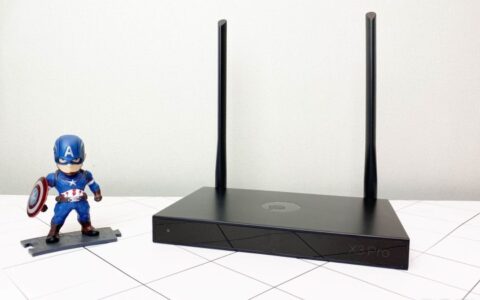
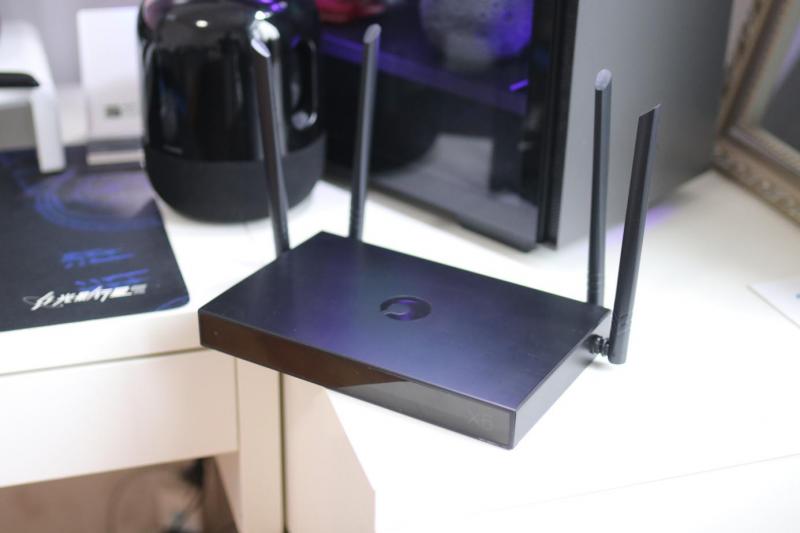
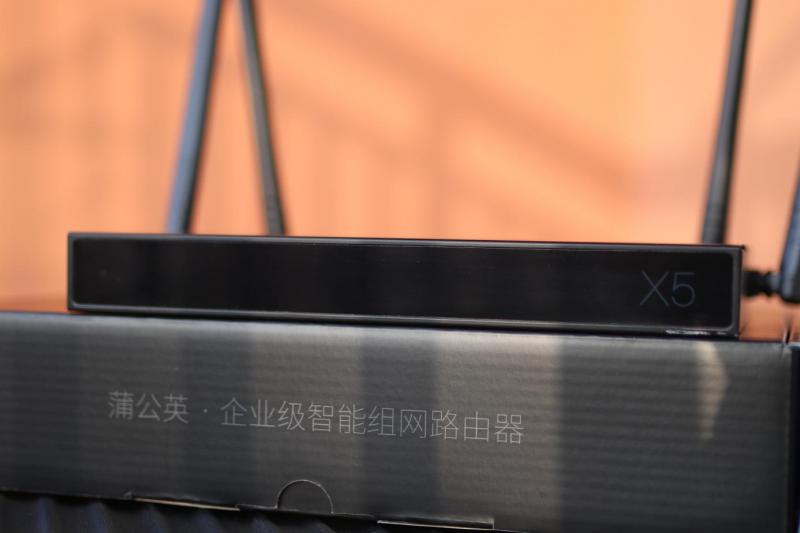
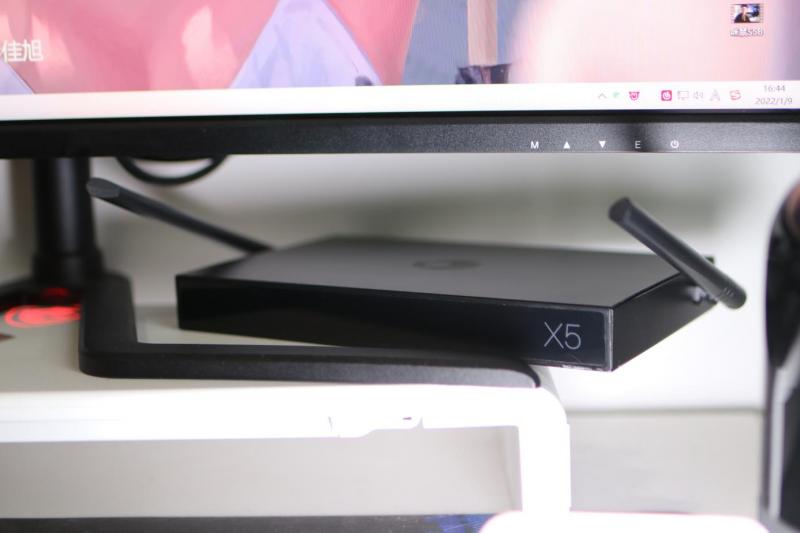
在颜值外观方面,纯黑色的金属外壳、四四方方的造型,再加上亚克力镜面前面板,让这款路由器在气质上一下子就超越了普通的家用路由产品。毕竟这款路由器是更偏向于企业级办公使用的,稳定、好用才更重要。
20220121195410959-1lazy-336

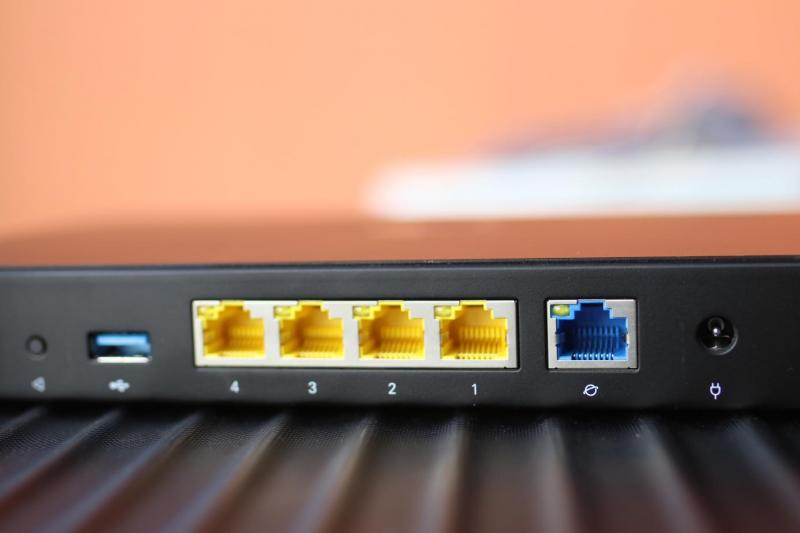
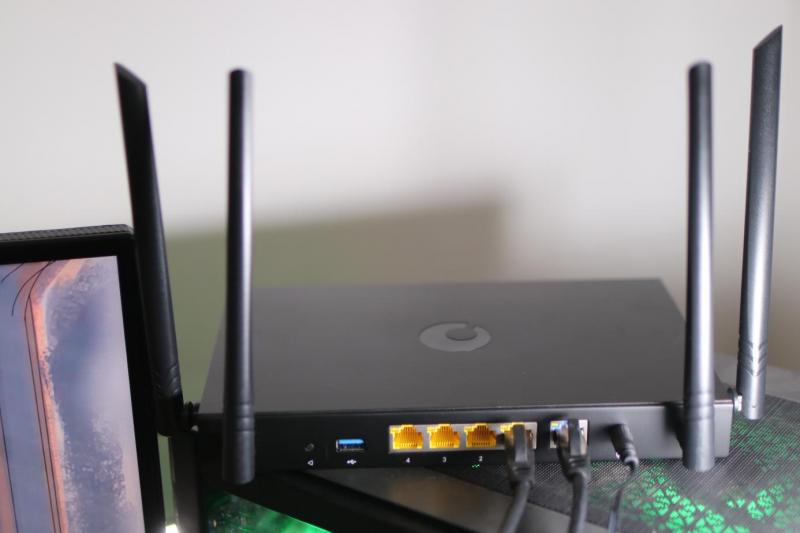
路由器为四天线设计,天线支持360角度全向旋转,可以自己调节天线的位置,满足不同的信号需求。路由器上方是蒲公英的logo。整个路由器是金属的外壳,摸起来质感很好,底部预留了壁装的孔位。背面配备4个lan口和一个wan口,另外还有一个USB接口和电源接口。还有一个开关按键,配备的接口非常的丰富。

20220121195411264-1lazy-336

硬件上支持AX1800级的无线速率,采用双核CPU,无论是在数据传输还是设备支持都会更强,最高支持100台待机。256MB的超大内存,5G的频段最高支持1201M,并且支持2.4g和5G并发,同时还支持WiFi 6 ,在硬件参数上完胜普通路由器。
20220121195410613-1lazy-336

功能方面有几个非常有意思的点,智能组网、云打印、把移动硬盘变NAS云盘,这些功能都是在智能组网功能上衍生出来的。这里,我就是挑了普通用户能用到的移动硬盘变NAS功能来演示一下。路由器接入一枚U盘或移动硬盘,接上网线,通电。
20220121195410994-1lazy-336

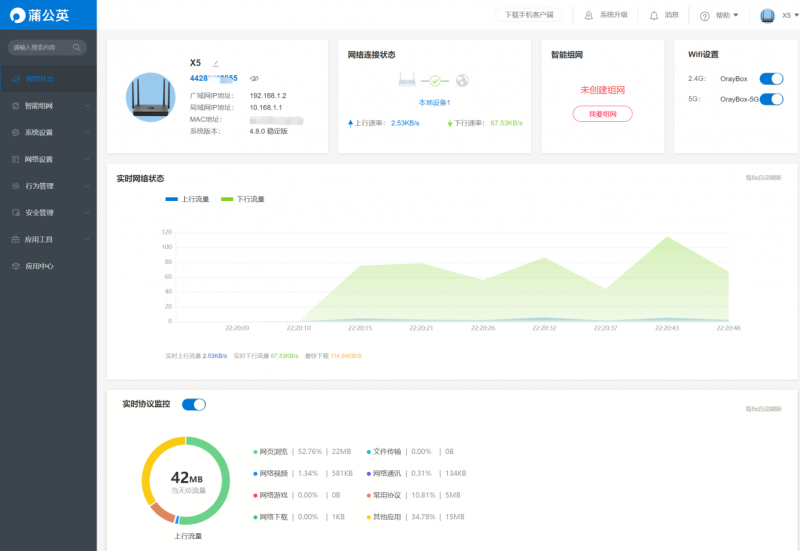
然后进入路由器的后台,这里的功用不多说了,因为后台一点也不复杂,左侧是功能栏,每个功能都有详细的月结,如果不会调整的话,全都默认就可以。
20220121195411125-1lazy-336

接下来,要说下路由器的重点功能——智能组网,这个功能其实就是建立一个虚拟局域网,如此一来,远程就可以访问家里的各种资源。比如你在路由器上插个移动硬盘,家里的各种设备都可以在本地局域网里访问移动硬盘的内容。如果你外出之后,还想访问家里的资源,就得用智能组网了。这个实现起来也比较简单,上图有个智能组网,它提示未创建组网,咱就点下面的我要组网。

20220121195411531-1lazy-336

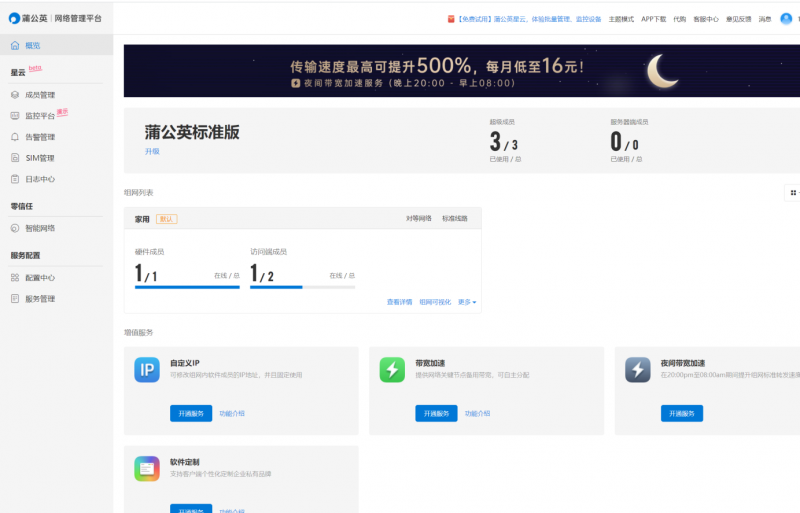
接着就会弹出组网提示,绑定Oray帐号,然后将帐号下智能组网设备组建在同一个智能网络,就能实现互联了。点我要组网就进入了蒲公英云管理平台,接着选择创建网络,命名网络。

20220121195410564-1lazy-336

添加硬件成员和软件成员,硬件成员就是路由器本身,添加机身的sn码就能绑定,软件成员是系统生成的ID,添加之后,就实现了智能组网了,非常的方便快捷。
20220121195411627-1lazy-336

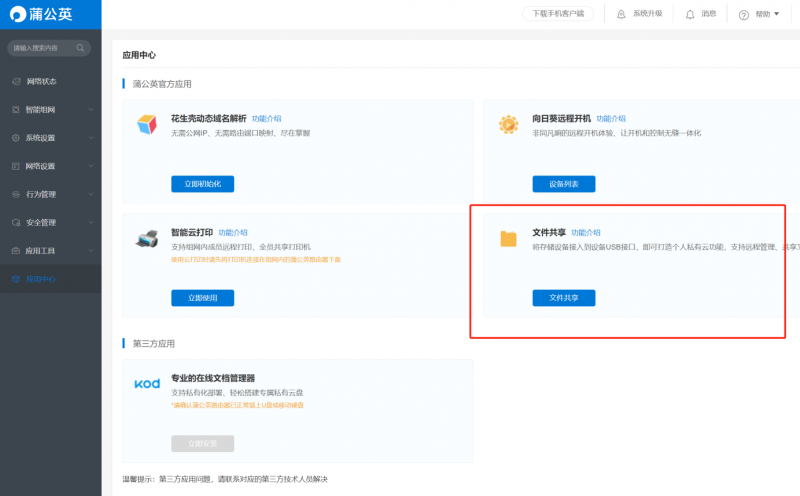
前面咱接入了U盘了,也完成组网了,在路由器后台的应用中心找到文件共享,打开共享开关,就实现了移动硬盘变NAS云盘的功能。
20220121195411214-1lazy-336

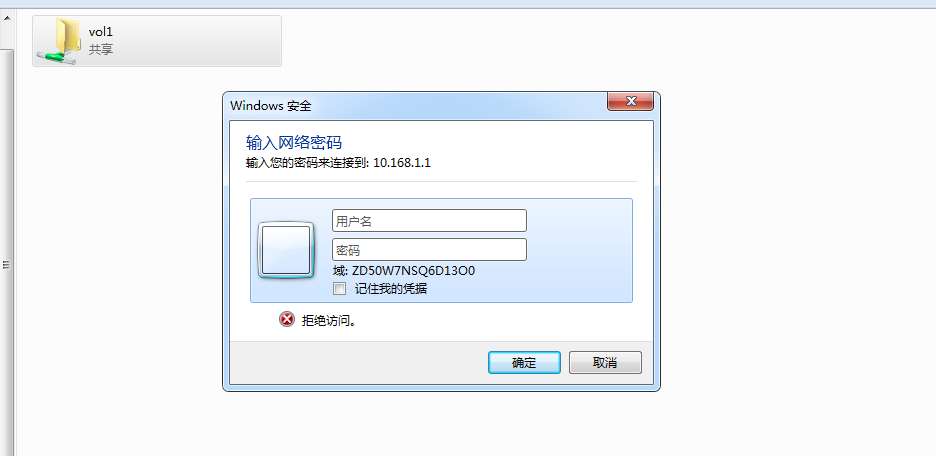
本地访问直接用IP能搞定,远程访问时,多了个登录蒲公英访问端的操作,登录之后,就也可以跟在本地局域网访问一样,直接使用IP来访问了。
2022012119541150-1lazy-336

通过上面的体验来看,蒲公英X5的性价比还是非常高的,花一个普通家用路由器的价格,就得到了WiFi6、智能组网、NAS、云打印等企业级的功能,真的是非常划算,家用、公司用这款路由器都值得考虑。

以上教程由“WiFi之家网”整理收藏!

原创文章,作者:蒲公英路由器,如若转载,请注明出处:https://www.224m.com/212238.html

(0)
蒲公英路由器蒲公英路由器
lb-link-lb-link随身wifi怎么插电脑上用.
上一篇 2023年1月20日 10:05
AC路由器是什么意思?AC路由器知识介绍
下一篇 2023年1月20日 10:16

相关推荐

  • 加入wifi怎么输入密码?

    问:加入wifi怎么输入密码? 为什么我连接wifi的时候,没有出现输入密码的界面,而是一直提示连接失败?答:手机、电脑 第一次连接一个wifi的时候,点击“连接”或者“加入”后,会立即出现输入密码的界面,在页面中输入正确的密码后就可以连接成功。如果你连接某个wifi后,没有出现输入密码的界面,可能

    2021年5月11日
    22.7K
  • 192.168.0.101手机登录入口-路由器管理入口.

    192.168.0.101手机登录入口本文目录路由器管理入口?怎么查看自己家的WiFi账号和密码?手机怎么登录腾达路由器?手机怎么远程管理家里的路由器?wifi登录入口?路由器管理入口?不同品牌型号的路由器,它的登录页面(管理页面、登录入口)地址都是不一

    2023年8月16日
    8.6K
  • 改了宽带密码wifi需要设置吗?(更改宽带密码后需要设置wifi吗?)

    问:更改宽带密码后需要设置wifi吗? 答:修改宽带密码时,需要登录wifi设置页面(路由器设置页面),然后在互联网设置或WAN端口设置选项下填写修改后的宽带密码,并保存。具体设置…

    2022年2月10日
    21.4K
  • 路由器托路由器怎么设置(路由器图片和猫图片)

    路由器托路由器怎么设置 在家庭网络中,我们经常需要使用多个路由器来扩大无线覆盖范围。如果您想将一个路由器作为主路由器,而将另一个路由器作为扩展路由器,那么您需要进行一些设置。以下是…

    网络 2025年11月19日
    5.8K
  • 路由器权限设置在哪里(如何在手机设置路由器权限)

    路由器是我们家庭或公司网络的核心设备,它可以使我们的设备相互连接并共享网络资源。我们在使用路由器的时候,需要设置一些权限以保证网络的安全性,如何在手机上设置路由器的权限呢?下面是具…

    网络 2025年12月11日
    3.2K
  • 怎么对无线路由器进行桥接设置

    无线路由器桥接是什么意思?随着生活水平的提高,人们的房子也越来越大,有时候家里一个路由器完全不够用,无法全方位覆盖WIFI信号。这时候就可以用到无线桥接了。不用多布线只要再加一个路由器就可以了。今天

    2020年6月27日
    18.9K
  • TP-Link路由器设置无线Wi-Fi

    原标题:"TP-Link路由器怎么设置无线Wi-Fi"的相关路由器设置教程资料分享。- 来源:WiFi之家网。
      TP-Link路由器配置简单,不过对于没有网络基础的用户来说,完成路由器的安装和"

    路由器设置 2020年12月31日
    9.8K
  • c盘清理最有效方法 电脑C盘满了,怎么清理?

    c盘清理最有效方法 C盘子在电脑磁盘中起着非常重要的作用,一旦C盘内存不足,计算机运行速度,整体使用状态都会大大降低。所以定期清洗C盘内存很重要,但不能乱清,电脑小白总是容易误删一些重要文件,导致一

    投稿 2022年7月23日
    2.1K
  • 路由器机顶盒出厂设置(路由器机顶盒置物架)

    路由器机顶盒出厂设置 路由器机顶盒是现代家庭网络娱乐不可或缺的设备之一,但在使用之前需要进行出厂设置。 路由器出厂设置 首先需要将路由器连接电源,将网线插入路由器的WAN口并连接网…

    网络 2024年12月18日
    0
  • 路由器如何设置网络通断(路由器如何加速网络)

    路由器如何设置网络通断(路由器如何加速网络) 网络通断是指通过路由器来设置网络的连接和断开,可以有效的控制设备的上网,避免网络的卡顿和拥堵等问题。同时,路由器还可以通过一些设置来加…

    网络 2024年10月28日
    3.3K