不可否认的是网络和智能手机的普及,极大的改变了大众的生活模式,但是随着大众的需求逐步提高,很多人对网络应用有了新的需求,比如我们在外面希望能存取家里电脑或者NAS上面的文件或者照片;也可能一个小的公司,希望员工能在外面随时访问内网的OA系统等,实际上这些应用对于精通网络的人而言可能不算什么事情,但是毕竟术业有专攻,不是每个人都那么精通网络知识的,而一个好的产品,就是要做到大多数人都能使用。蒲公英X5路由器就是这样一款简单到只需几个设置,就能完成内网穿透功能,同时又能架设简易NAS的SOHO级别的企业级轻路由。硬件篇:
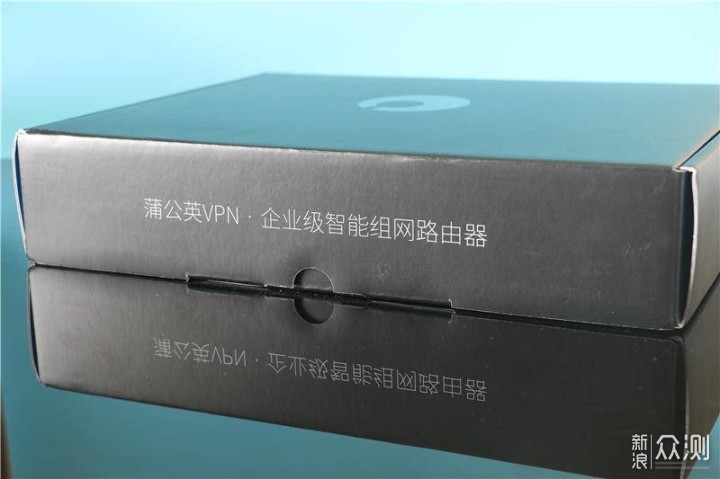

惯例先展示一下硬件系统吧,比起传统家用路由器,蒲公英X5定位在家用以及SOHO的级别,因此,包装显得较为简单,突出工业风,因此没有那么花哨了,包装正面蒲公英的标志性LOGO,侧面有相应的企业级智能组网路由器的产品特性宣传。
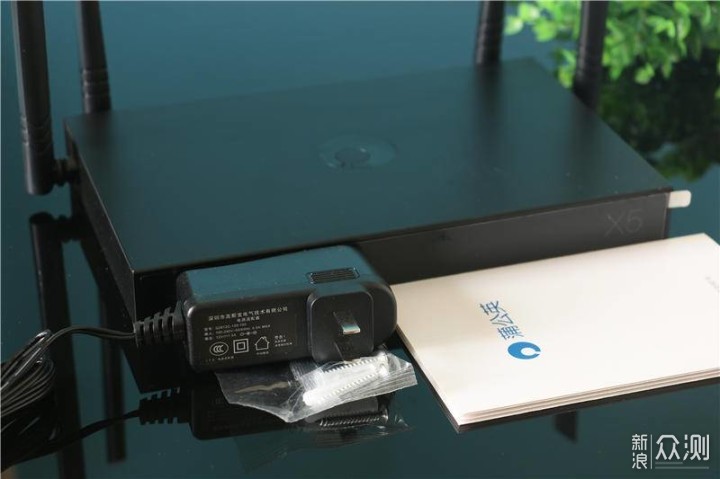
整机配件不多,除了蒲公英X5路由器主机,配套的电源,一本使用手册,为了方便挂墙,还附赠了两枚膨胀螺丝。

随机附赠的电源为深圳高斯宝出品的一款12V1.5A直流电源,由此判定这款路由器实际工作功率应该不算大,比起虫虫君以前用的某讯的12V4A电源要小很多。
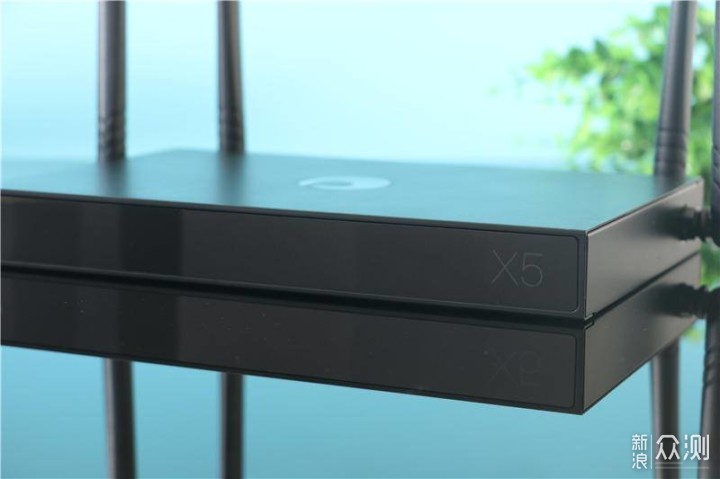
蒲公英X5机壳采用金属外壳,面板采用亚克力材质,右边浅色印有设备型号X5,整体而言,蒲公英系列的产品工业风比较浓重,因此没有家用设备那么多圆滑变通的精致,以实用为主。

面板仅在左侧设计有一个红蓝绿三色指示灯,用于显示设备的工作以及联网状态,未通电之前虫虫君以为右侧的X5会亮灯,实际并不会,仅仅是个丝印而已,略显简单。外置4根5dBi双频天线,采用2x2MIMO设计的802.11 1200AC 千兆WiFi标准,高速5G信号达867M,穿墙2.4G信号达300M。
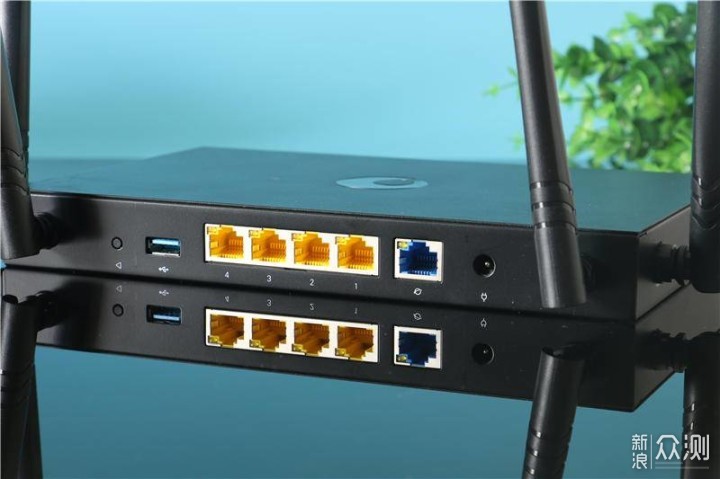
蒲公英X5接口方面,设计有一个WAN口以及四个LAN口,均为自适应千兆接口,并以颜色加以区分。同时还有一个USB3.0接口,基本满足普通家用以及SOHO使用。
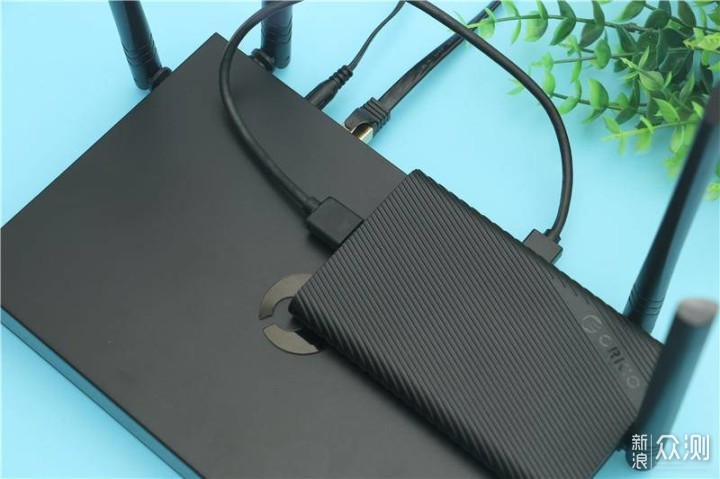
蒲公英X5路由器设计有多功能USB接口,支持接入NAS、硬盘打造私有云,轻松实现远程存储文件;又或者可以搭配3G/4G USB适配器上网,实现4G拓展。
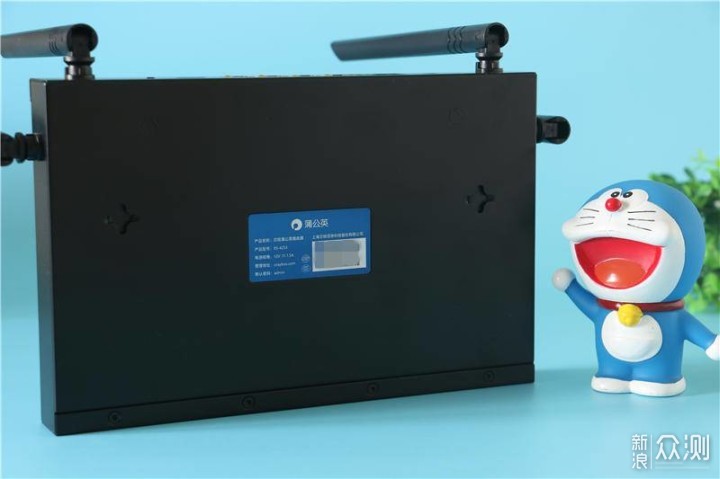
蒲公英X5路由器底部新增挂壁孔,既可放置在桌面,亦可安装在墙壁,根据需求灵活选择。软件篇:
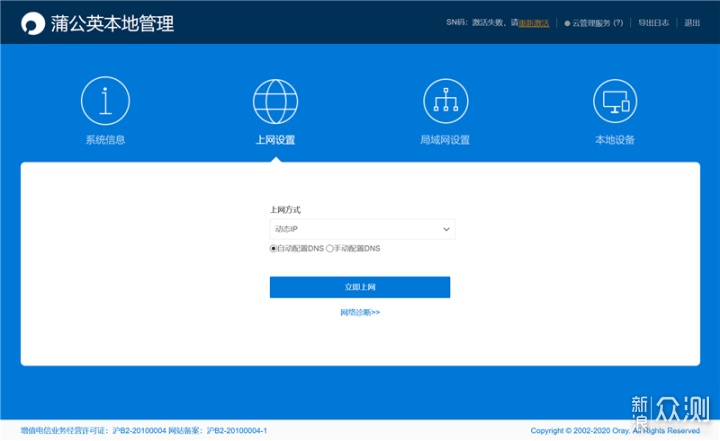
比起普通路由器进入设置界面一堆功能列表而言,蒲公英本地管理界面实在真的太简洁了,只有系统信息,上网设置,局域网设置以及本地设备四个模块,而且每个模块中的功能就和模块名字一样,内容非常简单,这让第一次用蒲公英路由器的虫虫君一下有点懵。
 穿透内网很复杂?用蒲公英X5路由器轻松搞定 _新浪众测
即便在系统信息中的可设置项目也很简单,只是简单的设置一些上网必须的参数,以及WiFi的一些参数,设定好以后就能简单的使用了。网口状态采用不同颜色显示不同的状态,上面有当前的链接速率。

本地设备中,则显示当前联机的设备以及联机设备的上网速率和流量统计,对于有上网管理的需求的用户而言,可以很方便的进行管理。
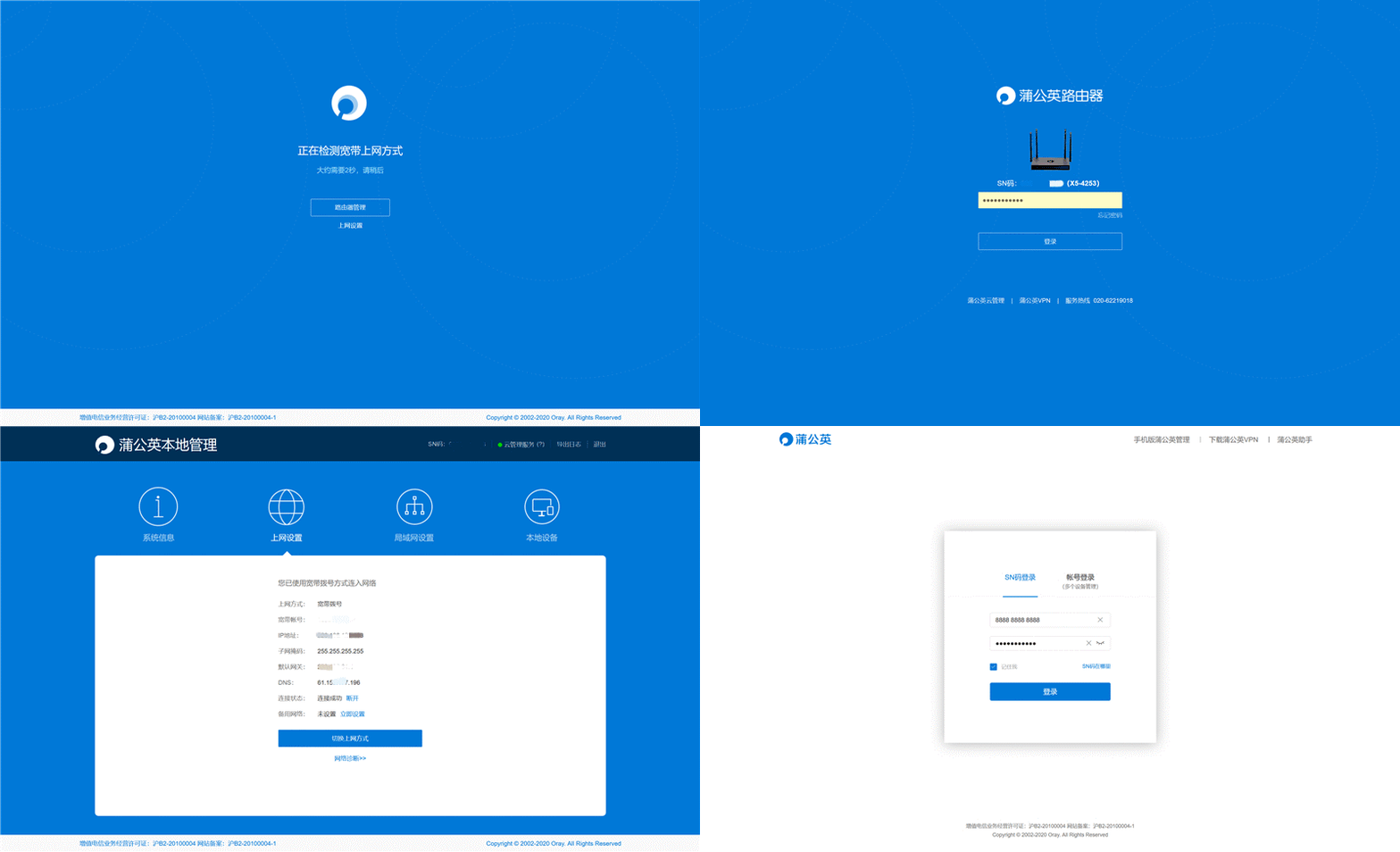
实际上,蒲公英X5的更多设置不是在本地设置的,而是需要使用蒲公英管理账户从控制台进入后方能进行更多的功能设置。当我们习惯性使用IP地址登录路由器时候,会有3秒左右的选择时间,让用户选择进行本地设置还是管理设置,默认进入网络管理模式,当然也可以进入本地设置对路由器进行基本的网络设置。
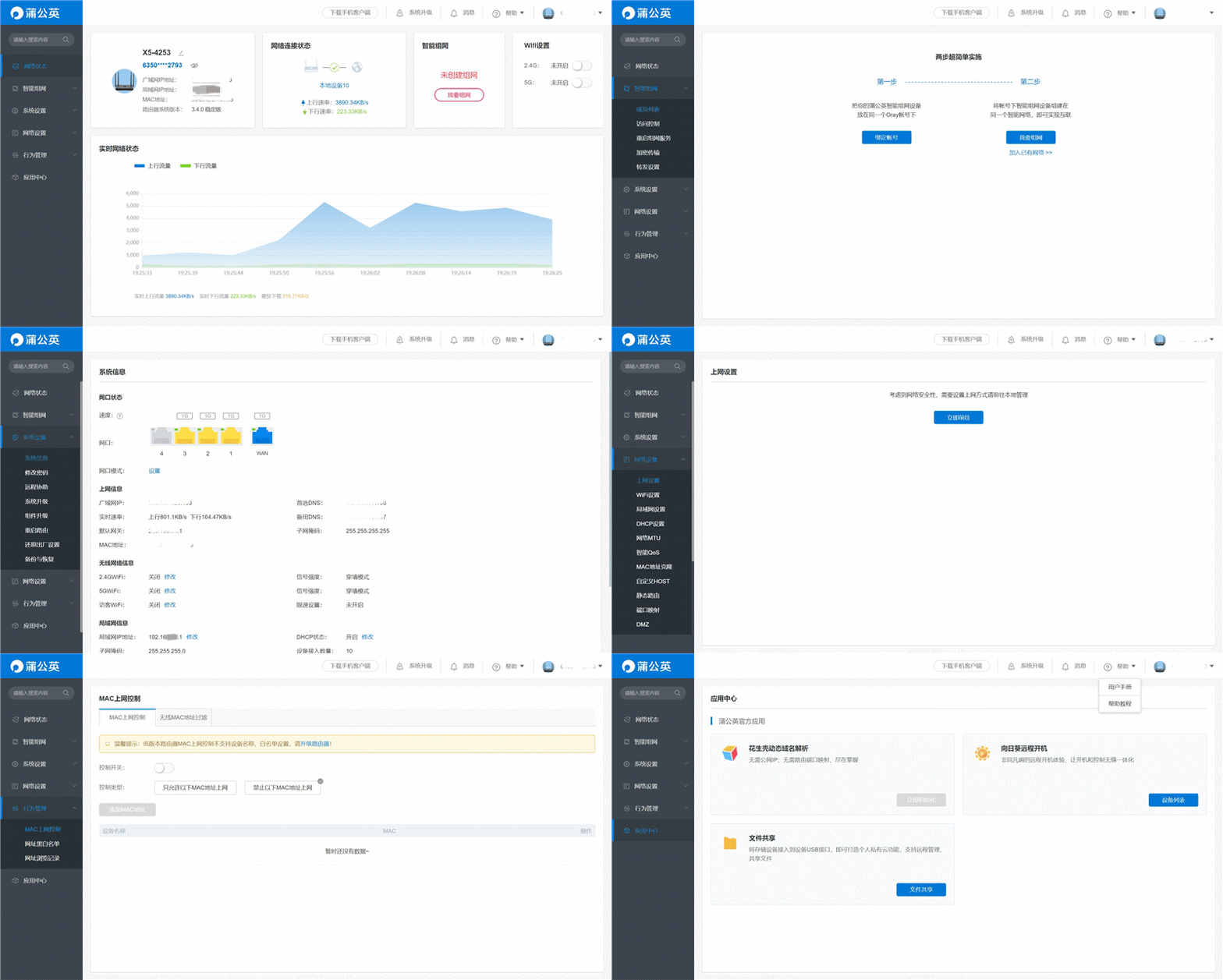
相较于本地管理的超级简单,蒲公英X5在网络控制台的管理可谓非常详尽了,参照功能控制一共分为网络状态、智能组网、系统控制、网络设置、行为管理以及应用中心六大分类,每个分类下再进行具体的细节设计。
 穿透内网很复杂?用蒲公英X5路由器轻松搞定 _新浪众测
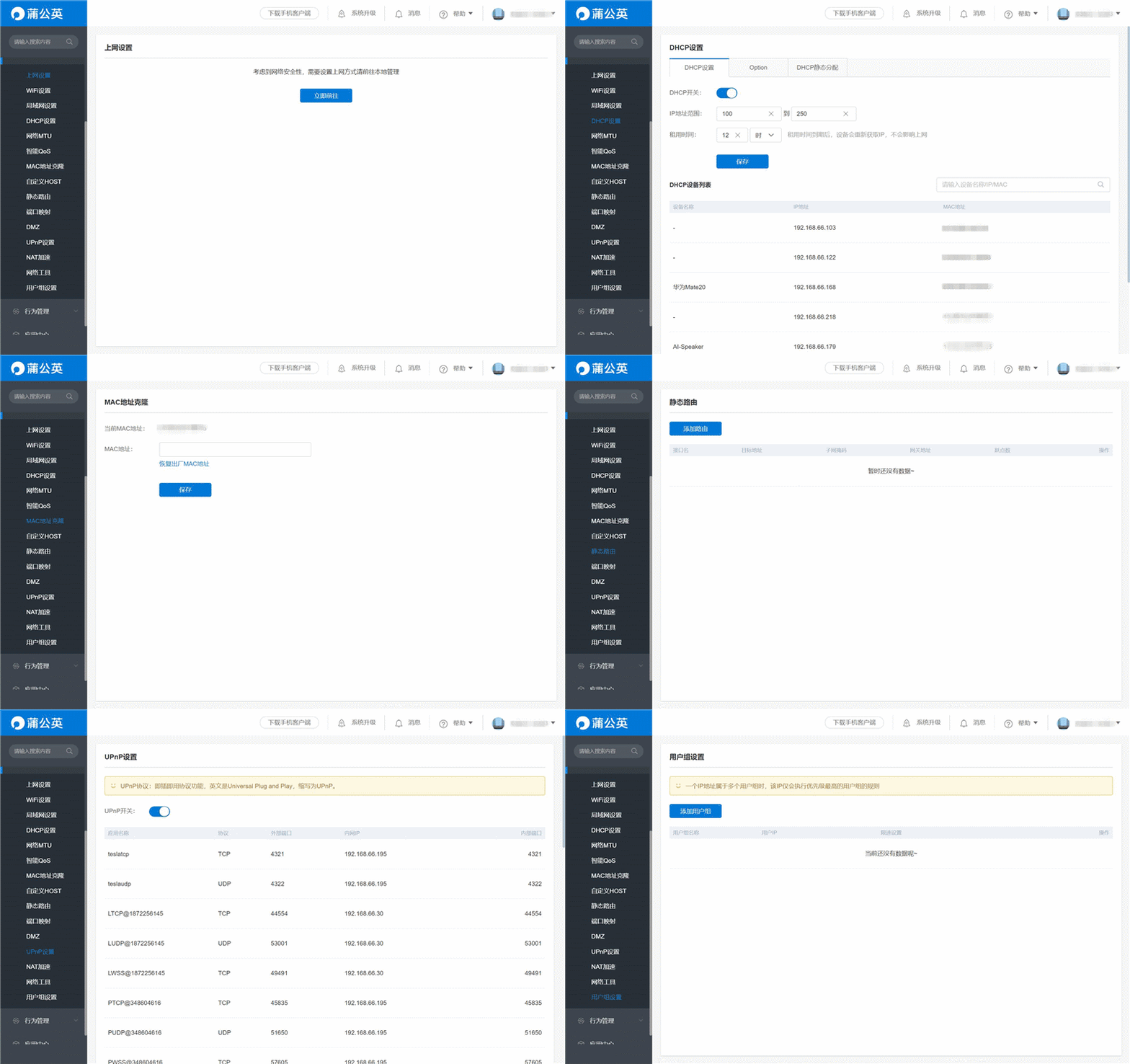
常规的路由器功能可以在网络设置中进行详细设置,包括我们经常使用的端口映射,DMZ主机等普通路由器都有的功能都可以在这里进行设定。
 穿透内网很复杂?用蒲公英X5路由器轻松搞定 _新浪众测
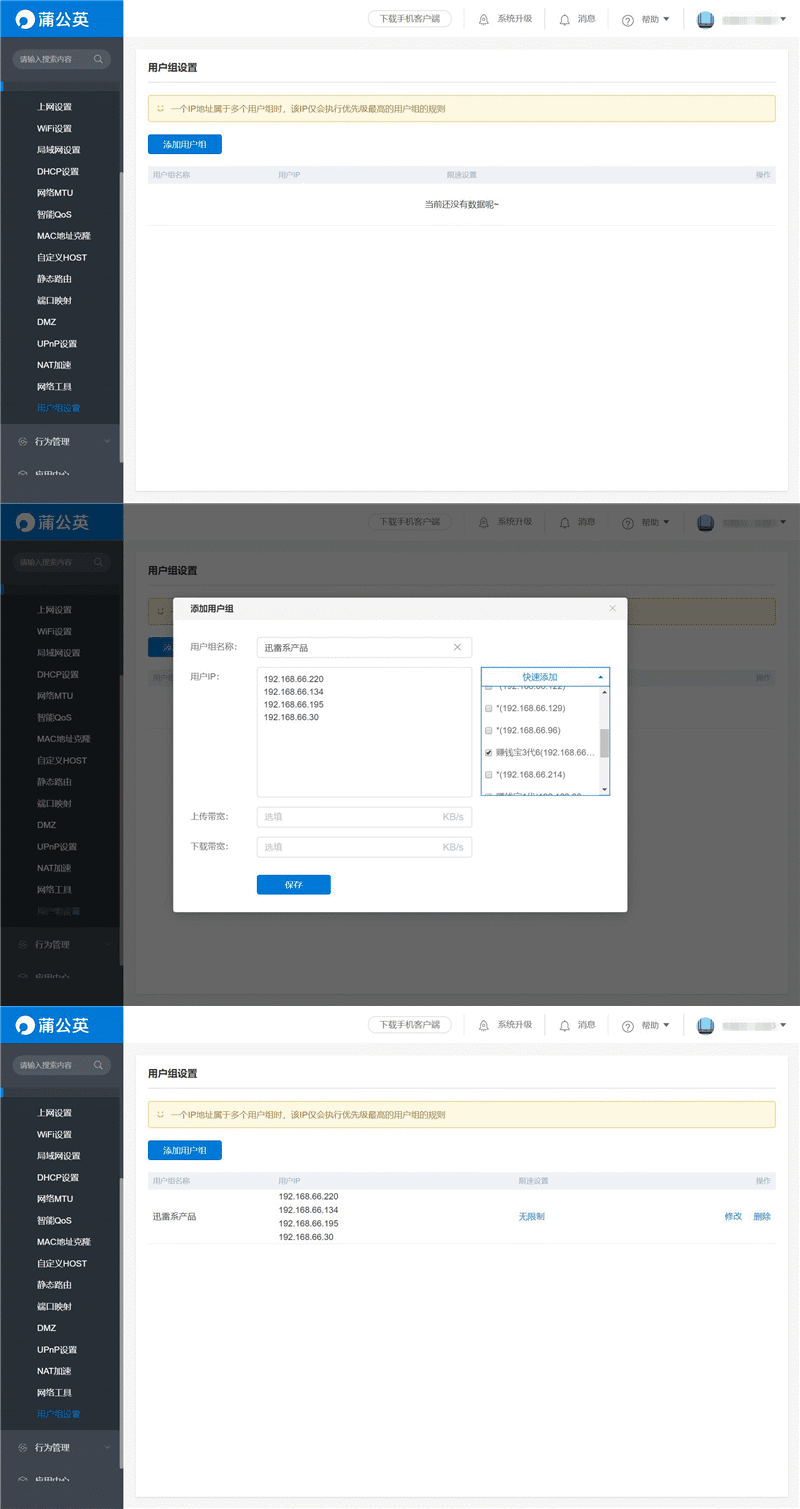
蒲公英X5专门设置有用户组设置,可以将联网用户分成不同的组别,然后对组内用户统一进行管理。对于SOHO办公而言,可以非常方便的进行管理,而不用一个一个的限速设置。
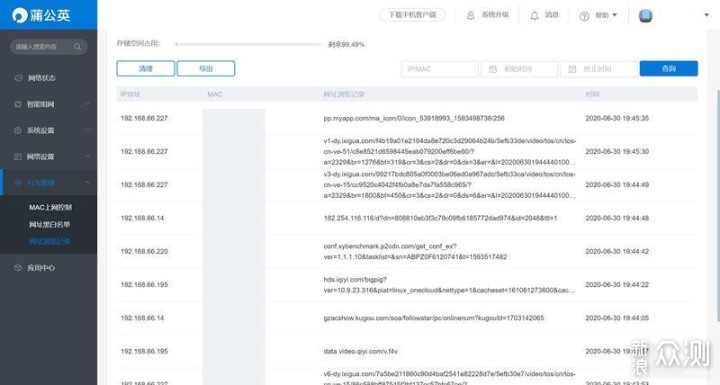
蒲公英X5还具有浏览记录以及网址黑白名单功能,对于一些网址可以直接进行屏蔽,无论对于居家使用还是办公还是比较贴心的。不过比起一些专门的家用路由器的自动屏蔽有害网站或者一些防 火 墙进行一些协议屏蔽,这个功能还稍显不足。
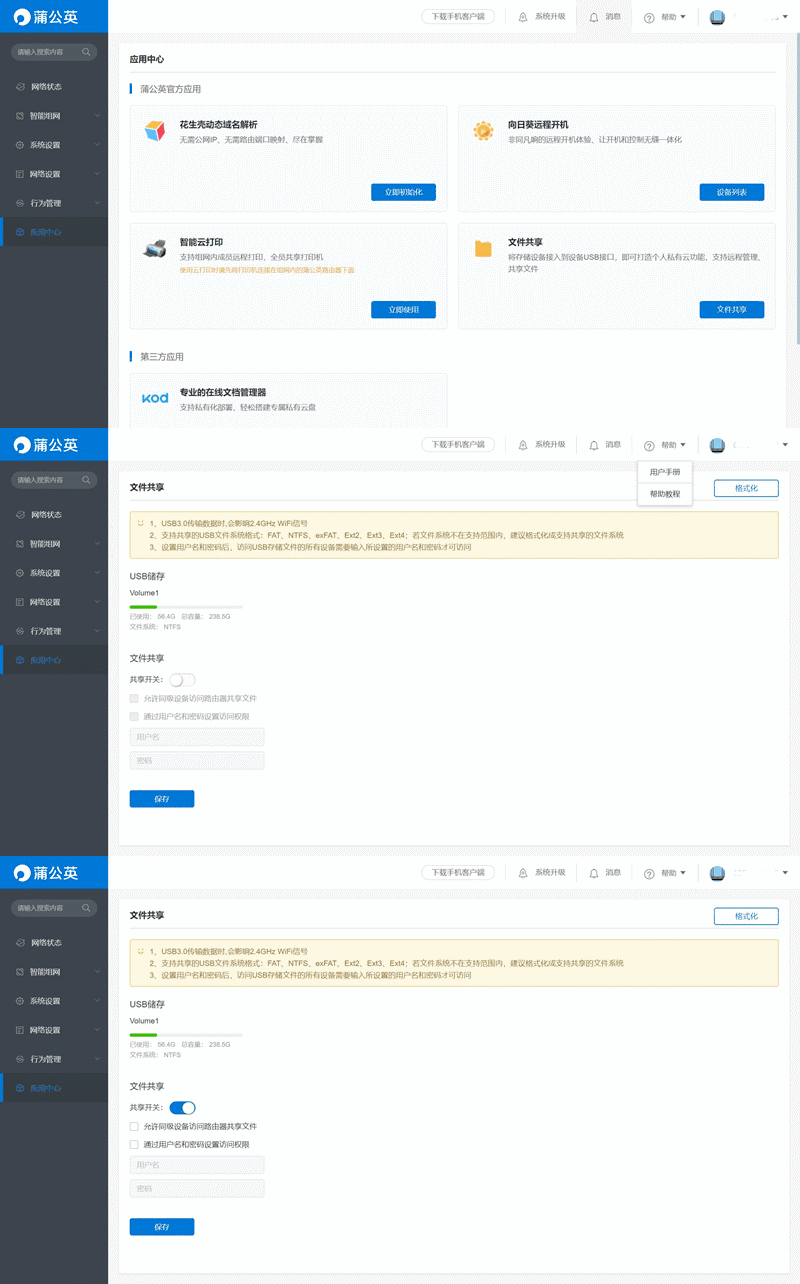
蒲公英X5主机自带一个多功能USB3.0接口,可以搭配3G/4G USB适配器上网,实现4G拓展,又或者可以接入NAS、硬盘打造私有云,轻松实现远程存储文件。插入usb移动硬盘后,需要在文件共享功能中打开共享开关,而后根据需要自行决定是否需要设置用户名和密码,而后就自动建立了一个私有云盘。建立一个私有云,仅此而已,非常简单。
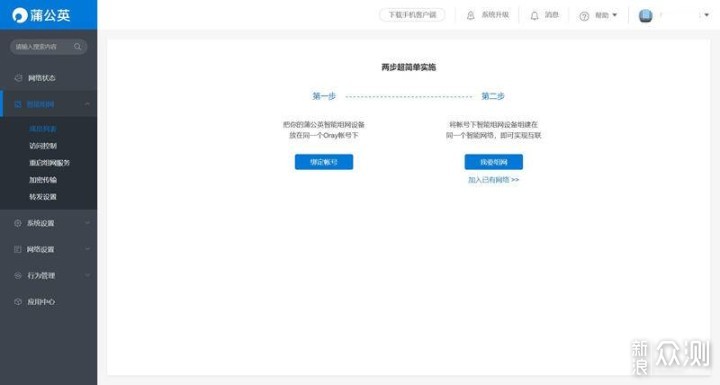
除了建立私有云盘,蒲公英X5的另外一个功能就是智能组网功能,可以说这也是蒲公英系列产品的一大亮点,因为借助这个功能,无需公网IP,无需端口映射,也不需要专门的内网穿透,就可以将数台分散在各地的电脑组建成为一个大型局域网,进行互联互通,从而方便办公或者一些实际应用需求,而所有的这些工作,只需绑定账号以及组网两步。
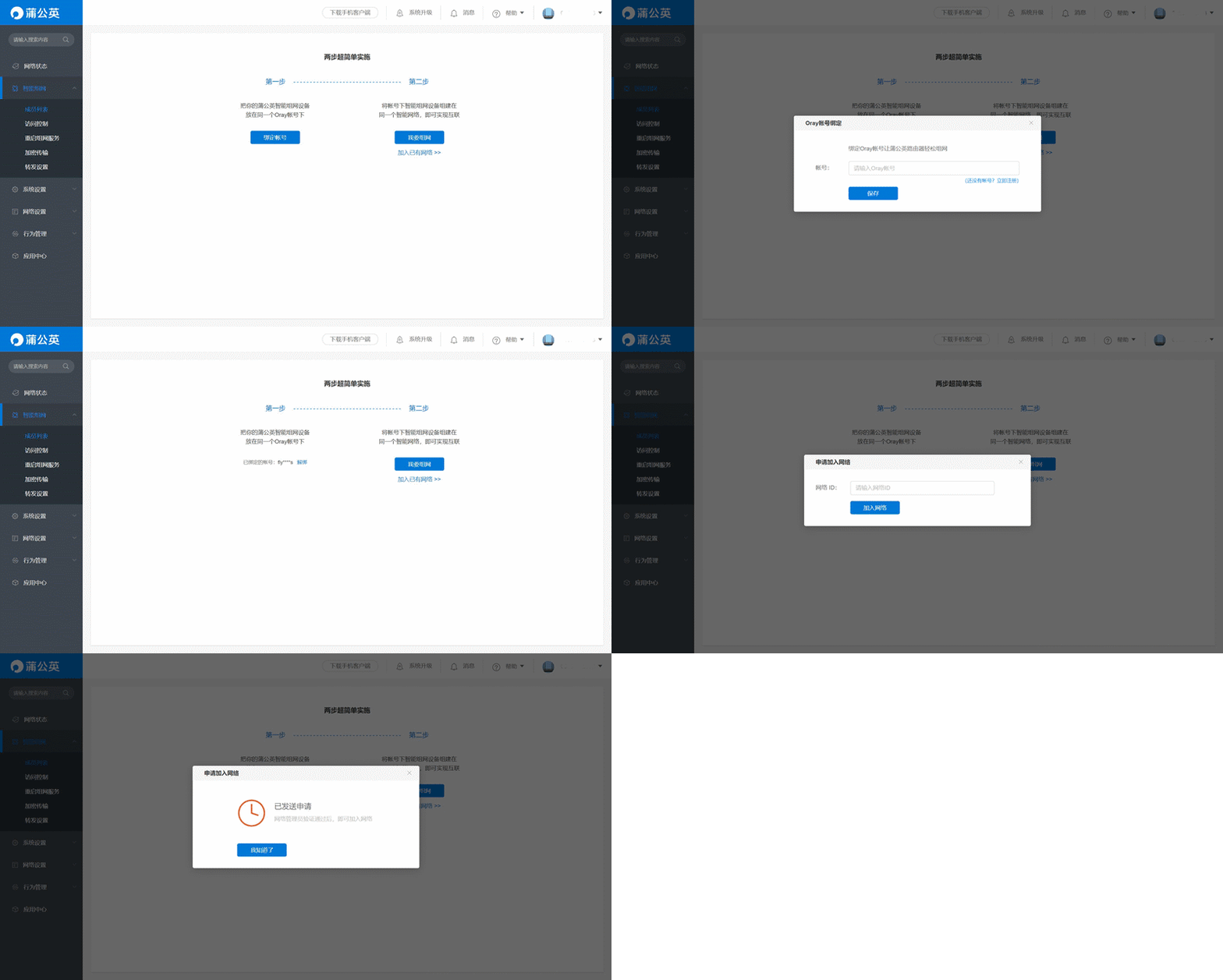
组网两步,第一步只需绑定一个Oray账号(没有的话免费注册一个即可);第二步,可以选择新建组网或者加入一个现有的网络,新建组网以前虫虫君介绍过,就不赘述,而这里我们可以尝试加入现有网络,只要知道现有的网络ID,输入后点击确定,系统提示加入成功,等待现有网络管理员通过即可。整个过程非常简单,简单到几乎没有用到任何的网络知识,因此普通人也能自建组网。
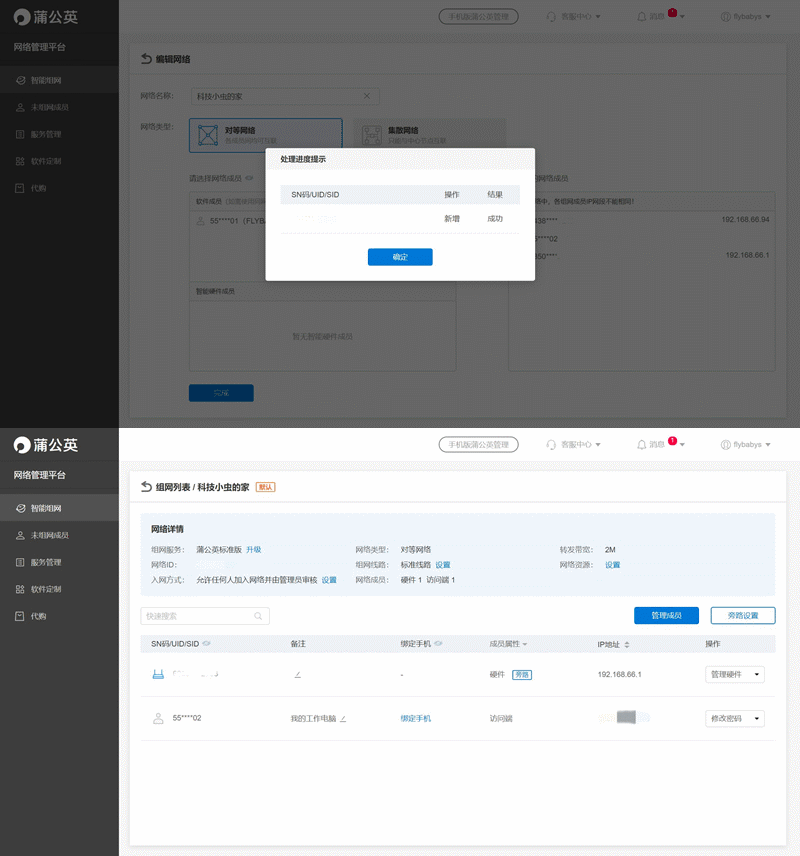
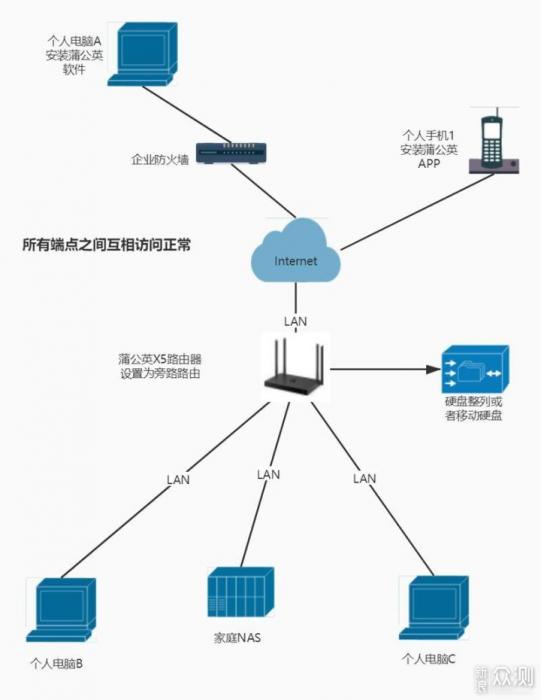
等加入的网络的管理员审核通过后,我们的新路由器就加入到了这个现有的网络中,当然为了使得外部电脑能访问到蒲公英X5所在网络中的其他的设备,则必须设定旁路功能,即在旁路设置中,将网络指向内网所在的IP段即可。
 穿透内网很复杂?用蒲公英X5路由器轻松搞定 _新浪众测
如上面拓扑图,通过使用蒲公英X5路由器,虫虫君完美实现了在外地仍然可以和自己家里的局域网建立完美的联通,随意访问家庭网中的NAS上面的数据,以及通过手机直接存取家里云盘的数据。
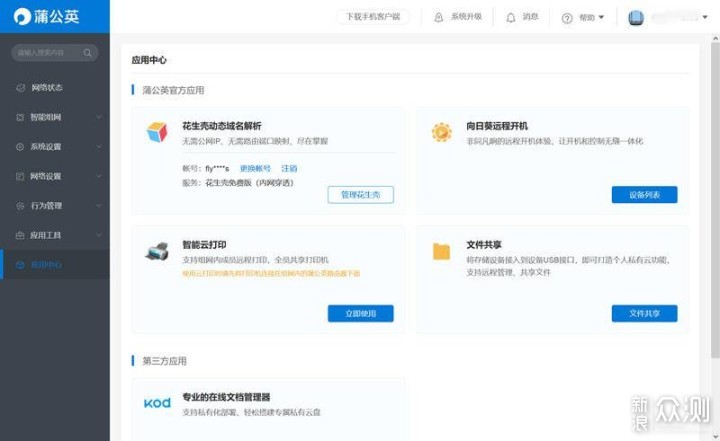
除了上述智能组网以及组建私有云盘之外,蒲公英X5在应用中心还附赠了花生壳动态域名、向日葵远程开机以及智能云打印功能,通过多功能USB接口接上打印机,让普通打印机秒变网络打印机,同时可以通过向日葵远程开机功能实现对组建的网内的电脑实现远程开机,方便使用。小结:作为定位于小型企业以及SOHO或者家庭办公的蒲公英X5,除了具有普通路由器的所有功能之外,还能利用蒲公英系统进行内网穿透组网,整个过程正如上述仅需几个简单的操作即可,无需搭建复杂的内网穿透服务器,或者进行复杂的端口映射操作,因此即便是普通用户也能轻松解决上述的专业网络搭建方案。
以上教程由“WiFi之家网”整理收藏!
原创文章,作者:蒲公英路由器,如若转载,请注明出处:https://www.224m.com/212345.html