蒲公英路由器组网教程(蒲公英无线路由器设置)

自从有了物联的概念以来,对于物联网系统中的有关于工业路由器的产品步入我们的视野。而与工业沾边的路由器一方面价格都不便宜,另一方面稳定性等都有很高的要求。那么有没有一种工业路由器,既能满足亲民的需要,还能满足具体的工作需要。今天拿到的是蒲公英推出了R300系列的全新产品——R300A 4G工业路由器,只要268,甩市面上众多工业4G路由器。
eff5b75eccbcf73a52e9861740066a09lazy-4

蒲公英路由器组网教程(蒲公英无线路由器设置)

一、产品开箱

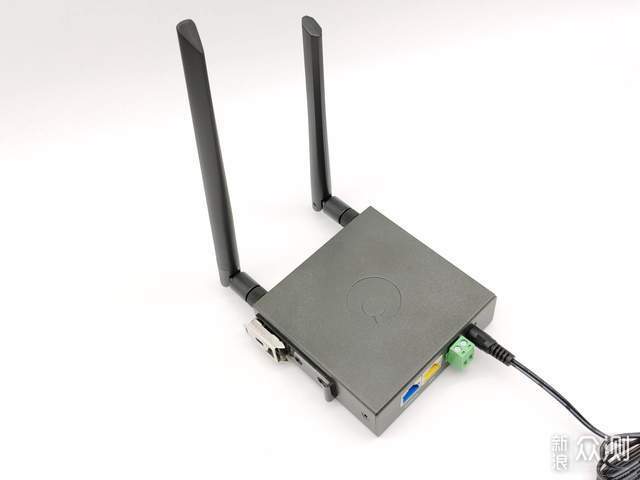
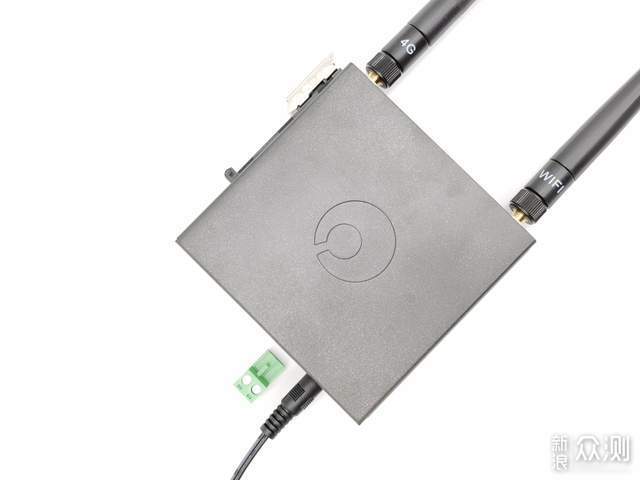
蒲公英R300A旁路由整体机身呈现四方体结构,俯视下去,正面有一个蒲公英的压铸的logo,具有立体感,整体机身采用了喷砂处理工艺,拿在手里沉甸甸的,很有分量,相比其他的厂家的产品设备更有质感。蒲公英R300A拥有2根天线,分别是WiFi天线和4G天线,在天线的根部位置都有明确的标识,非常好分辨。而且这2根线天都是采用了铜制优质天线,信号覆盖更广,传输性能距离更远,将接收信号发挥到最大化。
990835b1d93f37fb9dcbd3acb43e3c6dlazy-4

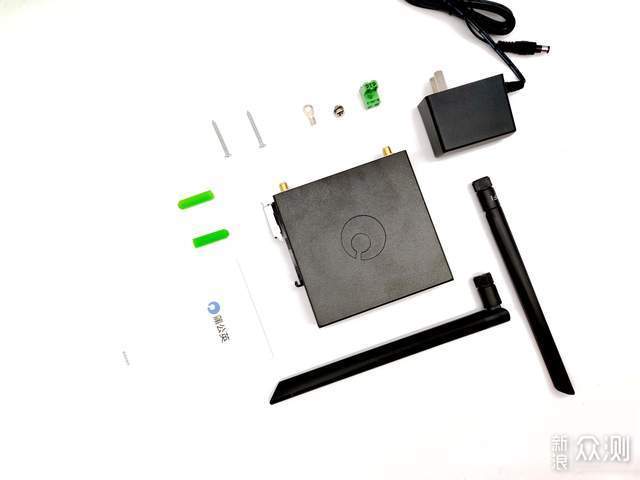
蒲公英R300A旁路由自带配件以及主机内容非常全面,主要有蒲公英R300A路由器X1;可拆卸天线X2;电源适配器X1;说明书X1;螺丝包X2;电话卡X2。这些还不够,与此同时还赠了2个螺丝包,进行膨胀螺栓固定在墙体上,非常的牢固。电信和联通的电话卡,对应上网套餐,实现4G联网,即可让路由器上网,为长期旅行在外人员预留了方便之路。
59cd64fcd01d55edddb8b2178e37351elazy-4

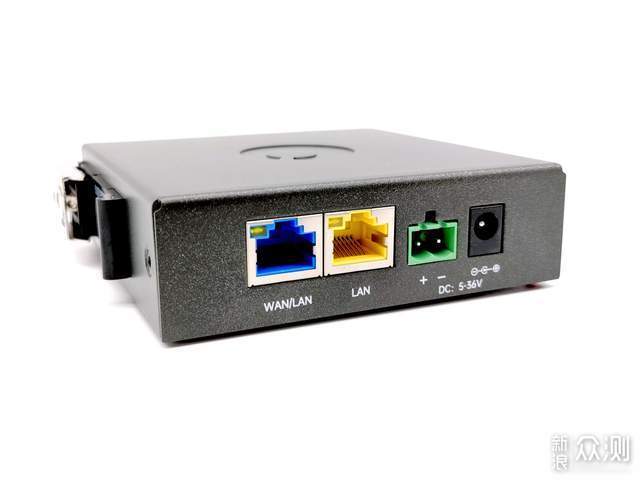
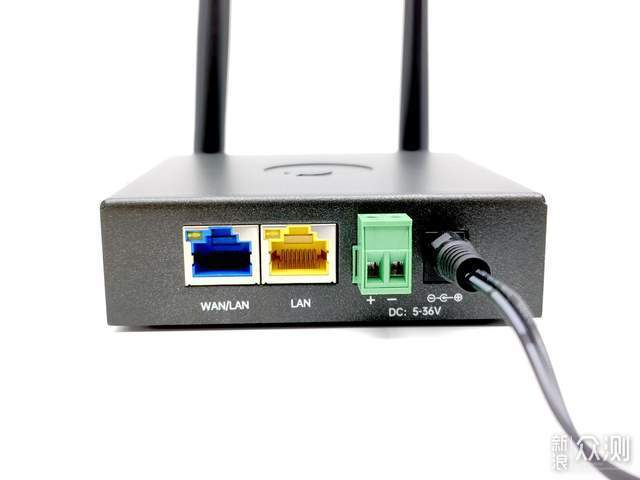
蒲公英R300A既然叫做工业路由,那么在设计方面,路由器采用工业风设计,能够应对各种严酷的外围环境。蒲公英R300A支持IP30防水,具有防静电、防雷接口、电源防反装、防浪涌,即使是小白用起来也非常的顺手。蒲公英智能4G无线工业路由器R300A采用的是CPE联网,全网通 2G、3G、4G,支持4G转有线、4G转WiFi联网,路由器内置加密芯片,支持加密传输,运算速度高,资源损耗低,安全性高。
263b94924f550e5744fe266bb476859clazy-4

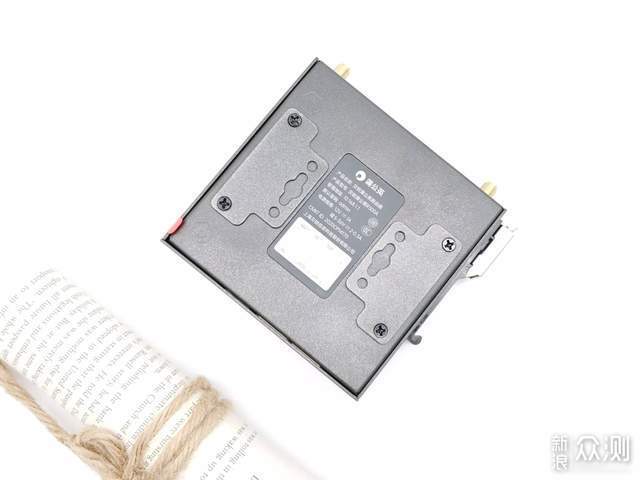
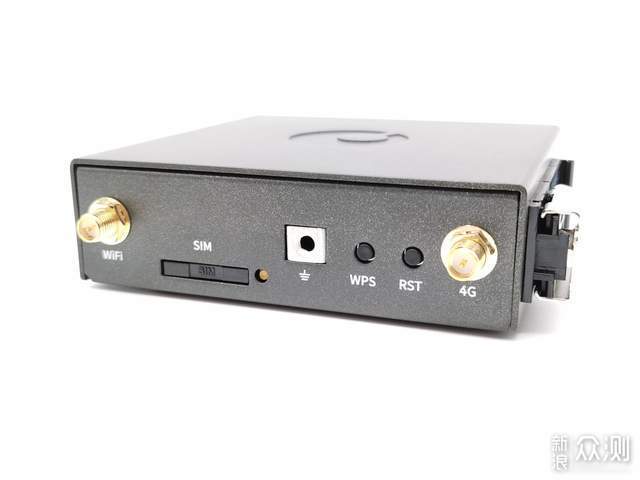
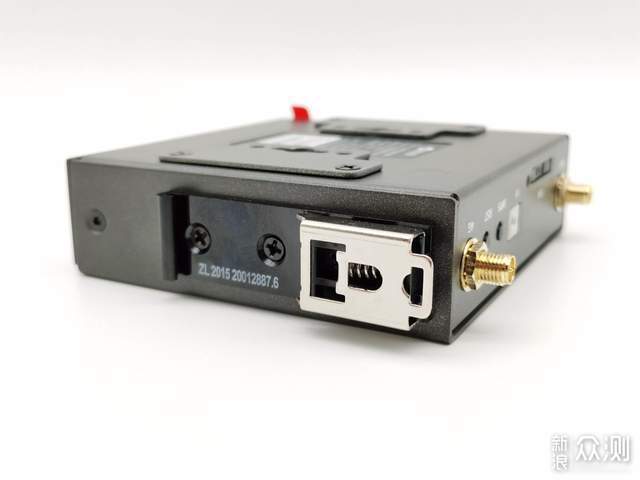
蒲公英R300A旁路由,这次的外观较之前有所变化,而且变化还不小。蒲公英R300A从体型来看,更加方方正正,而且也易于携带,与此同时重量上略微有所增加,增加的不是很多。在机身的一侧有有WiFi天线接口、SIM卡槽、地线接口、WPS、RST与4G天线接口,非常的清晰,一目了然,同时WPS可以一键设置。
1428c64af95ad2956938c3c8b36e8466lazy-4

4bdaf0cc91759730add7b4ec57d0bd00lazy-4

2f80114f943117d6285842abfbe71256lazy-4

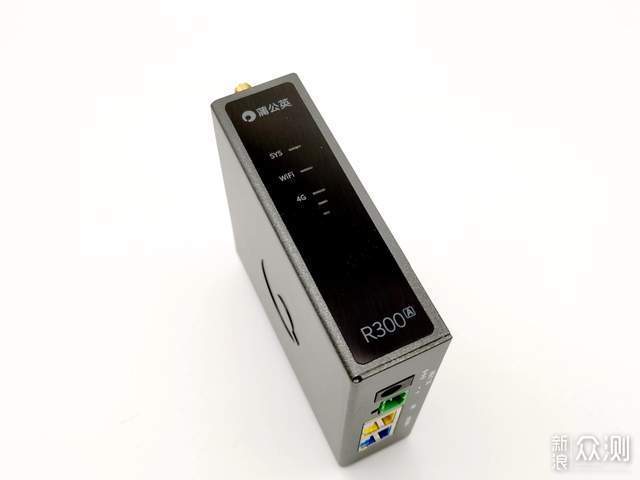
机身立面,也就是使用状态显示面,上方是蒲公英的白色logo,下面为型号以及指示灯的指示。4G有3格档位提示,信号强弱一看便知,可以很好地了解网络的强度。SYS是系统指示灯有不同的含义:绿灯闪烁:路由器启动中。红灯闪烁:联网失败、正在连接互联网或路由器重置。绿灯常亮:路由器未组网,但可以正常联网。蓝灯闪烁:正在组网或组网异常。蓝灯常亮:路由器已组网。
e3be42220c4e33a39a5cf5fb5bc46407lazy-4

85ed64a01a7a4f9491de7ae0884d609flazy-4

二、插卡使用

蒲公英R300A旁路由自带2张物联网SIM卡,一个是电信的,一个是联通的,均为4G。在使用过程中,将自带的SIM进行按照最大尺寸进行安装,在安装之前,需要关注集流物联公众号,且需要进行联通和电信的实名认证并进行激活。而电信的由于自身的原因,可通过这个公众号进行补寄新的电信卡。下面的第三步的产品使用,我使用的是联通4G的流量。

三、产品使用

在将上述各项配件以及主机安装完毕之后,进行室内的内部测试。在测试之前一定要将4G手机卡插入SIM卡槽,跟手机卡的使用方法一致。

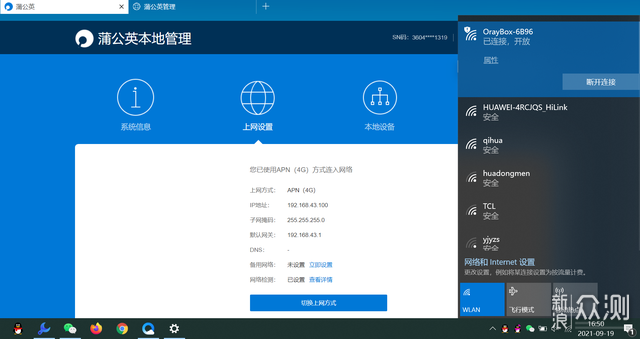
经过说明书的一番阅读之后,开始我们的操作。首先打开浏览器,输入oraybox.com或者输入管理地址10.168.1.1,输入机身的账号和密码,即可实现登录。
95aa7f74d6023d0e209169d754bb0367lazy-4

73e2688c63931ed732919f046cf11402lazy-4

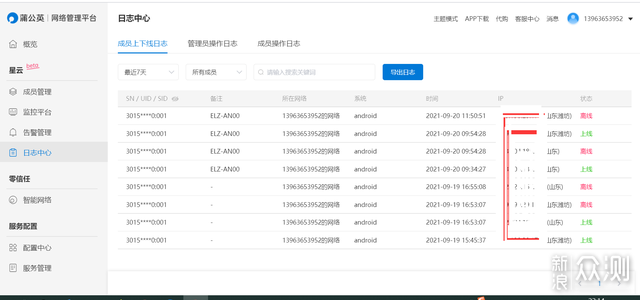
登录之后,可以实现系统设置以及网络配置,组网比较简单,可以自己进行内网组网,也可以加入网络,自己组网可快速创建虚拟网,实现远程传输,远程办公等功能。

作为其内网穿透功能,可以通过嵌入的花生壳域名进行解析来完成此项工作。此内网穿透功能的原理就是通过搭建好的网络通过内网发布到外网,再输入域名实现远程访问。这个内网穿透功能很强大,同时也给我们带来了一定的设置成本以及专业知识的升级,以你次若不是特别精通的话,可以让懂电脑的朋友来完成此项内容。这些设置成本有点高,建议请专业的懂电脑的朋友来帮忙。

组网很实用,效果很显著,前提也是很必要了解下。所有网络必须在蒲公英路由器组建的网络中,才能实现远程访问,如果是非蒲公英路由器或非蒲公英网络,则组网很难实现。

cbcb272d7e2dfb4779db9d162028427elazy-4

6636ed78714f9c0cd11f94384e54d4bdlazy-4

四、总结

【优点】

1、远程操控,非常便捷,现在很多的例如网络广告机等等,都是通过蒲公英的工业路由来实现

2、价格亲民,购实惠

3、组网方便,工作更灵活

【建议】

1、路由器外观颜色可以更多样化。

综述:蒲公英R300A是在R300基础上的升级版本,外观有了很大的提升,同时对于物理功能的设计也有了迭代的更新。与此同时,对于云端管理和维护,更加清晰和透明,非常方便。蒲公英R300A具有非常高的性价比,不到200就能入手,而智能组网、远程访问、4G和便携移动,以及工业级设计,都成为它不可多得的优势功能。

以上教程由“WiFi之家网”整理收藏!

原创文章,作者:蒲公英路由器,如若转载,请注明出处:https://www.224m.com/212381.html

(0)
蒲公英路由器蒲公英路由器
小米路由器4a说明书电子版(小米路由器4a千兆版范围)
上一篇 2022年10月17日 16:05
电脑办公课程学习(如何用电脑学习)
下一篇 2022年10月17日 16:21

相关推荐

  • TP-Link TL-WR845N路由器如何重置(恢复出厂设置)?

    问:TP-Link TL-WR845N路由器怎么重置?如何把TP-Link TL-WR845N路由器恢复出厂设置?答:有2种方法可以把TP-Link TL-WR845N路由器恢复出厂设置,一种是按住TL-WR845N路由器上的复位按钮来恢复出厂设置;另一种是登录到TL-WR845N路由器的设置界面,

    2021年6月11日
    21.1K
  • 广州医科大学路由器设置(广州医科大学附属脑科)

    广州医科大学路由器设置(广州医科大学附属脑科) 如果你是广州医科大学附属脑科的学生或员工,想要连接到校园内的无线网络,你需要进行路由器设置。以下是设置步骤: 首先,打开你的电脑或手…

    网络 2024年12月6日
    411
  • 怎么设置登陆腾达路由器(腾达路由器登陆页面)

    怎么设置登陆腾达路由器(腾达路由器登陆页面) 腾达路由器是一种高性能、全功能的网络设备,它可以帮助我们实现无线网络的覆盖和管理。但是,在使用腾达路由器之前,我们需要先进行登陆,才能…

    网络 2023年12月22日
    2
  • 动态上网路由器怎么设置(新路由器怎么设置上网)

    动态上网路由器怎么设置(新路由器怎么设置上网) 如果你购买了一台新的动态上网路由器,你需要进行一些基本的设置以便开始使用它。 步骤1:连接路由器 首先,将路由器连接到电源,并将其与…

    网络 2024年11月15日
    2.2K
  • 先接有线路由器再接无线路由器的方法和注意事项

    A.把无线路由器当无线HUB1.关闭无线路由器的DHCP服务:用网线连接到无线路由器LAN口,打开IE输入192.168.1.1 ,进入路由器配置页面,帐号密码在路由器背面,一般是admin,点击左边

    路由器设置 2020年6月14日
    8.3K
  • 设置手机为路由器设置(tplink手机设置路由器怎么设置)

    设置手机为路由器设置 在一些需要多人共享网络的情况下,可以将手机设置为路由器,实现多台设备的连接。以下是如何使用TP-Link手机设置路由器的步骤: 在手机应用商店下载并安装TP-…

    网络 2025年11月16日
    0
  • 水星路由器管理员密码-水星d191g管理员密码是多少.

    水星路由器管理员密码本文目录水星d191g管理员密码是多少?水星路由器wifi用户名useradmin密码是多?水星d12路由器管理员密码?水星m6默认密码?水星路由器管理员密码需要六位,密码你们知道吗?水星d191g管理员密码是多少?水星d191g

    2023年3月22日
    1.8K
  • 中兴路由器定制版设置(中兴路由器怎么设置)

    中兴路由器定制版设置 如果您拥有一台中兴路由器,您可以按照以下步骤进行定制设置: 首先,接通路由器电源,并将电脑与路由器连接。 接着,打开浏览器,在地址栏中输入路由器的IP地址。 …

    网络 2024年9月7日
    1.5K
  • 路由器怎样设置手机看视频(路由器怎样安装)

    路由器怎样设置手机看视频 在现如今的快节奏生活中,手机已经成为了必不可少的通讯工具,而手机看视频也成为了人们休闲娱乐的一种重要方式。但是,有时候我们可能会遇到网络不稳定的问题,导致…

    网络 2023年11月17日
    422
  • 192.168.3.1华为路由器

    192.168.3.1华为路由器是一款由华为公司推出的智能网络设备,拥有强大的网络连接功能和稳定的信号传输效果,在众多家庭和企业网络中得到了广泛的应用和认可。 在使用192.168…

    网络 2023年9月11日
    12