小米路由器ax3000怎么样(小米3600路由器主板尺寸多少)

随着网络的不断提升,以及更多智能设备对于网络接入的需求,路由器在家庭的重要性也越来越高了,也是不断的在升级迭代,笔者目前使用Redmi AX3000,整体来说还算满意,因为毕竟喜欢白色嘛!不过最近看到小米发布了路由器AX3000,看了外观和配置后就不淡定了!因为家里小米智能设备的数量很多,对路由器的稳定性和兼容性也有了更高要求,特别是对米家生态链产品的支持就很重要了!
65765d2a5a9244049fa3ada150029f2bnoop-1lazy-121

小米路由器ax3000怎么样(小米3600路由器主板尺寸多少)

小米 AX3000 配置类似 Redmi AX3000,但换用了更具有科技感的棱柱式设计,不过笔者倒是觉得这款路由比之前的产品更好看了。下面就来一起看看它到底有什么特别之处吧!
4aa7750bd6a44252bbfa102af15031e0noop-1lazy-121

45500cfbe0634f49878fa9239af9b658noop-1lazy-121

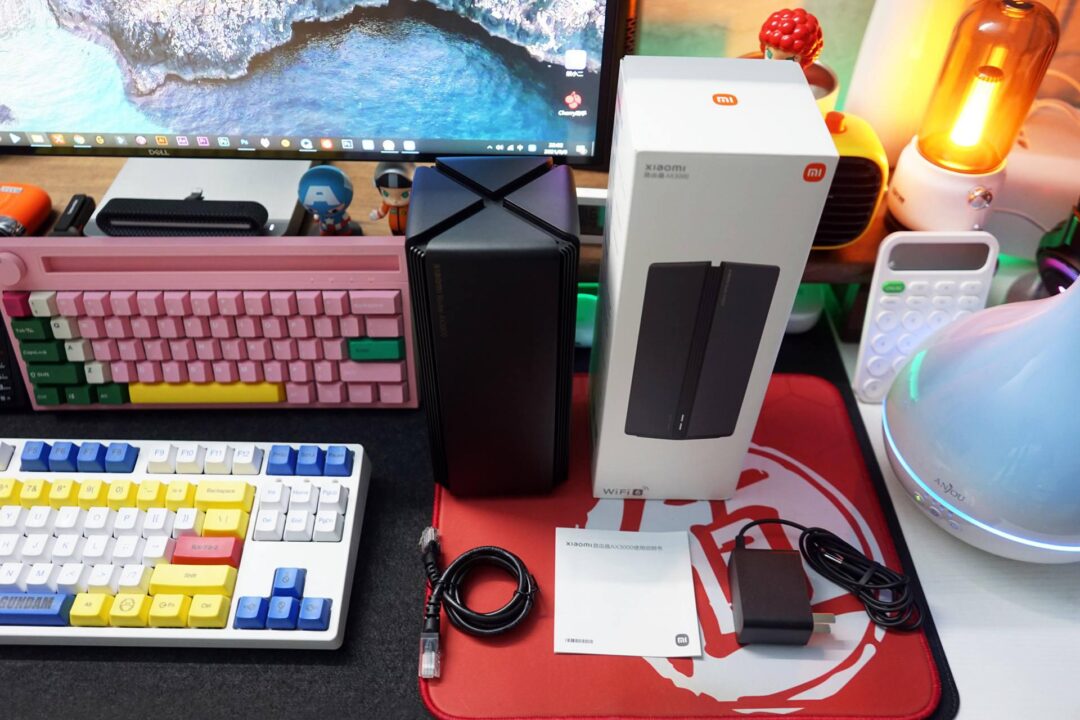
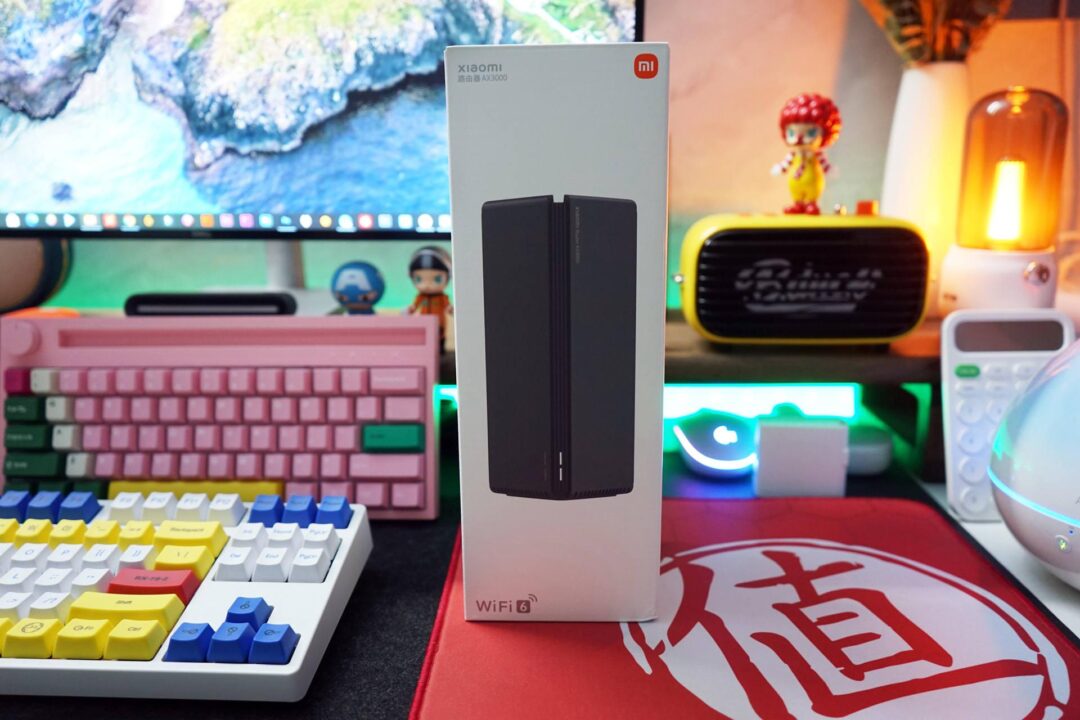
包装方面,延续了上一代 AX1800 的设计风格,右上角是全新的“mi”Logo,左下角的“WiFi6”标志看着比较醒目,也表示这款路由器支持的最新技术。全家福方面,除了路由器主机,还有说明书、电源适配器,另外,还贴心的附带了一根千兆网线,这样就不用额外再购买了,入手就可以直接使用。
987fdb5527fe46f4a1234550dfded25bnoop-1lazy-121

f56c694740eb4860a5163069284d68f6noop-1lazy-121

硬件方面,小米 AX3000 支持 3000M 无线速率,双频并发 2976Mbps,搭载高通芯片,内置 4 路独立信号放大器以及 4 根隐藏天线,在2.4GHz和5GHz频段均搭载了独立信号放大器,可以使信号强度提升4dBm。另外,配备256MB内存,支持混合 mesh 组网、OFDMA、游戏加速等。硬件的配置还是非常强大的,笔者觉得这也是目前性价比较高的一款路由器了!
4302e0a0076e4da783e8ce72014a43e3noop-1lazy-121

167d5ee1e3cc45c488531af50e2f41e4noop-1lazy-121

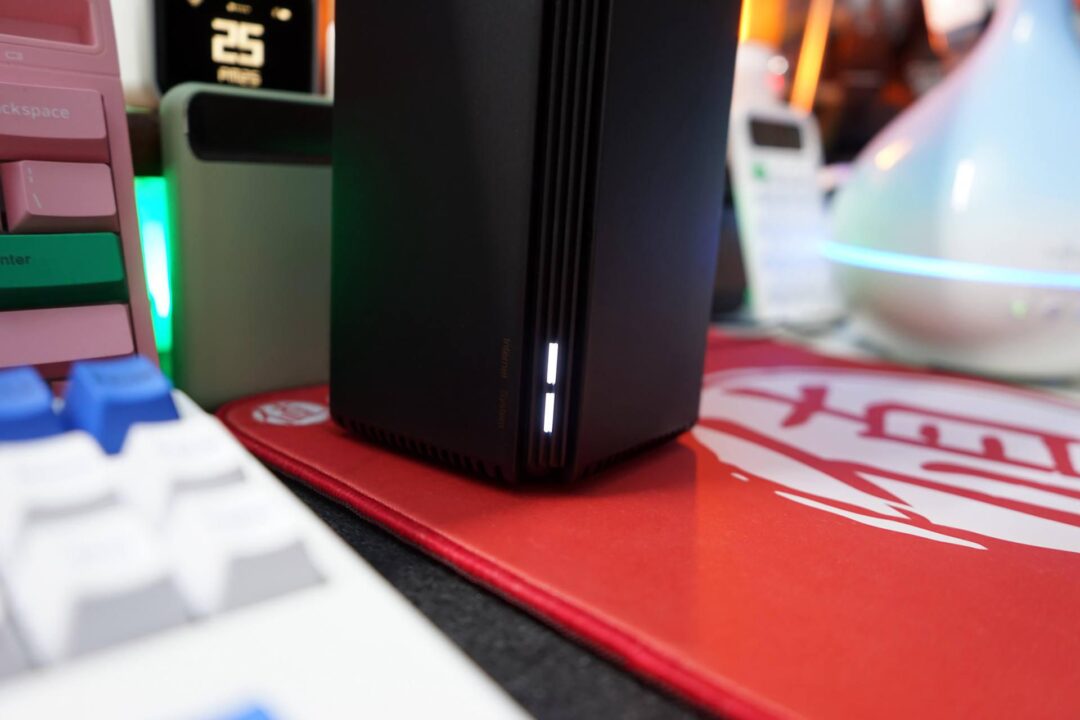
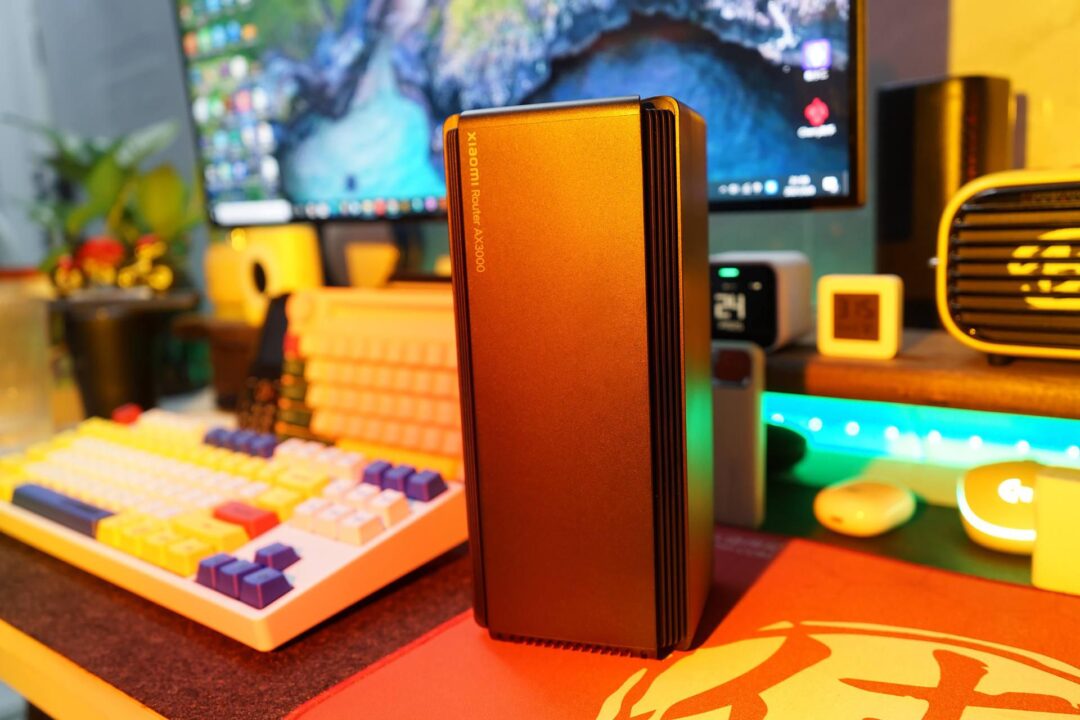
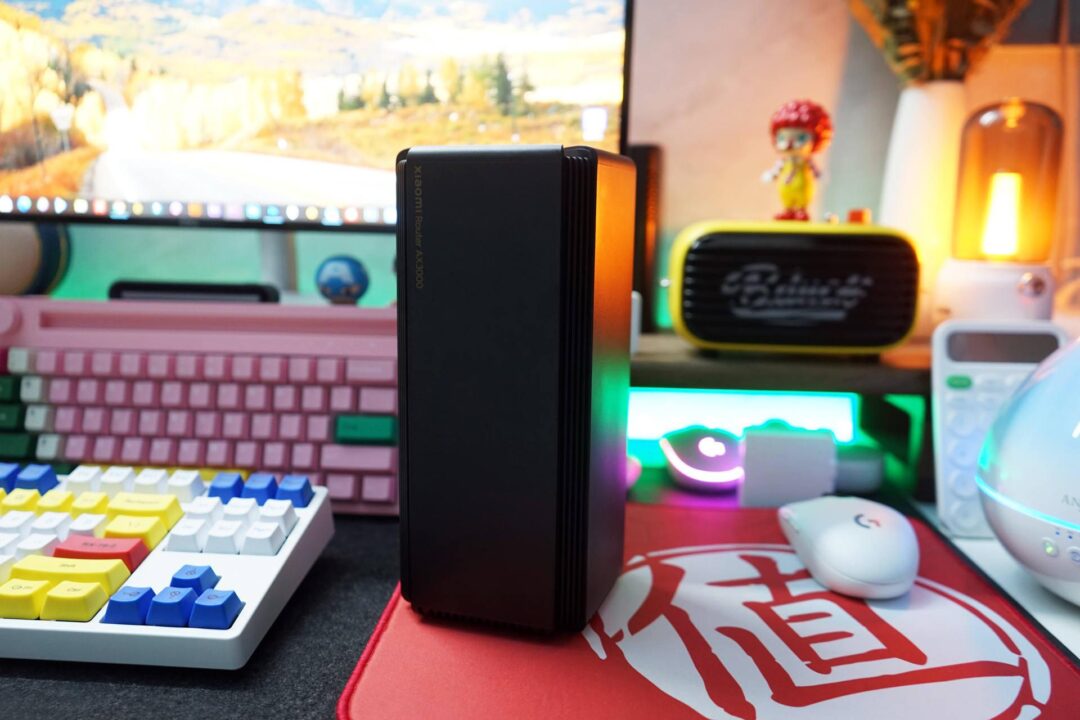
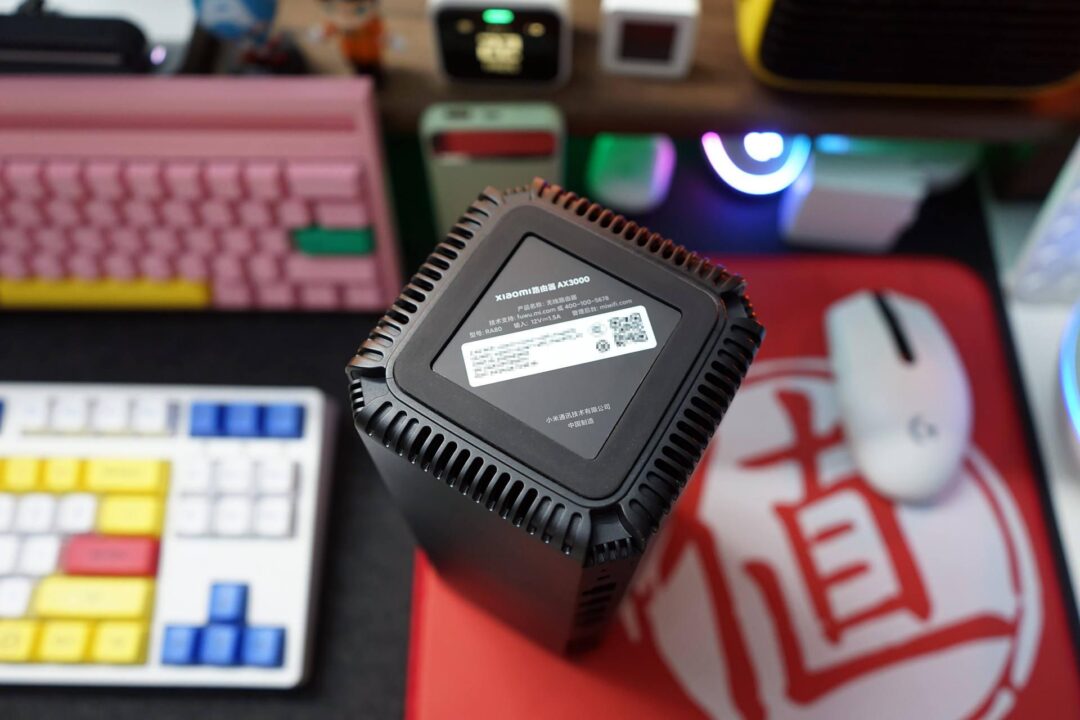
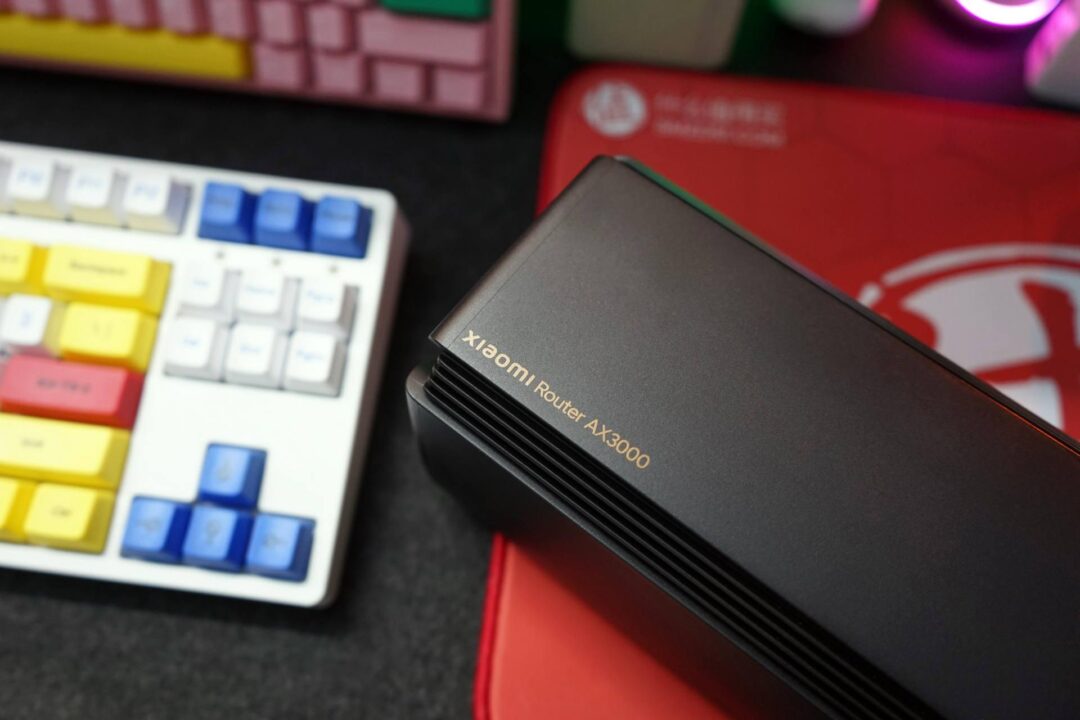
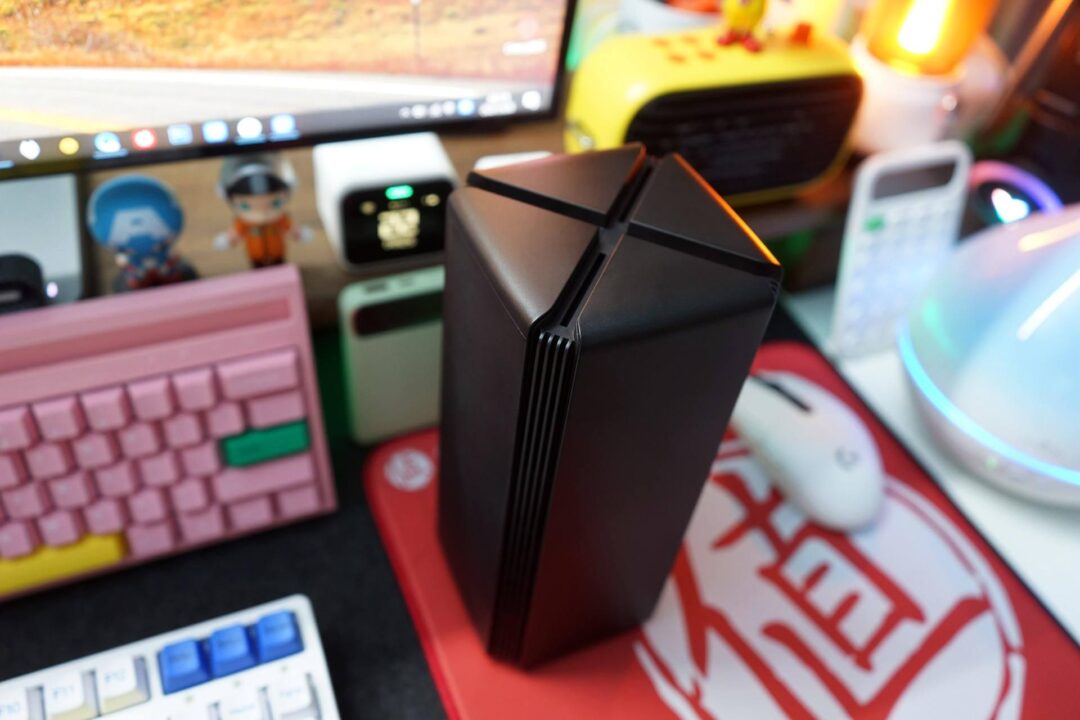
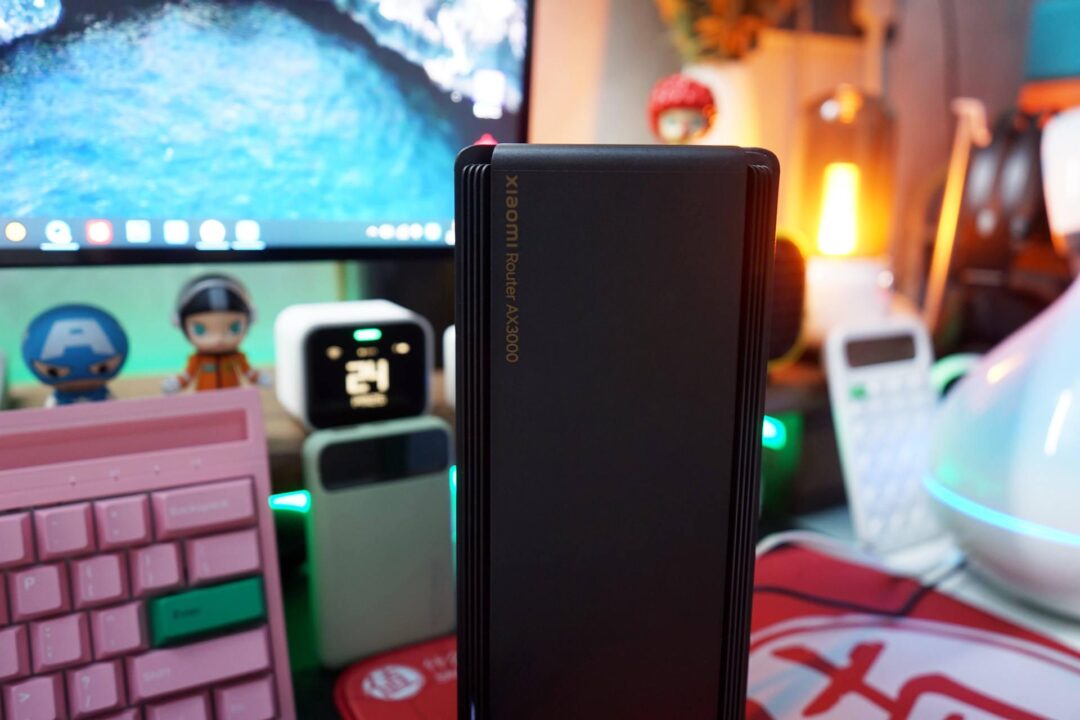
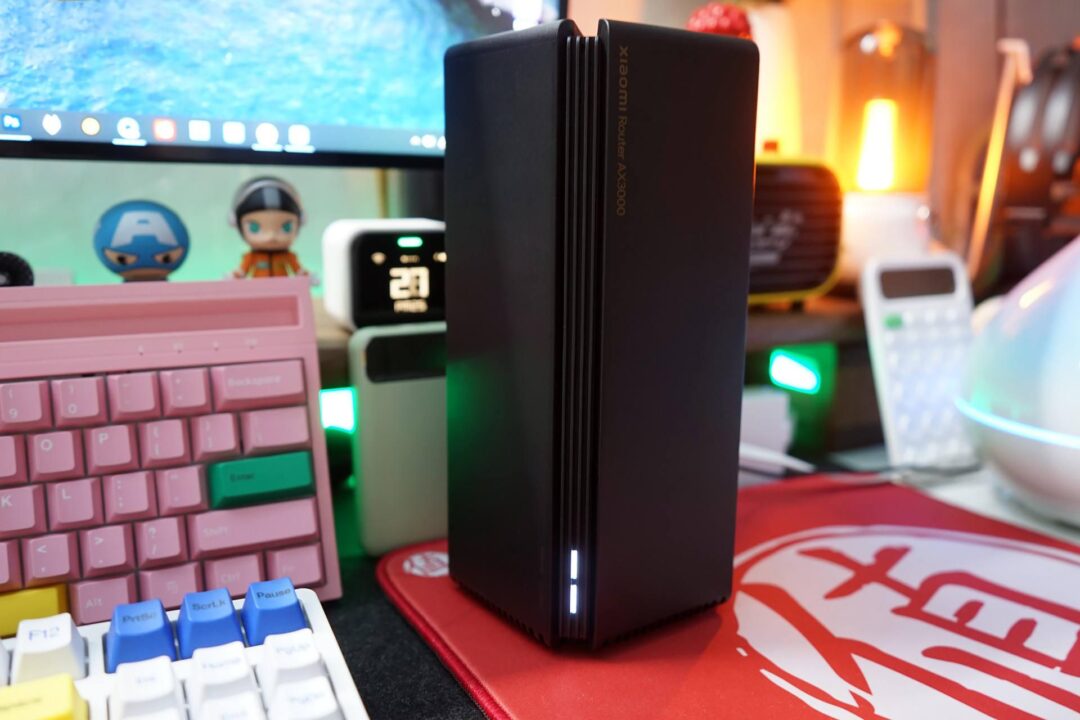
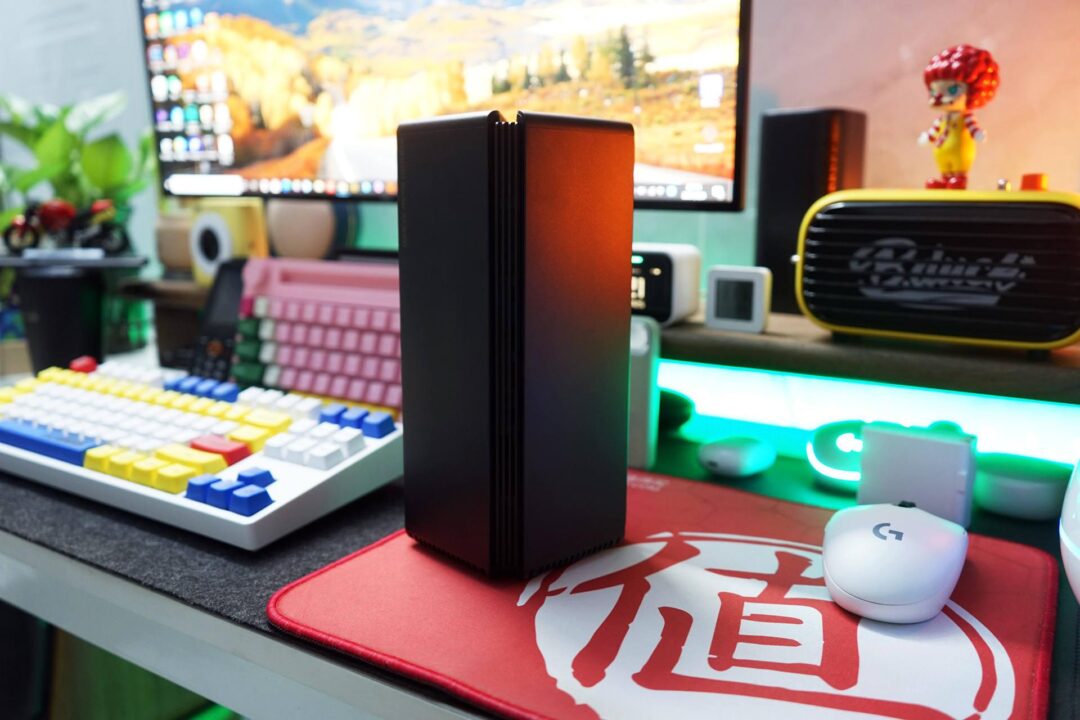
外观方面,小米路由器AX3000采用的内置四根天线设计,相比传统外置的天线这种设计让整机更加一体,也更美观,同时让WiFi信号覆盖更广、抗干扰能力和传输性能也更强。散热格栅旁还有金色的产品型号烫印,给机身提升了档次和质感。路由器顶部采用“ X ”形对角凹槽设计,机身四边是散热格栅,整体设计是非常有科技感的,这种设计也让这款路由器特别有识别度,不像市面上方方正正的外形,大同小异。
a4cffd7bc092429292a56e7d2fd82007noop-1lazy-121

d3f4e96338964cd0bbc9f2430193adc2noop-1lazy-121

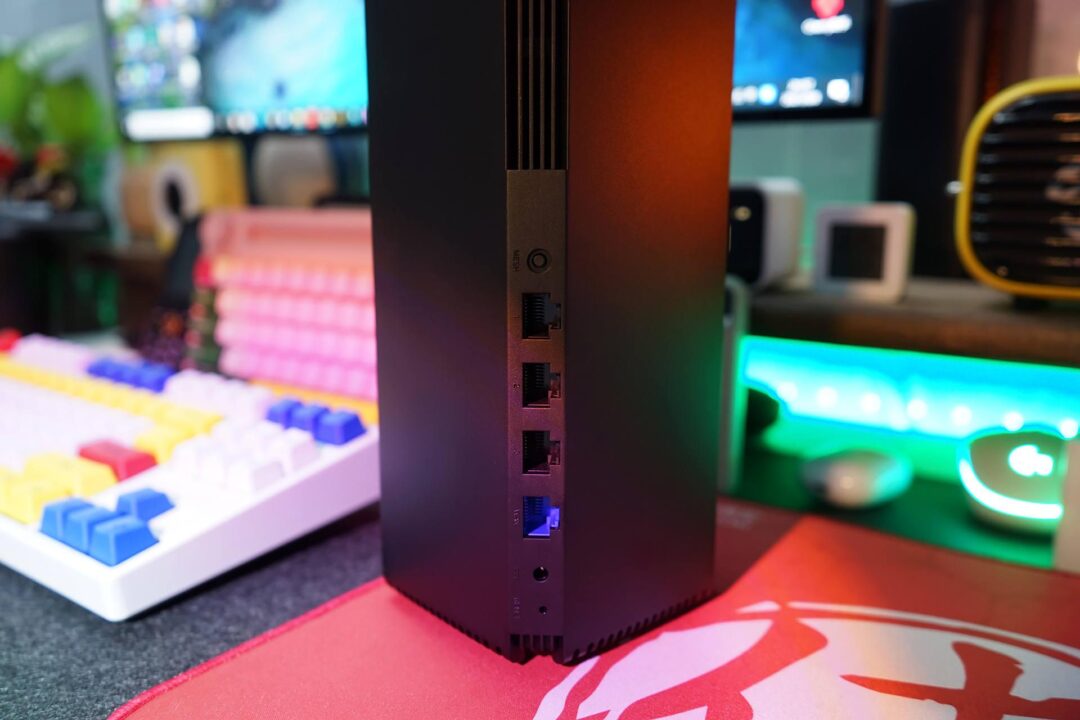
接口方面,小米路由器AX3000的背面有不少接口:3个LAN输出口、1个WAN输入口、1个Mesh按键、1个电源插口以及1个Reset重置孔。
65c40ba783bc48eaacccdf932ea46bc4noop-1lazy-121

c9c12612ae4b47c6ad0798f250528d64noop-1lazy-121

连接方面,小米路由器AX3000初次使用时需要先配置网络,不过要是之前使用的也是小米路由器,那就可以直接通过原路由器获取了,根据步骤提示操作即可,非常简单方便!另外,小米路由器AX3000也支持Mesh组网,如果家里空间大,或者办公区有上下楼,房间较多的环境!可通过多台小米路由器组成更强大的网络,大户型也能轻松应对!还可以选择无线组网、有线组网、混合组网多种方式,不管我们身处哪里,无线网络都能不断线!
83d9f4d93d984e11885199c050530259noop-1lazy-121

b45a3cae6de64970ad21aecf19f3697enoop-1lazy-121

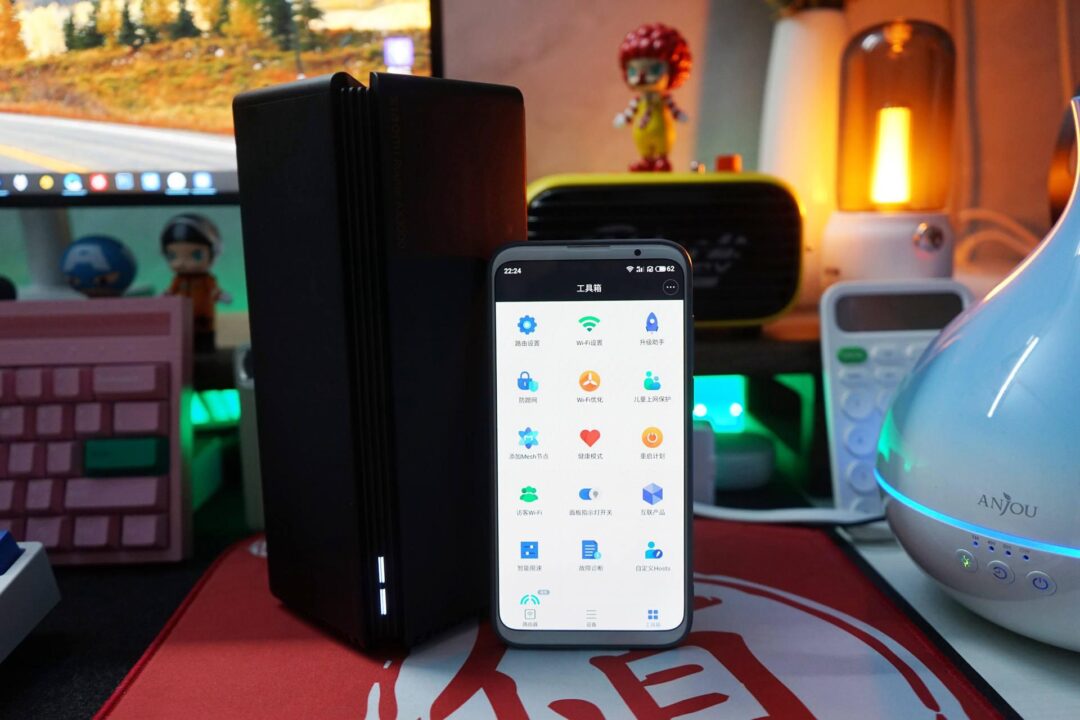
接入电源和正常连接网线后,可以下载“小米WiFi”APP来管理路由,设置的过程非常简单,只需几步就可以完成,当然也可以直接通过米家APP来添加。通过米家APP可以自动发现身边未配网的小米智能设备,无需输入密码,也没有繁琐设置,家里老人也能一键轻松入网,还支持路由器修改密码自动同步给小米智能设备,无需手动重置配网,这对于“懒人”来说太方便了。另外在APP工具箱中还有不少功能,比如防蹭网、WiFi优化、健康模式、儿童上网保护等等。特别是儿童上网保护,对于有孩子的家庭,这个功能就可以有效安排孩子的上网时间
9f12c26d9b8a41529fd8721dfc6b29d3noop-1lazy-121

97470b3a525341b48819aa5e3d4418cdnoop-1lazy-121

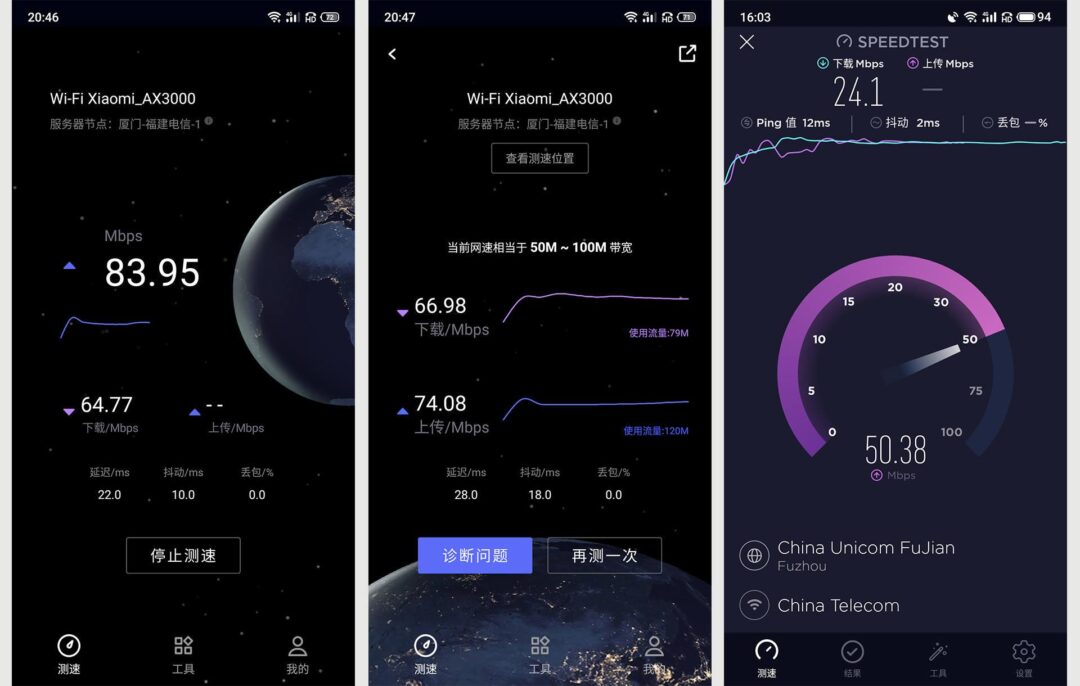
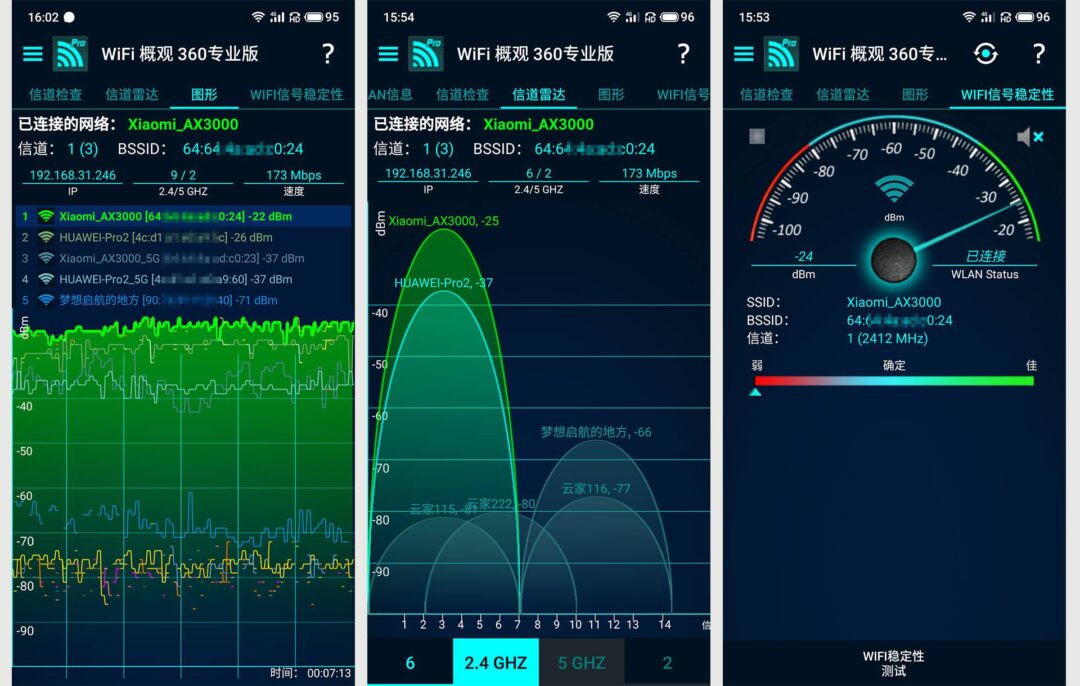
网络测试,笔者一般换了路由器后都会进行测速,通过专业的测速软件可以看到上传在83Mbps,下载 66Mbps,算上服务器延迟和正常网络损耗,基本可以达到百兆宽带满速的水平。所以要想获得更快的网络,除了换硬件外,网络接入速度也很重要,比如千兆宽带!相信表现会更加优秀!小米路由器AX3000的信号也是很强的,在没有遮挡物的情况下,测试信号达到了-22dBm,家里有其它品牌的路由器,相对来说信号强度更高一些,从信号曲线就可以清晰看到。当有墙阻隔时,信号会有所衰减,但也在可接受的范围,信号强度为-65dBm左右。信号数值越小,证明信号越好!

77640c281dd0405391bfc3fba1ca2728noop-1lazy-121

c850496f8e8044d4b4fc304d7eaf6cbdnoop-1lazy-121

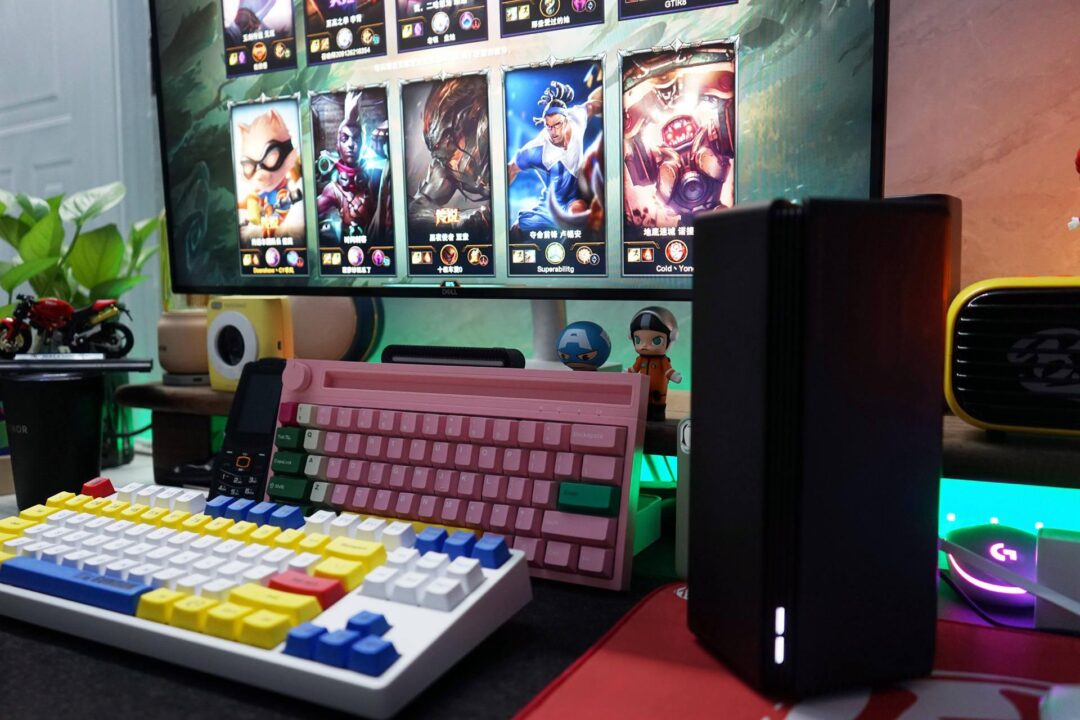
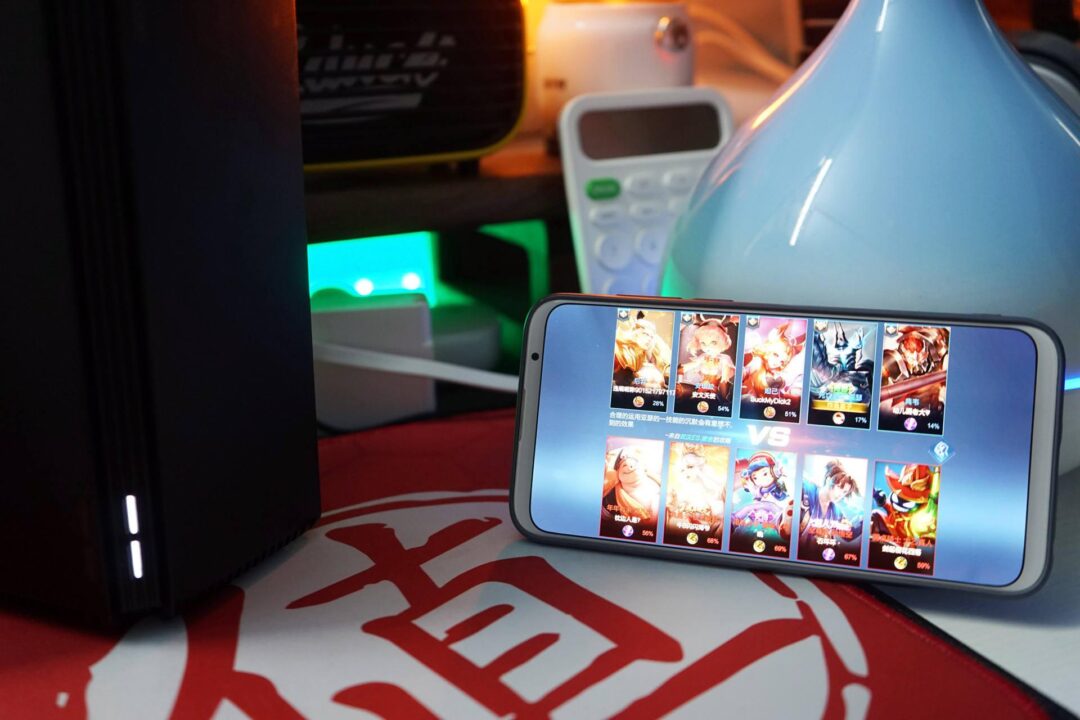
小米路由器AX3000采用新一代WiFi6技术,双频并发无线速率高达2976Mbps,硬件升级后笔者明显感觉家里的网络速度变快了,日常使用网络不用担心卡顿和信号不稳定的情况发生。看直播、娱乐、打游戏也带来了更加流畅的体验,再也不用担心队友吐槽了!

8d140f4e506c4531a21af833e3707376noop-1lazy-121

b4ea763e7c694fc7a146e57e4d402064noop-1lazy-121

对于多设备连接,小米路由器AX3000可以让多设备同时连接也能保持稳定,降低网络延迟。在测试玩网络游戏时,在房间内还有看4K视频的情况下,笔者打游戏基本没出现卡顿现象,这一点对于经常开黑的游戏玩家来说非常重要。网络的优势能带来更好的游戏体验,玩王者荣耀轻松拿个MVP也不在话下!
47bcd9470651476da0362ffa3f564399noop-1lazy-121

总结:小米路由器AX3000作为AX1800的升级款,性价比是非常高的,不仅外观得到了延续,识别度一如既往的高!也让它成为颜值在线的路由器之列!硬件上,内置的四根天线,双频并发、独立信号放大器、无线速率高达2976Mbps、支持米家畅快连等等让这款路由器表现不俗、而WiFi 6的加持也让信号覆盖范围更广、稳定性提升了不少!对于日常使用,居家办公、大户型用户的用网需求都能得到满足,让Mesh组网轻松解决这些问题!

以上教程由“WiFi之家网”整理收藏!

原创文章,作者:小米路由器,如若转载,请注明出处:https://www.224m.com/212454.html

(0)
小米路由器小米路由器
TPLINK的tl-wdr7660买了会后悔吗?(对比华硕AC66U B1测评)
上一篇 2022年12月1日 11:48
192.168.0.105-192.168.1.105路由器登上没有网络如何用手机操作好.
下一篇 2022年12月1日 11:55

相关推荐

  • falogin.cn打不开怎么办

    迅捷路由器管理页面地址是:falogin.cn,用手机来设置的时候,在手机浏览器中输入falogin.cn后,打不开登录界面该怎么办? 其实用手机打不开falogin.cn登录页面,大多数情况下是用户操作不正确、或只是疏忽引起的。少部分情况下,是这台迅捷路由器本身有问题,造成falog

    2021年9月14日
    11.9K
  • 详解电脑安装双系统的优缺点(图)

    原标题:"详解电脑安装双系统的优缺点"相关电脑问题教程分享。 - 来源:WiFi之家网。很多用户为了方便都会安装双系统,以便更好的解决兼容性问题,而每个系统也有着自身的优点,所以安装双系统的用户也不再少

    2021年7月7日
    12.0K
  • 迅捷 FWR310 无线路由器上网设置

    1、连接迅捷FWR310路由器 ①电话线上网:用户需要准备2根网线,一根网线用来连接ADSLModem(宽带猫)与迅捷FWR310路由器的WAN接口;另一根网线用来连接计算机与迅捷…

    2023年2月13日
    5.0K
  • 荣耀路由x2和x2增强版区别(图文)

    【导读】荣耀路由x2和x2增强版区别,下面就是WiFi之家网整理的网络知识百科,来看看吧!大家好,我是191路由器网小编,上述问题将由我为大家讲解。荣耀路由x2和x2增强版区别就在于X2增强版多了根网线

    2021年7月15日
    49.4K
  • 怎么设置屏蔽别人的路由器(路由器设置屏蔽广告)

    怎么设置屏蔽别人的路由器(路由器设置屏蔽广告) 随着互联网的发展,广告越来越多,对于一些用户来说,这些广告可能会影响到他们的上网体验。而路由器的广告屏蔽功能,能够帮助用户屏蔽掉不必…

    网络 2024年12月9日
    3.0K
  • tplink 设置路由器名字(tplink路由器app)

    tplink 设置路由器名字(tplink路由器app) 在现代家庭中,无线网络已经成为不可或缺的一部分。要建立一个可靠的无线网络,首先要了解如何设置路由器的名称。tplink路由…

    网络 2025年11月29日
    5.2K
  • sfc /scannow扫描修复系统文件命令使用教程

    【导读】sfc /scannow扫描修复系统文件命令怎么用?相关系统问题,下面WiFi之家网小编为大家详细解答。sfc的全称是SystemFileChecker,指代系统文件检查程序。这个CMD命令从D

    2021年8月17日
    9.3K
  • 系统大文件管理

    【导读】大文件管理:哪些系统盘大文件可以迁移或删除?相关系统问题,下面WiFi之家网小编为大家详细解答。对于我们金山卫士清理模块新增的大文件管理功能,不知道大家是否体验过了呢?
    我们知道,如果电脑的系统

    2021年8月14日
    2.2K
  • 192.168.0.1 登陆页面怎么设置(如何填19216801)

    本文目录1、192.168.0.1登陆页面怎么设置,如何填19216801?2、康巴丝wifi怎么设置?3、新路由newifi怎么登陆后台打开设置界面?4、宽带怎么登陆怎么用?5、路由器认证登录怎么设置?192.168.0.1登陆页面怎么设置1、192.168.0.1登陆页面怎么设置,如何填19216801?一、192.168.0.1路由器上网拨号教程:(1)、打开手机上的浏览器或

    2023年7月19日
    1.5K
  • 电信猫改装无线路由器设置(废弃电信光猫做无线路由器)

    电信猫改装无线路由器设置(废弃电信光猫做无线路由器)     在家庭网络中,路由器的作用是非常重要的。它可以让我们多设备同时上网、提供更好的…

    2023年12月25日
    1.5K