小米路由器刷机教程步骤(小米路由器刷固件教程)

最近收到很多用户反馈小米路由器的使用问题,其中也包括将稳定版刷成开发版等一些列的问题,和小米手机比较而言,小米路由器的刷机操作还是比较简单的和直观的。本文主要针对于小米路由器3A、小米路由器HD、小米路由器Pro、小米路由器3C、小米路由器3、小米路由器3G、小米路由器青春版、小米路由器mini、小米路由器(R2D)、小米路由器(R1D)的刷机技巧分享,其他型号的小米路由器暂时没有涉及开发版。
c215cd986859b91bc1420cad97ac59fdlazy-64

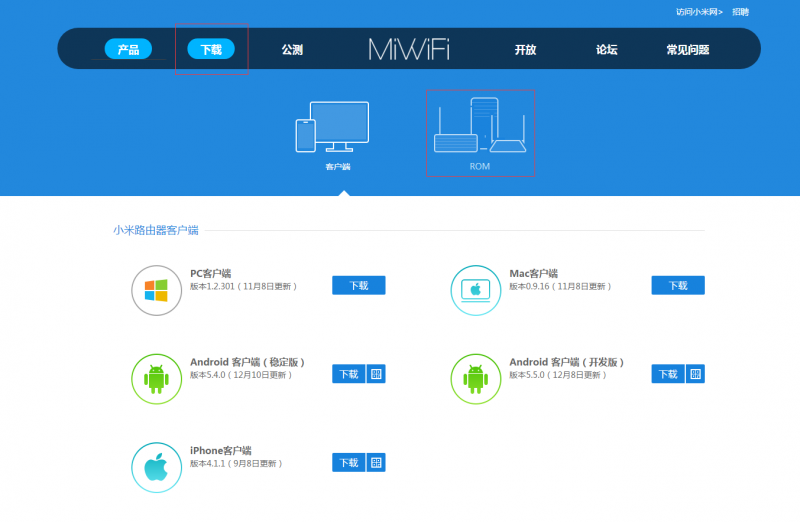
首先需要登录小米路由器官网,在官网界面找到“下载”选项,可以发现左边为客户端的分类,点击右边为ROM的分类,用户只需要选择ROM界面即可。
小米路由器刷机教程步骤(小米路由器刷固件教程)

ffc96c0e36db93f4b6c3eada7bd34946lazy-64

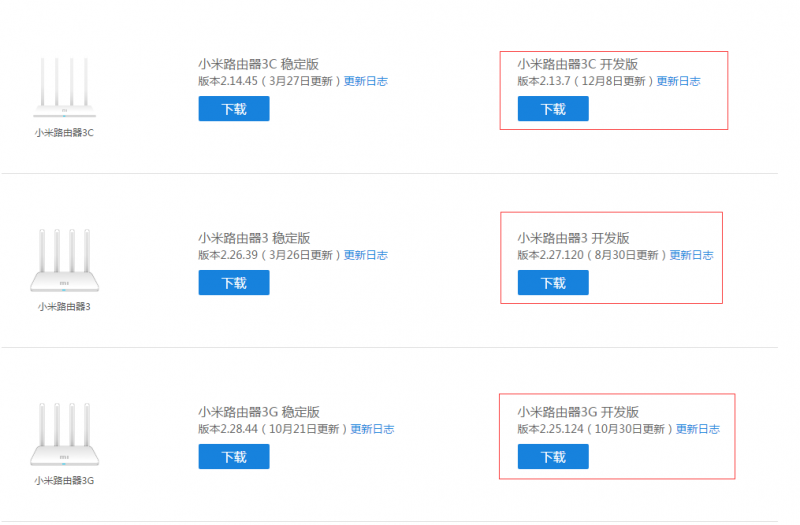
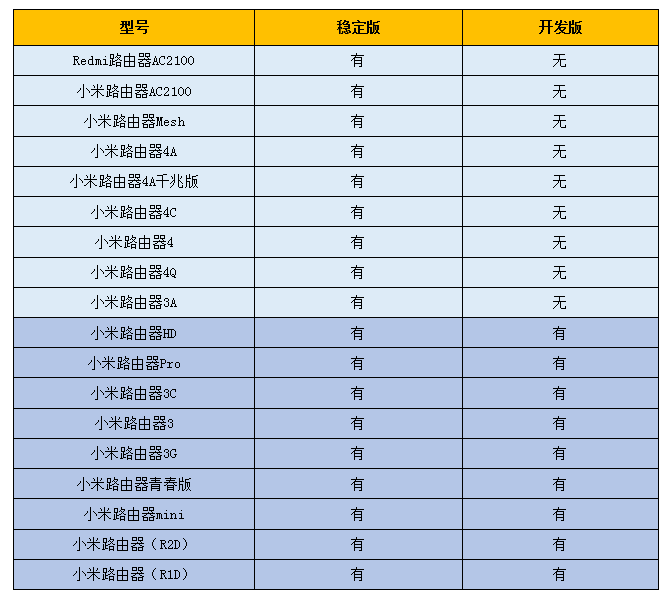
在ROM界面中用户可以根据自己使用小米路由器的型号进行选择,其中需要说明的是,从最近新出的小米路由器来看,基本上是没有开发版的,都是默认稳定版,所以就不存在刷机这个操作了。
78c4ac975548ad6b49e975879085ec36lazy-64

笔者根据官网所列举的所有小米路由器型号进行整理,以小米路由器HD和小米路由器3A作为分界线,筛选出具备稳定版和开发版的小米路由器型号,供用户参考是否有刷机的需要。如有,前往小米路由器官网对应型号下载刷机包即可,刷机包命名格式为…bin,此处定义为第一步操作。

22e90525123e959a664e74926cec3b59lazy-64

第二步操作需要用户登录小米路由器的管理界面,登录密码默认的为WIFI密码(之前设置没有更改过),也可以下载小米WiFi APP,不过还是需要登录密码才能进入后台。如果能增加扫码的形式,可以减少操作时间的。
无线路由器-网关-dtu无线路由器-网关-dtu

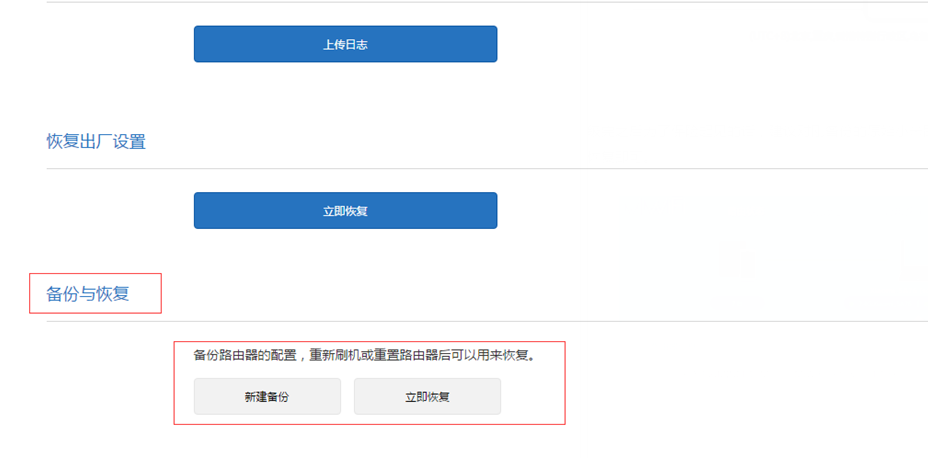
在系统状态界面中选择“备份与恢复”,对当前小米路由器的相关数据进行备份,点击新建备份即可,建议保存位置为桌面,保存文件是以当前的时间进行命名的,结尾为gz,请用户注意。
6c8a8b3384d452e60b5031e7cf1f7e1dlazy-64

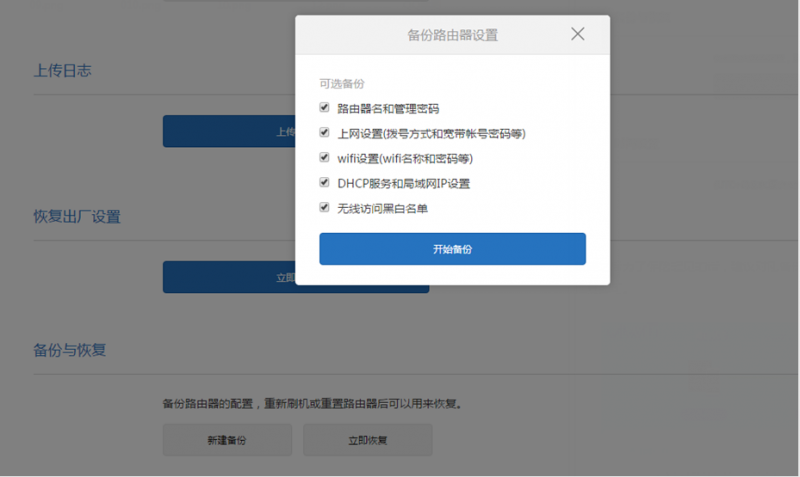
在备份路由器设置中,建议对可选备份进行全部勾选,亦或是用户根据实际需要进行有选择的备份,备份所输出的“包”会以…gz的形式命名,建议保存位置为桌面。恢复的话也是在“备份与恢复”中进行设置。
无线路由器-网关-dtu无线路由器-网关-dtu

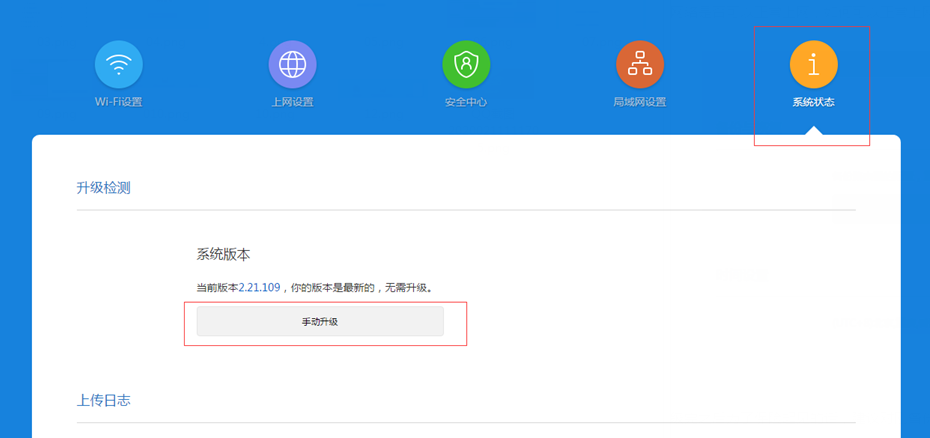
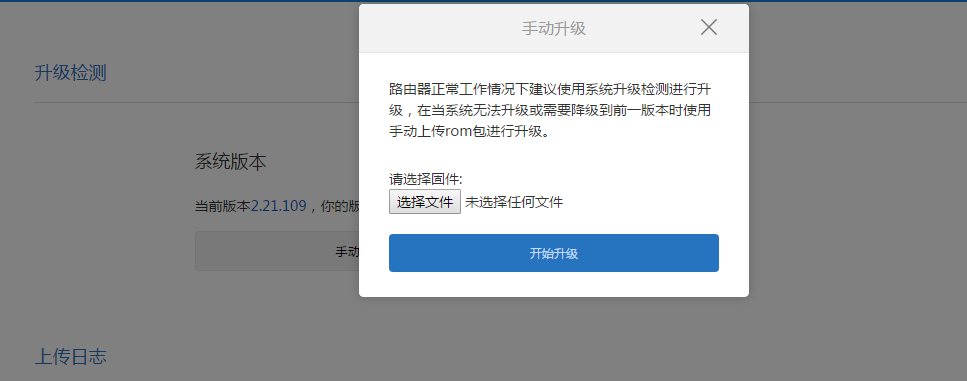
同时在“系统状态”界面中选择“升级检测-手动升级”,该界面可以查看当前小米路由器的版本型号,点击手动升级即可。
无线路由器-网关-dtu无线路由器-网关-dtu

选择手动升级会弹出如上图的界面,界面中有升级和降级的说明,用户需要点击“选择文件”选择刚刚在官网下载的刷机包以…bin结尾的,然后点击手动升级即可,升级过程中可能需要5-10分,升级的过程中也可以查看当前网络是否可以正常上网,如何可以正常上网了,表示升级成功。
无线路由器-网关-dtu无线路由器-网关-dtu

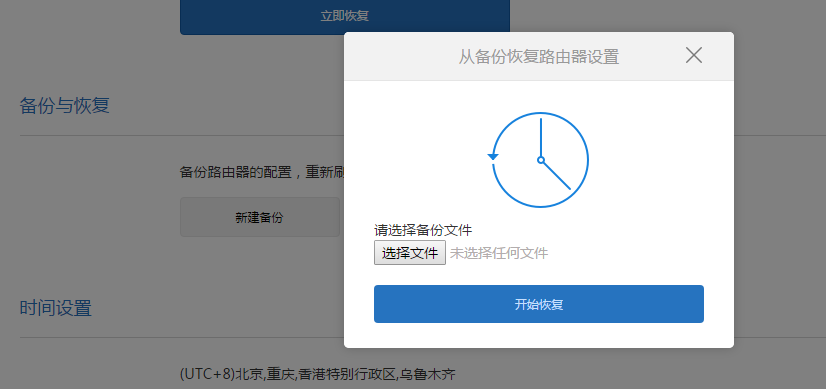
升级完之后为了保险起见的话,建议对刚备份的原始小米路由器数据进行恢复,选择备份文件以…gz格式的,开始恢复即可。
无线路由器-网关-dtu无线路由器-网关-dtu

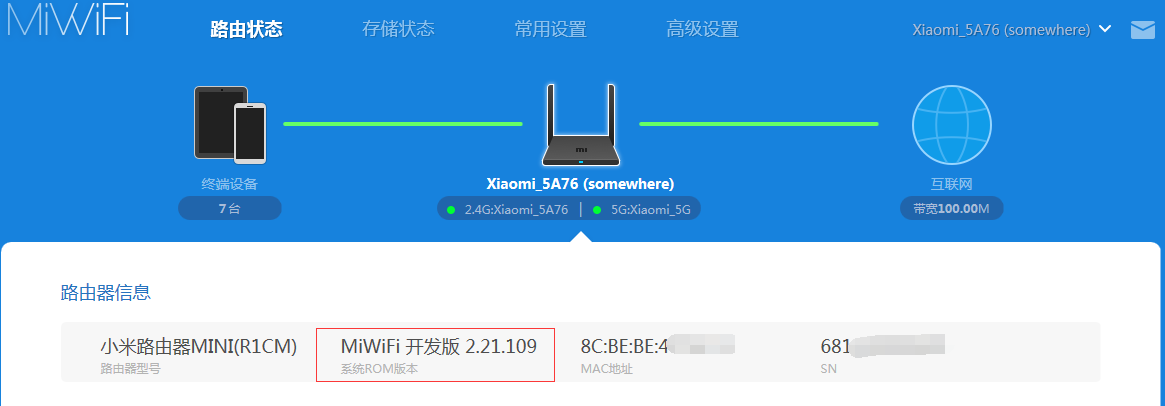
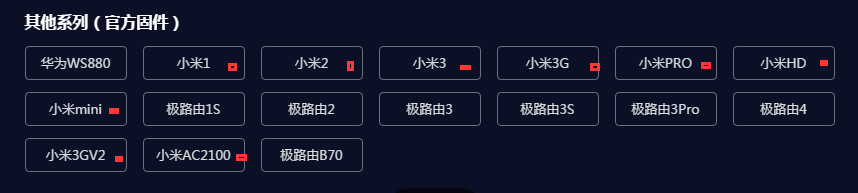
所有的操作完成之后,用户可以在路由状态的主界面查看当前路由器的版本,有更换证明刷机成功。笔者觉得开发版相比稳定版而言,确实有它的好处,如在小米WiFi App-工具箱中,会增加部分功能等,用户体验要比稳定版要好点。总结:小米路由器出现问题可以采用刷机的方式进行解决,从使用体验上来看,小米路由器一直不被用户看好,出现各种各样的问题,是设置问题、还是操作问题,都有待讨论。之前小米路由器系统版本进行了分界,然对最近新出的小米路由器一直以稳定版的状态进行实现,且升级的频率也大不。笔者建议更新路由器的系统版本且增加升级频率,升级频率可参照用户所提出的问题进行优化等。最后对于小米路由器的使用问题,还是什么建议或意见,欢迎用户提出,谢谢~ 有部分用户需要对小米路由器安装插件,如网易UU网游加速器,具体操作方法请参考https://uu.163.com/router/,目前支持小米路由的的有以下9种型号。
无线路由器-网关-dtu无线路由器-网关-dtu

网易UU网游加速器插件的安装基于开发版(前面已讲过刷机方法,已是开发版的请无视),然后访问:http://d.miwifi.com/rom/ssh,并下载对应对应路由器的工具包,然后根据小米下附指引进行安装。安装完成后,SSH开关便会打开,请回到UU主机加速App进行检测与安装。下载UU主机加速App,并将手机连接至欲安装插件的路由器Wi-Fi….具体参见https://uu.163.com/router/direction.html。

以上教程由“WiFi之家网”整理收藏!

原创文章,作者:小米路由器,如若转载,请注明出处:https://www.224m.com/212520.html

(0)
小米路由器小米路由器
英伟达宣布显卡加速功能(英伟达显卡加速怎么开)
上一篇 2023年5月1日 11:34
硬盘传输数据太慢(硬盘传输数据太慢怎么办)
下一篇 2023年5月1日 11:51

相关推荐

  • TP-Link TL-WR720N无线路由器AP模式上网设置

    TP-Link旗下TL-WR720N无线路由器的AP模式的设置方法,在AP模式下,TL-WR720N无线路由器可以为有线局域网提供无线接入的功能,可以解决一般的家庭和小型企业的无线接入需求

    2021年3月11日
    17.8K
  • 设置子路由器时(设置路由器密码)

    设置子路由器时(设置路由器密码) 在安装家庭网络中,很可能需要设置一个子路由器来增强信号范围和网络连接的速度。而在设置子路由器时,设置路由器密码是一个至关重要的步骤。下面是一些设置…

    网络 2025年12月12日
    274
  • 192.168.31.1路由器设置密码图文方法

    192.168.31.1如何修改密码?192.168.31.1是小米路由器的设置IP地址,小编猜想,你应该是想要设置小米路由器上的无线WiFi密码,或者是设置小米路由器的管理密码,但是在设置的时候遇到了问题。

    2021年3月21日
    118.5K
  • 腾达(Tenda)AC7路由器设置教程

    【导读】腾达(Tenda)AC7路由器说明书图文教程,详细信息请阅读下文!在本文中,WiFi之家网将给大家提供腾达AC7路由器的说明书下载地址。首先说明书一下,腾达官方目前只提供了AC7"

    2021年1月23日
    25.5K
  • 无线路由器怎么改密码?

    无线路由器密码有三个,分别为:无线(WiFi)密码、路由器管理密码、宽带密码。

    各密码的作用如下图所示:

    2020年12月25日
    6.6K
  • 路由器晚上无信号怎么设置(路由器晚上信号差)

    路由器晚上无信号怎么设置? 如果你在晚上经常发现你的路由器无法正常工作,信号质量很差,甚至无法连接到互联网,你可以尝试进行以下设置来解决这个问题。 1.更改路由器的位置。 如果你的…

    网络 2024年12月5日
    1.2K
  • 查看无线路由器连接设置(台式电脑连接无线路由器怎么设置)

    无线路由器已经成为现代生活中必不可少的设备之一,它可以为我们提供无线上网的便利,让生活变得更加舒适和便捷。但是,在使用无线路由器的过程中,有时候需要查看无线路由器的连接设置,以便更…

    网络 2024年9月2日
    959
  • 路由器上的小键盘怎么设置(怎么设置游戏小键盘)

    路由器上的小键盘怎么设置(怎么设置游戏小键盘) 有些路由器上都配备了小键盘,可以用来方便地输入密码或设置一些参数。但是,如何将小键盘设置成游戏小键盘呢?下面是详细的操作步骤: 首先…

    网络 2024年11月5日
    1.5K
  • 192.168.0.1手机登录页面管理员密码

    问:请问各位,我用手机打开192.168.0.1路由器管理页面提示要管理员密码,但是我不记得这个管理员密码是多少了,192.168.0.1密码怎么找回?192.168.0.1登录管理页面答:使用192

    2021年1月5日
    804.5K
  • melogincn.cn-melogin.cn路由器桥接后无法上网.

    melogincn.cn本文目录melogin.cn路由器桥接后无法上网?用电脑登陆melogin.cn改完WiFi密码后重新连接网络无法上网要怎么办呢?路由器重置melogin.cn登入不进去也设置不了怎么解决?me

    2023年4月2日
    6.4K