小米ax6000路由器怎么样(ax6000路由器设置教程)

随着智能家居的飞速发展,现在很多用户都在选择路由器舍得更多的投入,想想也是路由器和电冰箱一样属于全年24小时不休息的设备,所以在选择路由器的我个人推荐1000以上的路由器。

而智能家居的设备集中也是对于家庭路由器的考验,现在阶段智能家居大都是占用了2.4G WiFi频段,干扰很多,而且很不稳定,但是由于2.4GPA多数都已经集成,成本还有就有小部分优势,而且传输距离长,所以如果家里的设备很多,对于路由器也是一个非常大的考验。

小米ax6000路由器怎么样(ax6000路由器设置教程)

ab15462f6141864fe9a31938ef088c10lazy-89

▲我现在米家设备中有设备40多个,包括摄像头,扫地机,加湿器,灯光,电饭煲,窗帘机,电视机,电暖器。空调,等等。这其中还不包含手机和PAD,电脑设备等等。

a838d5142dd0e7e69e1d77c3ceec8543lazy-89

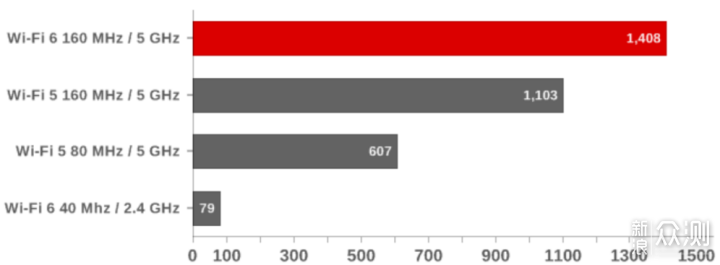
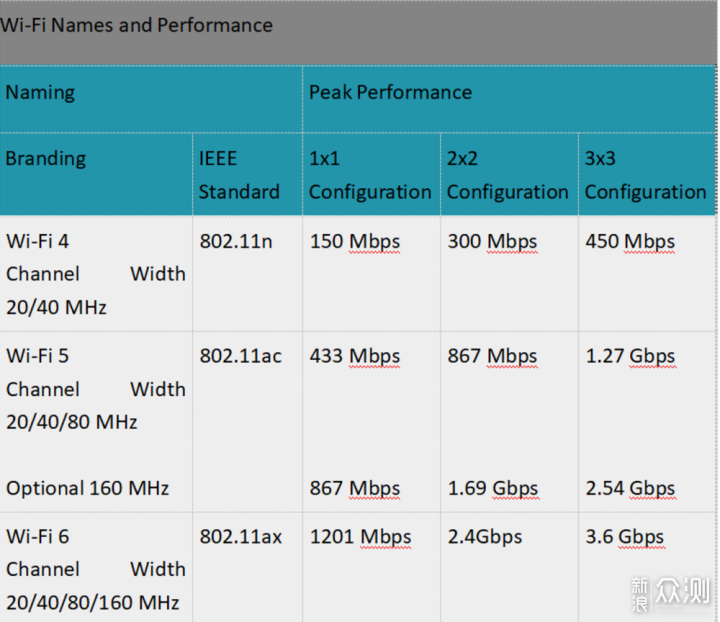
▲现在多数家庭用户的路由器都开始支持WiFi5 ,也就是我们通常说的802.11AC,所以我们家庭设备支持5G WiFi可以享受到高速上网的便利性。而现阶段各大厂商发布的WiFi 6则是802.11ax规范。
729df70648474252fb0efc36ffd71165lazy-89AX3600转战AX6000,小米AX6000有哪些不一样?_新浪众测

▲WiFi6和 WiFi5对比的优势在于以下WiFi6支持更多的用户并行传输,而安全方面则是相比之前的WiFi5更加安全,同时提升网络速度,而WiFi6协议也需要终端的支持,也就是意味着需要路由器和终端设备的同时支持才能享受到WiFi6的高速传输。
2bdfb5672b8e6b9c79189bea436b5ecblazy-89

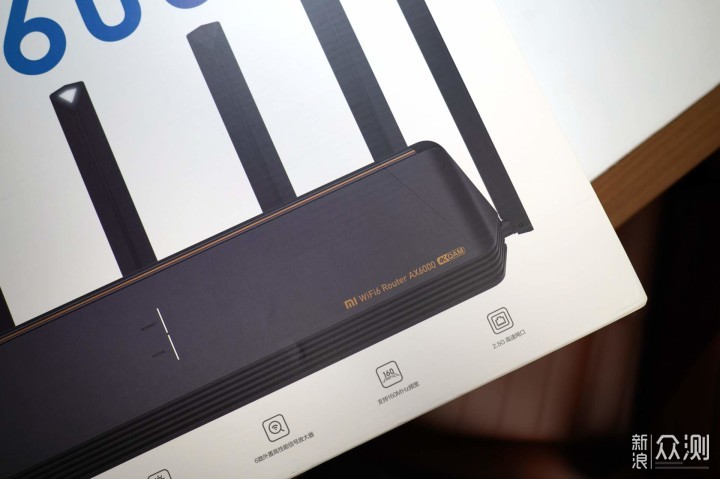
▲小米早期发布了首款支持WiFi6的路由器 AX3600,而如今支持160M的AX6000也在前不久发布,林老师近期正好入手这台小米AX6000路由器,正好给大家看看这个路由器的表现如何。

开箱晒物
505ff96b951bf882343c6c10919a95f0lazy-89

4ac491918edce0208e00b59ae03bfde2lazy-89

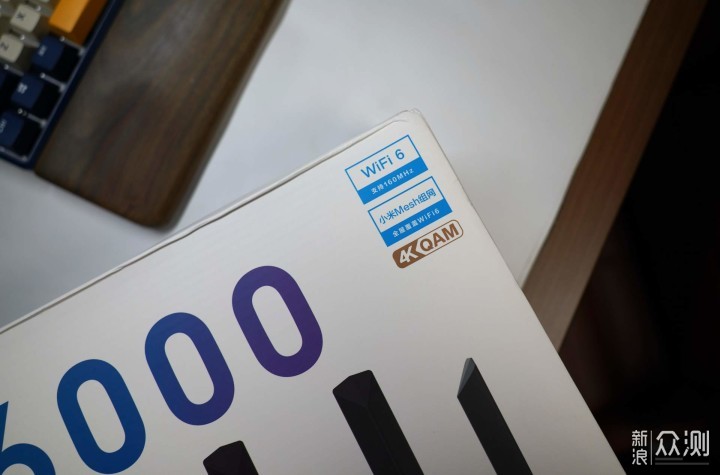
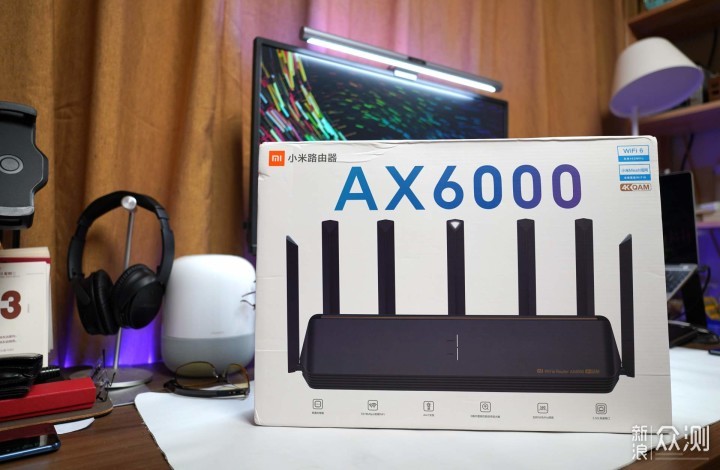
▲讲真拿到这货我第一反应是好大,好大,我去,那么大,和之前的AX3600相比,包装几乎一模一样,而最重要的不同是支持WIFI6 160M,支持小米Mesh组网,支持4K QAM。

2bdfb5672b8e6b9c79189bea436b5ecblazy-89

99aff769c5455c16c32b49c4d27e0c2flazy-89

▲除了标识这是一款支持160M的WiFi6路由之外,AX6000还支持AIoT功能,双频并发5378M。满足家里的大数据流量使用,同时为了米家IoT用户。配置有专门的一根天线支持这个路由器有一根物联网天线。可以一键配对附近的米家设备。
8b426babe7f735aa0a6a38fe28596d49lazy-89

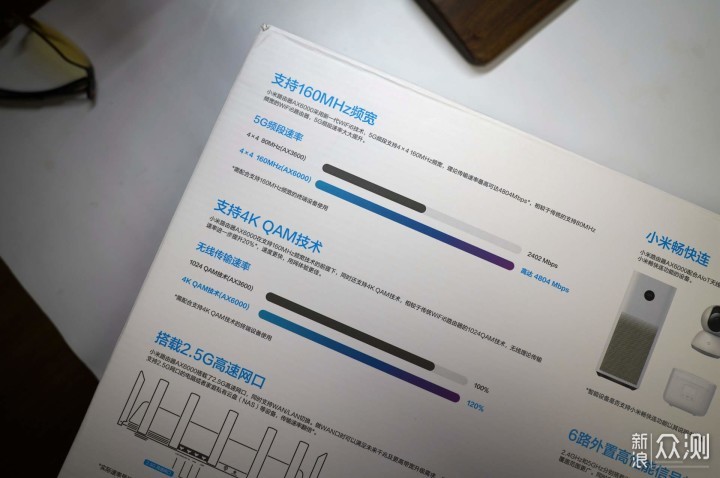
下面的几行小字这是罗列了这款路由器的主要特色功能。

高通四核CPU,内存512M,最高支持248个设备同时在线。支持Mesh组网,兼容小米路由器AX3600,AX18000 Redmi X5,AX6系列路由器,最高支持10台设备组网。双频并发5378Mbps6路外置信号放大器AioT智能天线赠送190元的游戏加速会员,支持腾讯网游加速器,网易UU游戏加速器2.5G网络接口,AIot天线支持全屋智能一键速联。

71f27458ba4a20356abaad27525e0e3dlazy-89

▲其实这根AIoT智能天线对于家里有智能设备的用户比较友好,不用每次专门的去查找新接入的智能设备,路由器可以直接寻找新加入的设备并进行连接。

4ac491918edce0208e00b59ae03bfde2lazy-89

▲AX6000支持4K QAM技术,可以进一步压缩数据的密度,让同时间段传输的数据增加20%,搭配支持4K QAM的技术,WiFi的传输速度增加一级。
954fc756d2e3ba3250080c93643982a9lazy-89

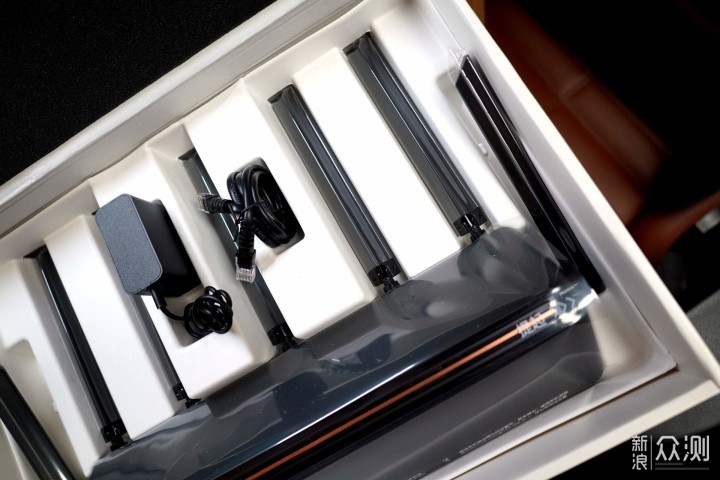
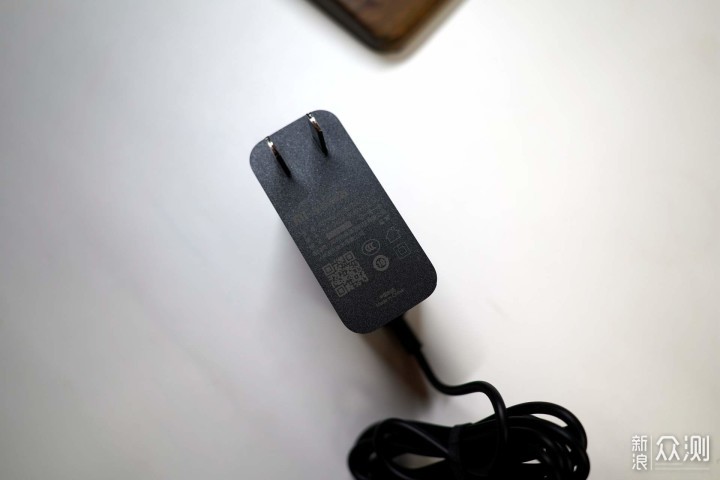
▲AX6000配置的电源输出为12V 2A,同时附送一根比较短的网线。

9778782d1d6c3838b072bd76da256251lazy-89

▲盒子内部一张简单设置说明,大多数用户使用简单说明就可以使用Router 功能,直接插在光猫上按照APP或者在电脑端登陆就可以配置路由器。
723cca52354cde431dd49e4dddc15485lazy-89

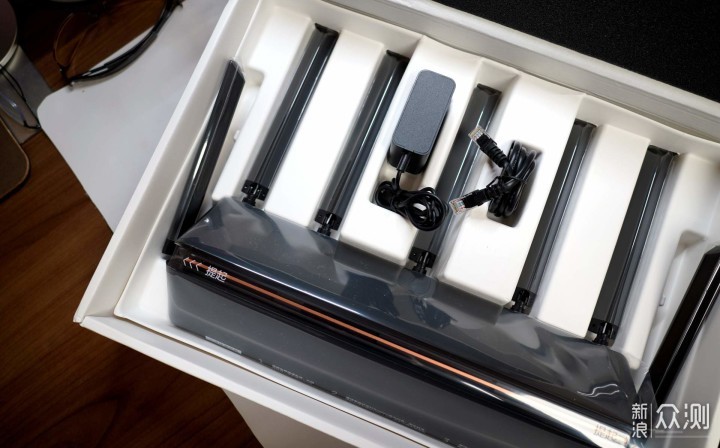
▲路由器和天线具有塑料保护,从两边提起就可以取出路由器,由于路由器个头巨大,且天线采用的不可以拆卸设计,所以在使用的时候主要轻拿轻放,避免折断天线。

做工细节
e16e58472b424301d017797b23d9e134lazy-89

2bbd03a474f13482df01f92978abc11dlazy-89

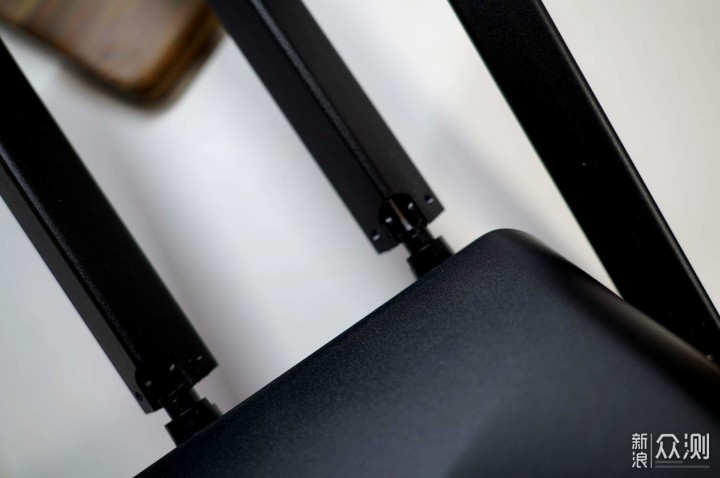
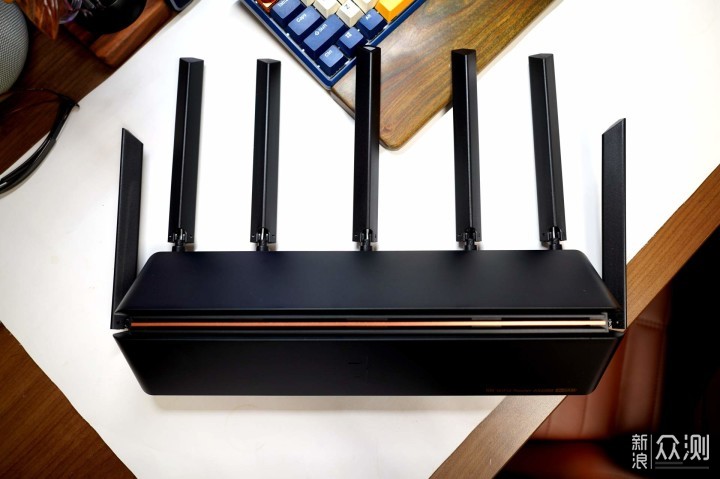
▲AX6000中间的一根天线作为AioT天线,专用于配置智能家居设备,配合米家使用给与用户使用更多的便利性。不过也只有这根天线的顶端有一个LED灯显示,正常使用的时候会显示淡蓝色。同时多根天线均支持转动角度。
b40f0d02669669b86641c2eba161d658lazy-89

762e0ec4291eb10a87288cd2dcf27d32lazy-89

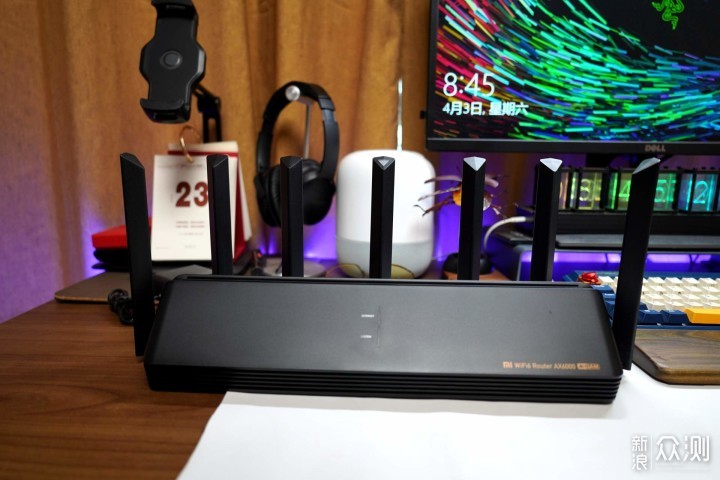
▲AX6000的路由器外观上采用三角形设计,左右两侧的天线支持角度调整,摆放在需要的位置也可以调整天线的角度。感觉和之前的AX3600没有区别。
b6d1ce42e87af016337f761a7f1a5c0elazy-89

be9b6961677e500d685a98b0c5d53c06lazy-89

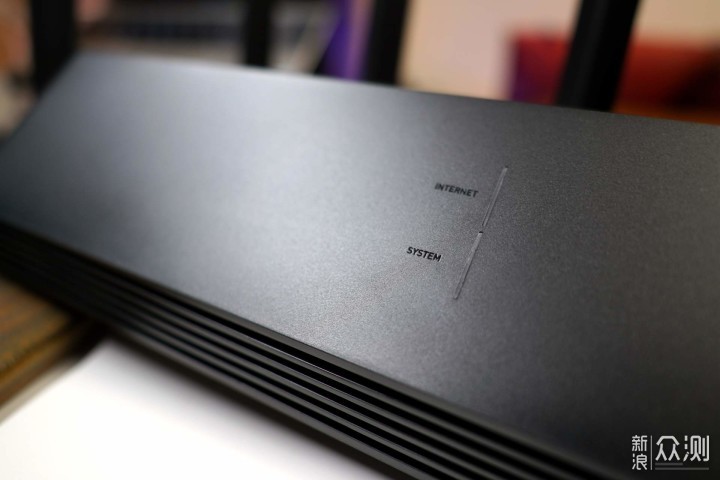
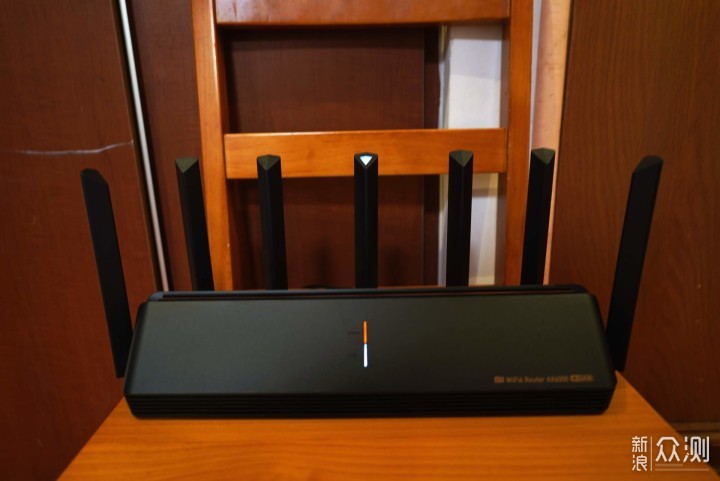
▲路由器的正面只有两个显示灯,一个显示网络状态,有故障或者正在联网的时候显色黄色,而联网成功则显示成淡蓝色。和顶部的AioT天线呼应,而还有一个灯则显示为SYSTEM状态,正常工作为淡蓝色,故障则显示黄色。
94d8e2e5bd4878c03b6b71934437ff92lazy-89

fb08cd3377009e93db0ead17b0070a87lazy-89

6203038be065c58bbb0f020e5178cbbelazy-89

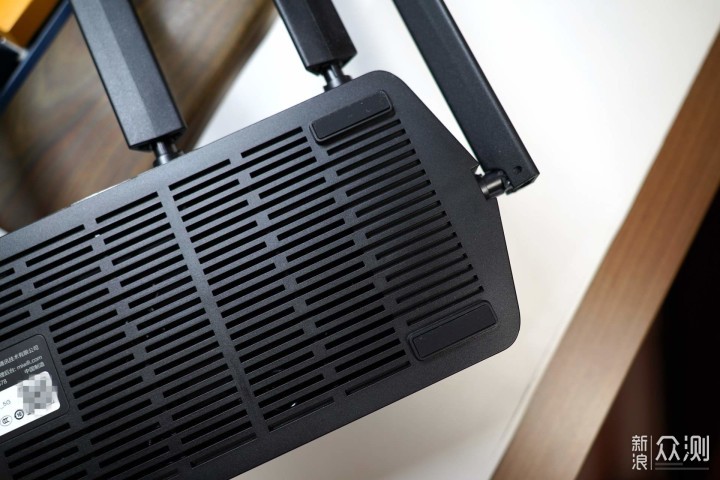
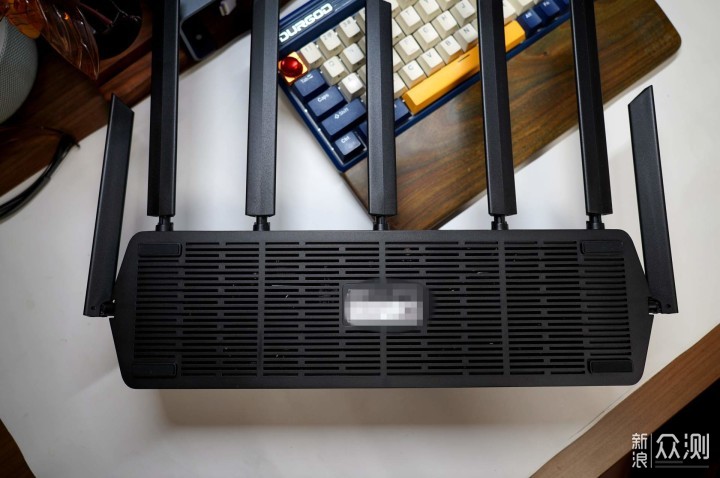
▲路由器的散热对于性能的影响至关重要,如果是千元级别的路由器基本背面都会采用大面积的散热孔设计,这款AX6000也不例外,底部基本全部被散热孔占据。由于路由器的位置在家庭中多在弱电箱,里面电源多,温度高,所以厂家在设计的时候都会优先考虑散热问题。
3a3eabcbddf437ca7aa792e3a3751b1flazy-89

b578445d067265a0e39c57ea9cf40512lazy-89

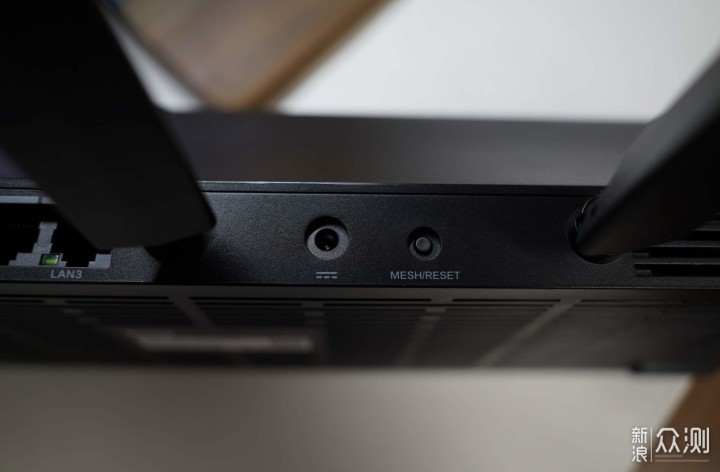
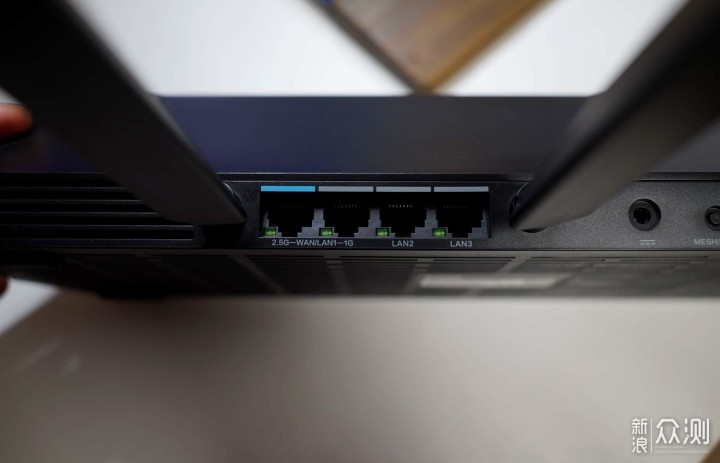
▲背面的接口分别是一个Wlan网线接口(2.5G),三个Lan局域网接口(千兆网口),一个reset键同时支持一键Mesh组网,还有一个电源接口,没有USB扩展接口意味着这台AX6000不支持简易NAS功能。

19e9609ca829ea9d328cd1622bf58c1alazy-89

e4ff6b02196f1de433f1c85ec632234elazy-89

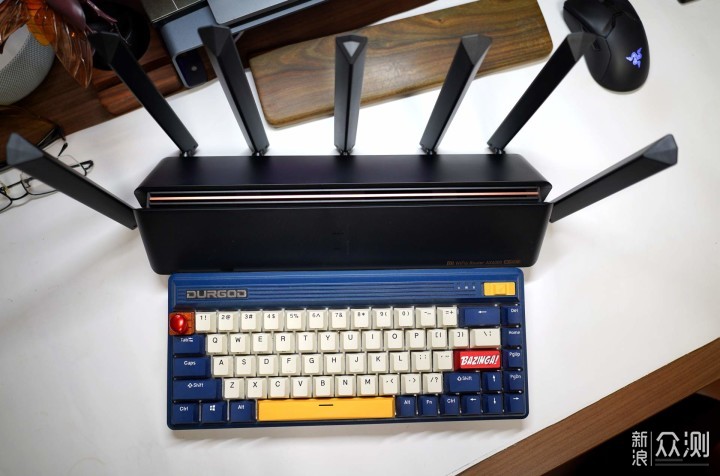
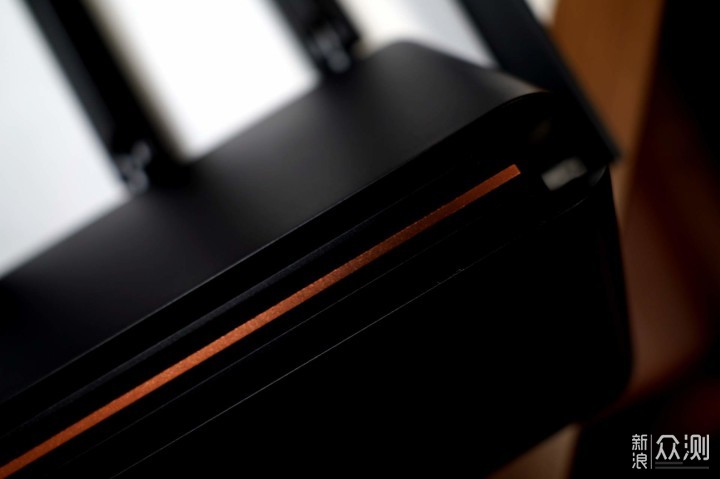
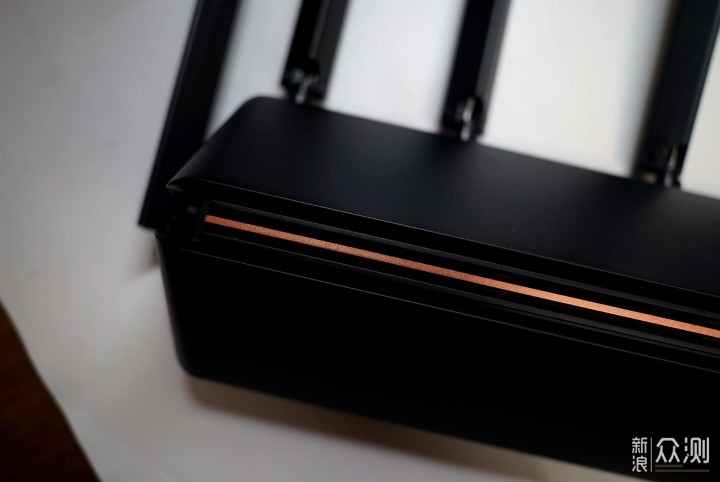
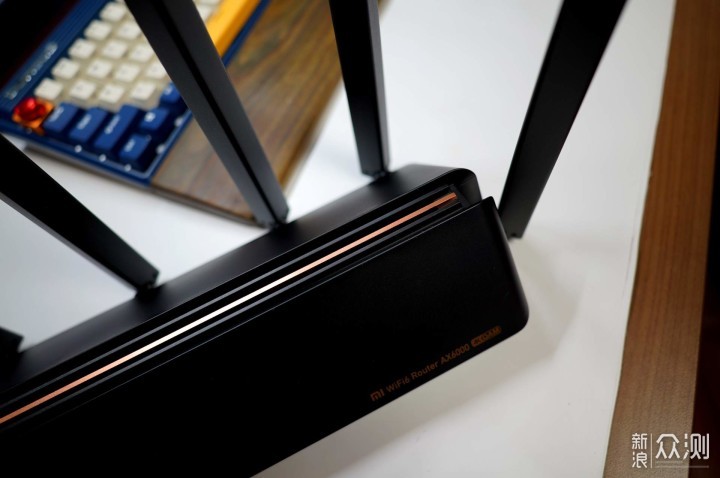
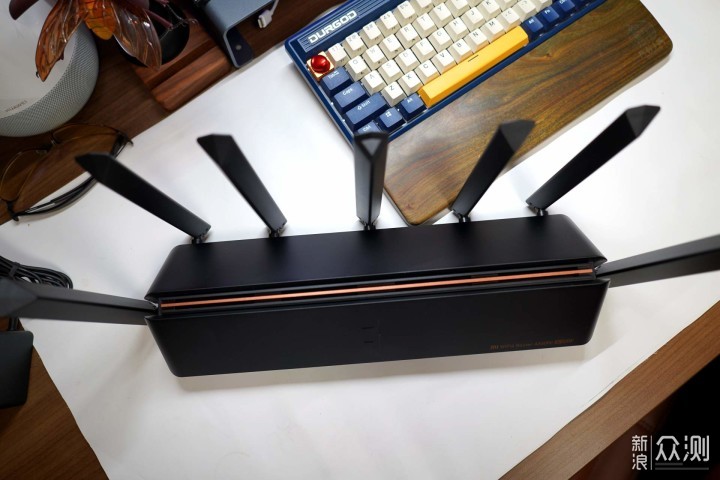
▲AX6000全黑色的设计,除了那点金色的线条作为点缀。色的点缀的确让产品丰富了不少,天线的长度不高,但是底部由于太过于宽大真的很占地方。
12405dcee397d2cf7f102355cea4e770lazy-89

d086928ef34ee3403d08bb0e7805d96elazy-89

▲你们感受一下AX600的体积,是不是可以到当做砖头来防身。也是非常的不错了。比我现在使用的键盘还要大上一号。

功能设置
c369e6598832e6c86b01d94614091630lazy-89

▲由于小米路由器APP端功能非常的丰富,所以这次我基本就不用使用PC端配置,不过和很多的路由器一样,小米路由器支持PC和APP配置使用,插上网线之后,就可以使用手机连接路由器开始配置。

APP端设置
b1ce294bb1b28cabbed41ccdfdea0959lazy-89

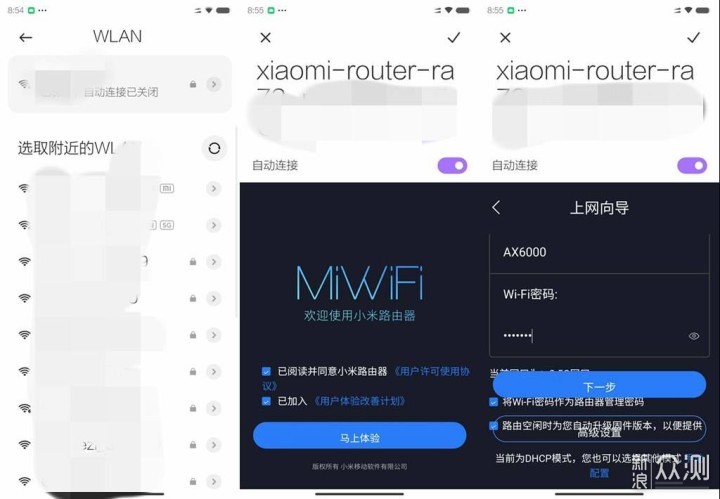
▲APP端设置比较方便,第一步需要下载小米WiFi,安装后连接路由器无线网络就可以在线配置。

f126c72828a9933194ca7611adb65d38lazy-89

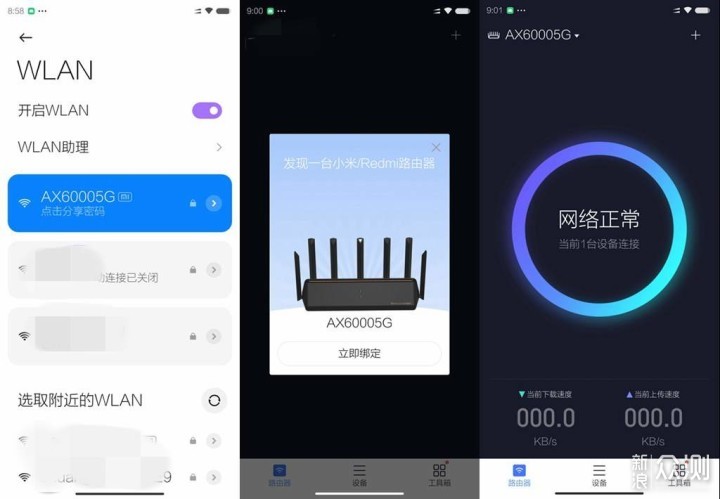
▲APP连接之后立刻可以发现路由器,使用自己的米家ID 登陆之后绑定路由器。显示网络正常。同时可以显示访问的设备和速度等信息。
dc23ccf07095a19b95f85097d8c63f57lazy-89

ed3bfef1da08c07b051eb7fb5cc31c4elazy-89

▲APP的WiFi配置比较简单,SSID ,网络开关,设置是否隐藏,加密方式等等,除了这些还有重启,解绑路由器,分享路由器等等。
7f88c4fb1cb3a8472a11586def96d625lazy-89

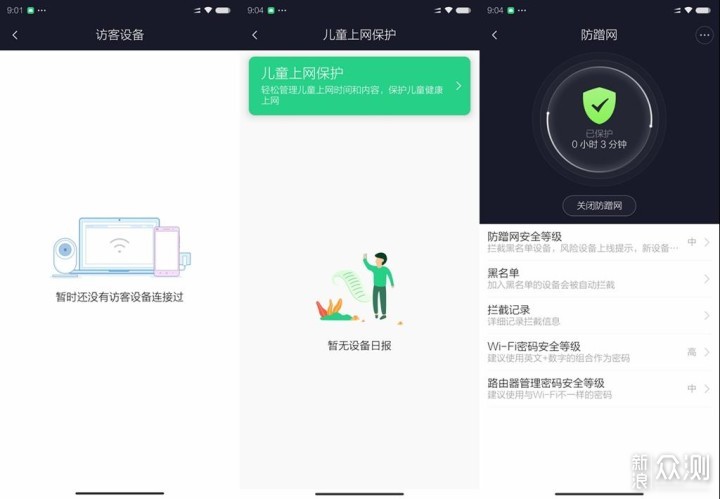
▲感觉APP端的设置内容要比PC端丰富,限速,测速,指示灯开关,微信好友WiFi,儿童上网保护,防蹭网,等等功能都可以在工具箱内部配置。
e85be00113b706eeb42638668370ebbclazy-89

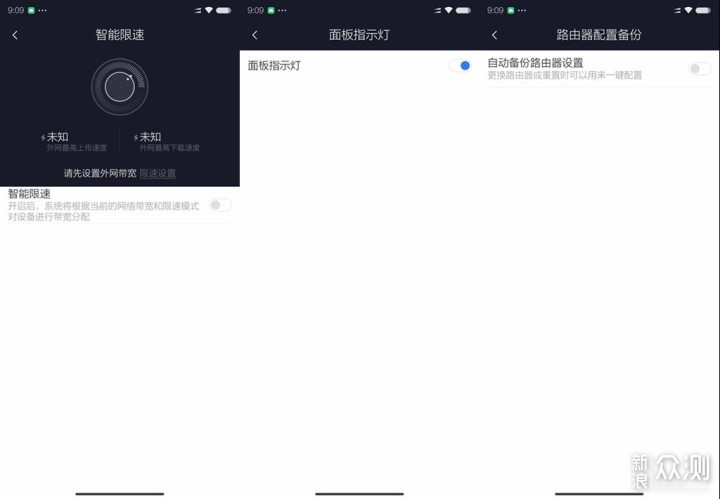
▲智能测试,可以自定义限制网速,都可以在APP端实现。开关指示灯,备份设置。
327de9325d230fe1c606a5c28ae6d718lazy-89

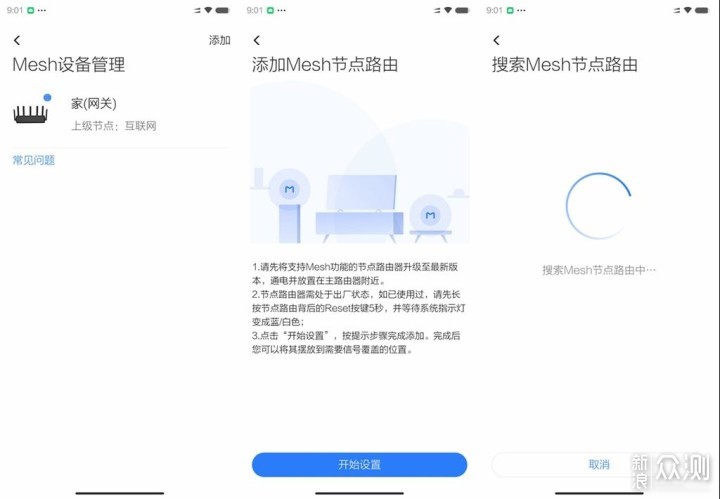
▲由于AX6000支持Mesh组网,在APP内置就可以设置查找组网设备,使用起来也是非常的方便。

网速测试

我家现在使用的中国电信的1000M宽带网络,我使用的Router功能,直接把现在的这台路由插在我之前的路由器上测试,不过手头没有WiFi6的终端设备,所以只是用WiFi的设备进行测试。
df91afd30984b023ee4649fd30e48ae8lazy-89

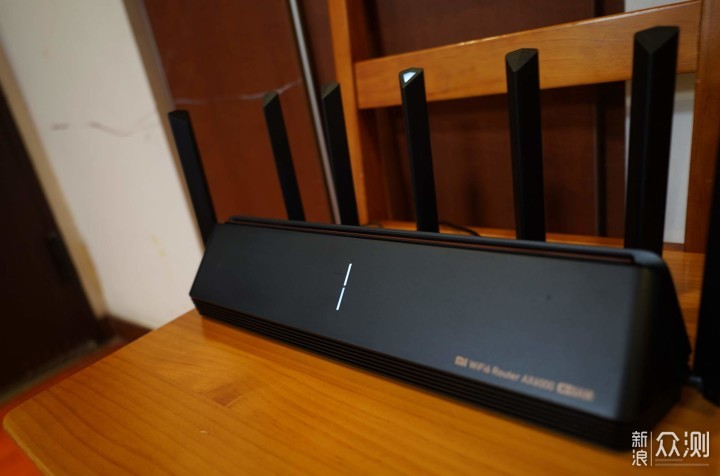
▲作为路由器当然第一个是网络速度,第二个是稳定性,而稳定性需要时间来测试,而实测网速也可以代表路由器的一个主要性能特点。不过网速受到环境影响的因素比较多。

a8776c2041a7a91fc10b972d1b3e19b9lazy-89

▲先看一下我放置的路由器位置,在靠近入户门的地方,所以在测试点2和测试点的时候其实都不是很理想。主要是隔墙太多。而且弱电箱的位置后面就是一面实体墙。
2df4046e88927edd8fdc96de4db450f9lazy-89

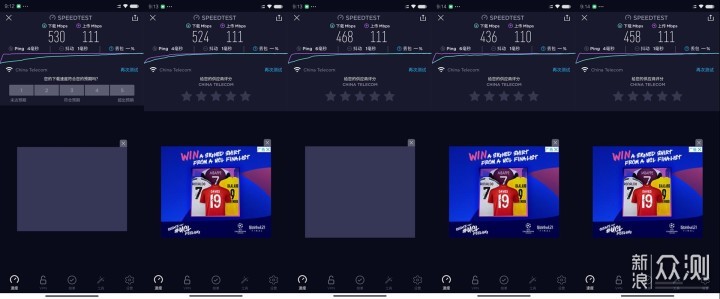
▲在使用不支持WiFi6的小米手机测试发现,基本可以跑在500M的下载速度,而两个小卧室的稳定在430-450M之间。

0e568dac512df78ceba27e42e3d17e49lazy-89AX3600转战AX6000,小米AX6000有哪些不一样?_新浪众测

▲平时我在家也是经常玩手游,最近在玩李连杰的觉醒,但是觉醒看不出来游戏的延时,所以我专门上了很久不玩的王者荣耀,试了一把网速稳定在25ms左右,这个速度基本是游戏主播的速度了。

购买建议

由于手头现在没有WiFi6的设备,所以暂时没有享受到WiFi6的高速,不过这款AX6000依然支持WiFi5设备,针对500M以上的速度其实已经完全满足家用的需求。

不过现在我推荐朋友们购买的,WiFi6基本都可以上了,随着支持WiFi6的设备越来越多,WiFi5的设备就不用在花钱购入了。

购买建议,价格便宜,支持AioT,双频并发5378MMpbs ,最高支持248个设备访问,再多的智能设备也不担心了。

缺点:接口少,3 个千兆 LAN 口。不支持USB扩展,略微遗憾,哪怕给我一个USB2.0也好。

以上教程由“WiFi之家网”整理收藏!

原创文章,作者:小米路由器,如若转载,请注明出处:https://www.224m.com/212608.html

(0)
小米路由器小米路由器
淘宝申诉可以上传视频吗(淘宝申诉可以上传视频吗链接)
上一篇 2023年2月8日 08:16
自建nas网络存储推荐(nas对于家庭能做什么)
下一篇 2023年2月8日 08:24

相关推荐

  • 如何准确测试商用笔记本的性能(如何测试电脑)

    在瞬息万变的信息时代,为了应对愈发庞大的数据处理,促使企业在采购办公设备时对商用PC的生产力性能提出更高的要求。但考虑到多样化的工作场景以及所对应的负载类型,测试性能时则需要进行多…

    2023年2月4日
    6.7K
  • 天邑双千兆路由器怎么设置(天邑双频千兆路由器怎么样)

    天邑双千兆路由器怎么设置(天邑双频千兆路由器怎么样) 天邑双千兆路由器是一款性能强劲的网络设备,能够满足用户对于高速稳定网络的需求。下面来详细了解一下天邑双千兆路由器的设置方法。 …

    网络 2025年12月2日
    3.2K
  • 连上无线网怎么设置路由器(无线网隐藏怎么设置)

    现在无线网络已经成为我们生活中不可或缺的一部分,而路由器则是组成无线网络的必要设备之一。无线路由器的设置是使用无线网络的前提,接下来我们就来详细讲解如何设置无线路由器。 无线路由器…

    网络 2024年12月9日
    4.8K
  • QQ群文件不能下载解决方法

    原标题:"QQ群文件不能下载怎么办 QQ群文件下载不了的解决方法"相关电脑问题教程分享。 - 来源:WiFi之家网。QQ群群文件不能下载怎么办?近日有很多用户反映,在使用QQ时,遇到无法下载群文件的问题

    2021年8月11日
    42.4K
  • 甘肃千兆路由器应用设置(千兆路由器怎么设置才能达到千兆)

    甘肃千兆路由器应用设置 千兆路由器是一种能够提供高速互联网连接的路由器,但是如果没有正确设置,可能无法达到千兆的速度。以下是一些设置建议,帮助您充分利用您的千兆路由器: 1. 确认…

    2023年11月5日
    1.4K
  • 组装电脑玩游戏(组装电脑玩游戏配置)

    #我想组装台电脑玩游戏,该怎么买# 电脑怎么装,怎么买,只要你按我说以下几个步骤去做,就一目了然。 第一步:确定预算,也就是打算花多少钱!是5000,还是7、8000,还是1000…

    电脑教程 2022年12月30日
    3.0K
  • 老旧笔记本电脑升级指南(老旧笔记本电脑升级该如何升级)

    我曾在2010年花了5000元买了一台东芝笔记本电脑,当时刚刚参加工作,挣到的血汗钱都买了这个,到现在发现已经不能正常开机了。我估计我太久没用,硬盘已经出现坏道了。想着当年为了玩d…

    电脑教程 2022年11月27日
    867
  • Word如何选择不同的文档内容打印

    对于一篇较长文档,有时候不需要将其内容全部打印出来,只需要打印其一部分内容,例如第3节中的第1~4页以及第4节中的第3页,应该如何操作?解决方案在 页数 文本框中输入打印范围。操作方法※打印指定页※步骤1 如图3-46所示,单击 文件 选项卡 打印 选项。图3-46 打开 打印 选项页面步骤2 如

    2021年9月13日
    24.6K
  • 玩一天电脑游戏要耗费多少度电(游戏电脑耗电量一天有多少度电费)

    Hello大家好,我是兼容机之家的小牛。 电费一直是大家生活中不可避免的消费项目之一,细心过日子的玩家也会详细的记录家里的电器的功耗情况。电脑的耗电情况自然也是不可避免,那么你知道…

    2023年1月1日
    8.9K
  • 无线路由器的WDS功能如何配置?

    代哥新成立了一个集团公司,他的办公地点在青城的一个写字楼,由于楼房是新装修的,不能采取凿洞、地槽的明线格局,也不能采取暗线部署。初步设想是,总经理办公室、人事部、市场部、财务部每个部门都配有台式机、笔记本,可同时采"

    路由器设置 2021年2月11日
    7.1K