红米AX6000测评(如何看待红米新出的AX6000)

最近老妈总是反馈家里的网络不好,严重影响了她老人家在卧室刷短视频的体验,次卧和路由器隔了两堵墙,晚上关上门信号确实不太好,所以思来想去还是决定更换路由器。现在的路由器种类也是繁多,可选择的空间也非常多,不过本着数码产品买新不买旧的原则,最终香蕉哥选择了这款刚刚发布的Redmi wifi6路由器AX6000。

简约外观

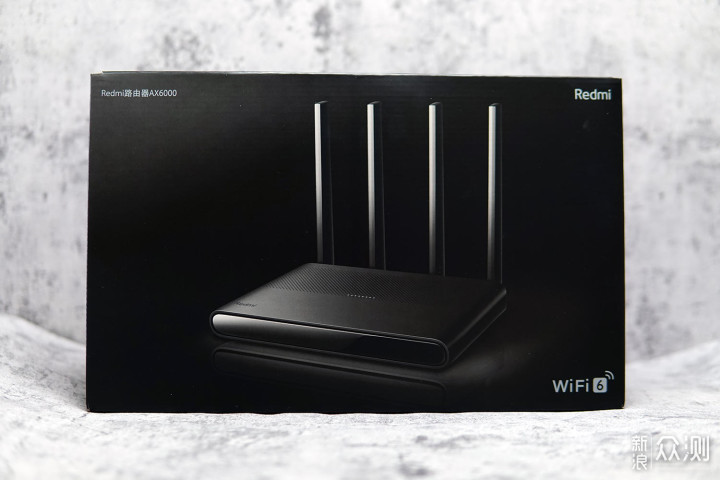
首先AX6000外包装看起来还是有一些商务风格的,黑色看起来非常的正式,有种企业级的感觉。正面是产品渲染图,右下角是目前比较流行的WiFi6协议标识。
红米AX6000测评(如何看待红米新出的AX6000)

716eb0d8689eb331279df917a19f1e77

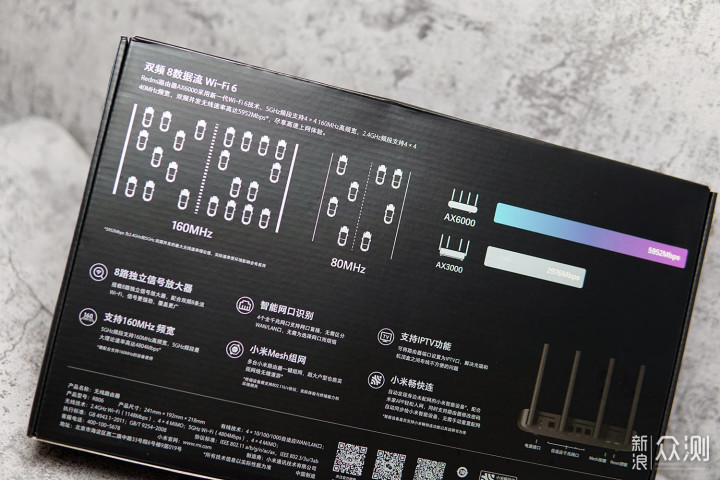
背部是一些产品特性,比如8路独立信号放大器、智能网口识别,支持IPTV功能以及小米Mesh组网等功能,从对比图看来AX6000相比AX3000整体性能提升也非常的明显。
8bce41812ca237d7691bef33d75b8e98

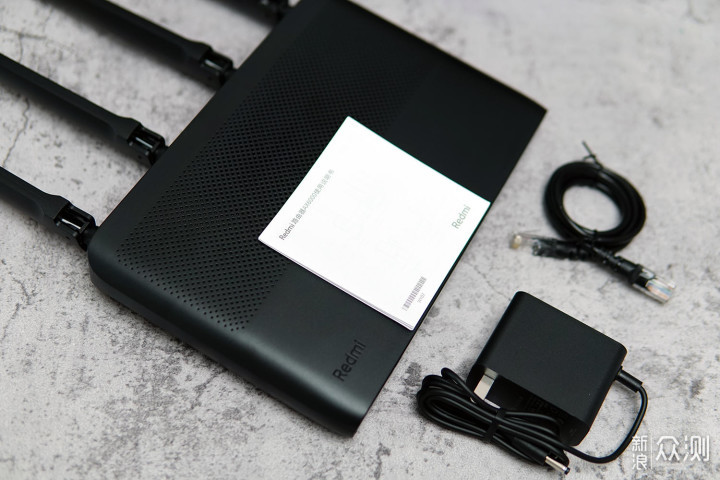
全家福包括路由器主体,电源适配器,一根网线以及产品说明书,都是路由器常规配件,不需要过多介绍了吧。
29b9db206a179925a824d6104e8c60f1

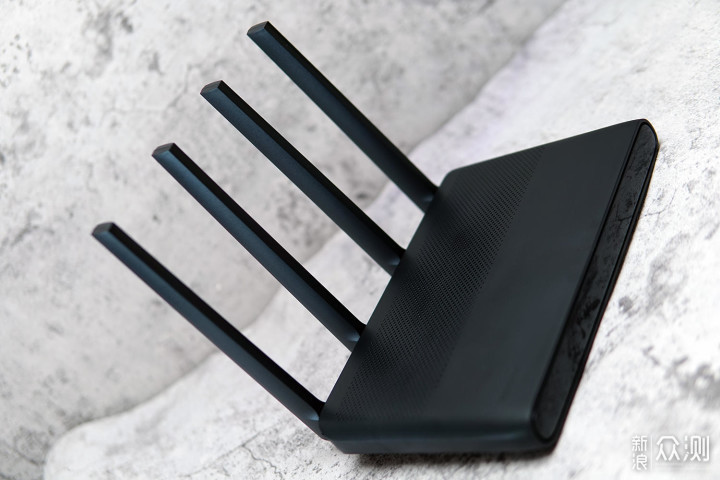
接下来看路由器主体,黑色机身看起来非常的大气,不过和黑色汽车一样没有白色更耐脏一些。
be336ea39db84650cd291e518e757619

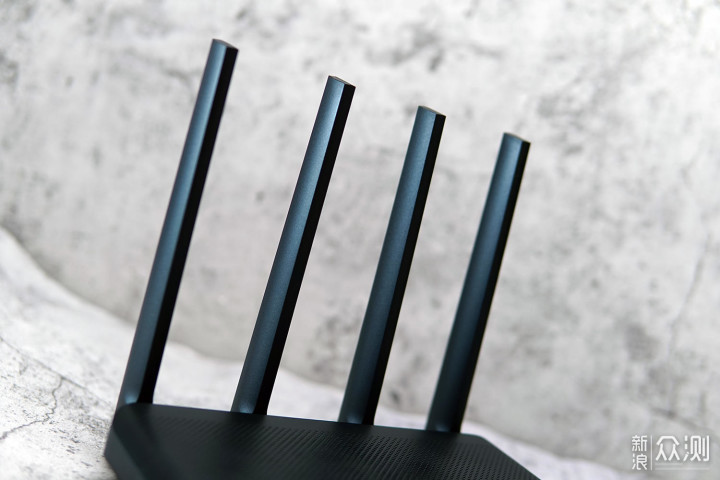
采用4天线设计,同时这也是Redmi首款搭载8路独立信号放大器的路由器,外置独立信号放大器可大幅增强信号发射功率,达到更好的穿墙效果,能否解决老妈屋里的信号穿墙问题就看它了。
22784adb3d4bfbf34a39e784b5079758

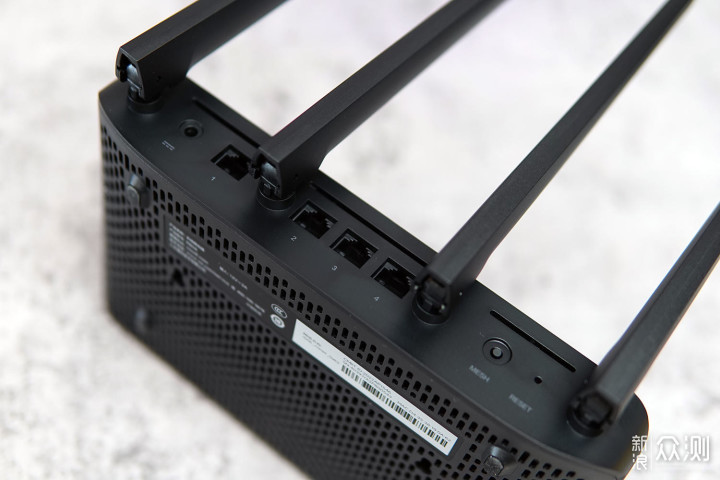
自适应智能网口设计,像极了手机上的Typy-C接口,是WAN口也是LAN口,再也不用担心插错网口的问题,让小白用户也能轻松联网配置。
489328ab9e4633a389796683c83bb3bb

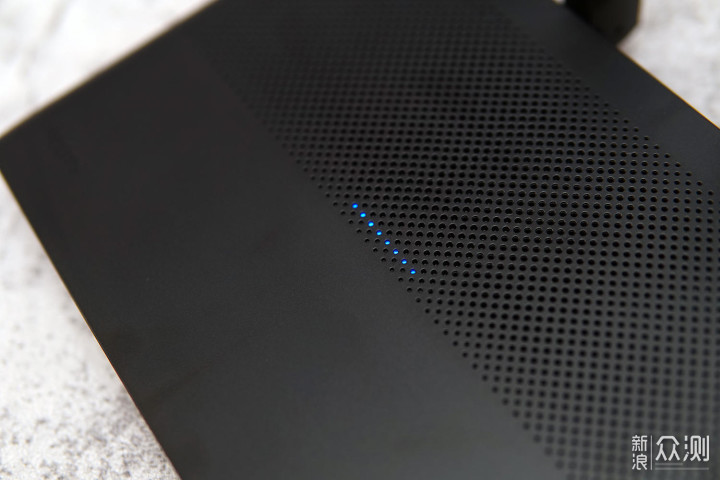
接通电源后,会有相关对应功能的状态指示灯,默认蓝色,联网成功后会变成白色,可以方便查看各个功能的实时运行状态。
5220accc7ee46bbf3c173e26527b8f98

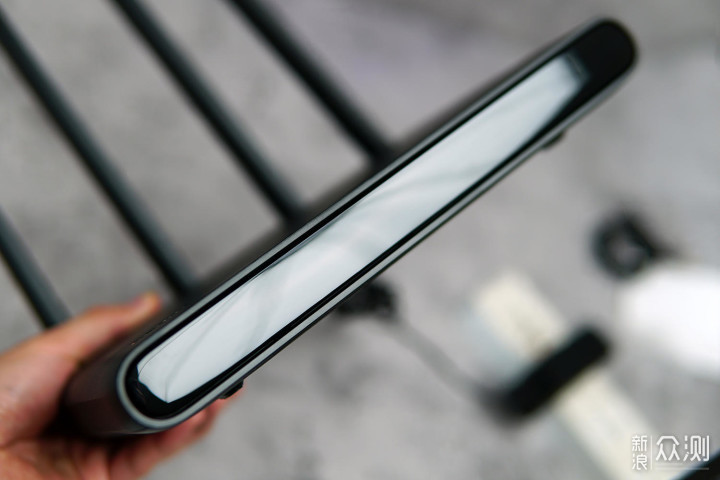
个人感觉如果把灯光加到前脸这块光滑的面板上是不是更好看一些呢?现在看这块区域有点浪费,难道是预留DIY贴纸的位置吗(开个玩笑~)?
06771b06c1ea3b5b20ae2b17af8a2ccd

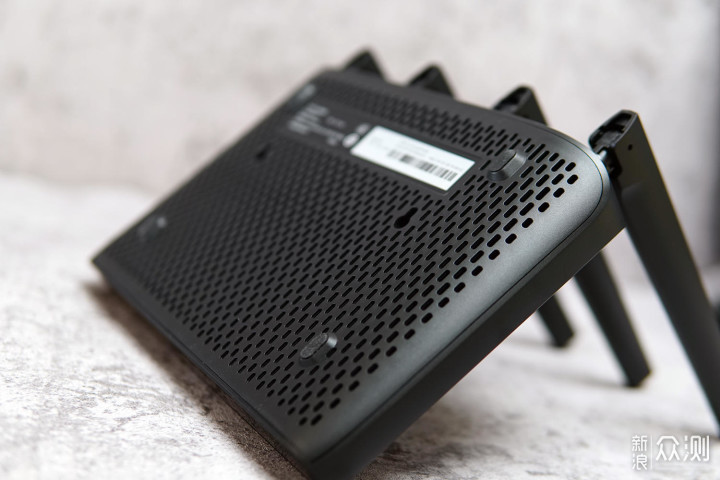
底部有防滑胶垫加持,还有壁挂孔位设计,加上0.9kg的配重,不管是放在桌面使用,还是壁挂式都没有问题。而且上下都有大面积散热网眼,不用过多担心长时间使用的发热问题。
ebbb27970300a5f6ebb78043030be87e

配置简单易上手

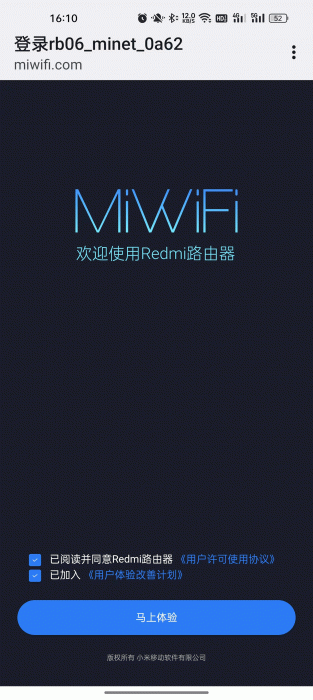
不管是手机还是PC,在WiFi列表中找到名为“rb06_minet_0a62”(可能名字是随机的)的WiFi,然后连接后会自动跳转配置页面,简单几步即可重启联网。
a479c39a7ac2d6f3c890d3454afda0b1500元预算入手红米AX6000路由器是什么体验?_新浪众测

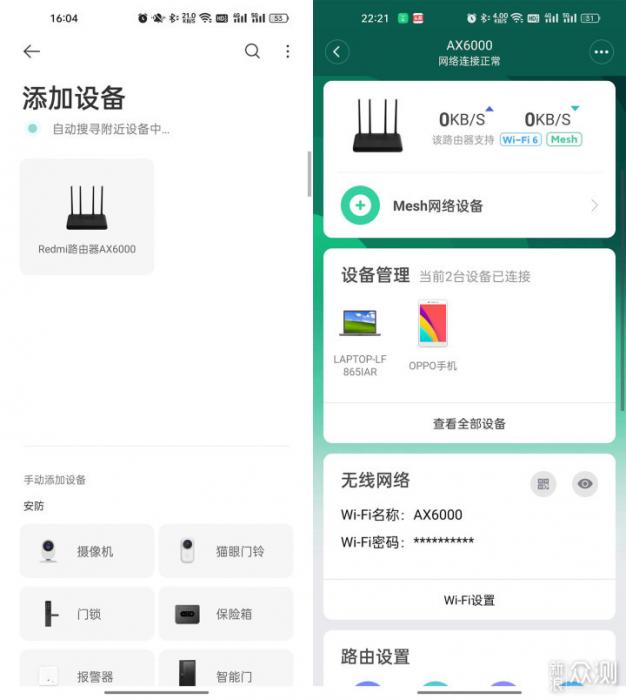
管理路由器也不需要依赖PC啦,一个手机APP可以轻松搞定,首先扫描外包装背部二维码下载“米家”APP,然后点击右上角“添加设备”并靠近路由器即可找到路由器,并不需要输入地址也不需要扫码,非常的便捷。在设备管理这里还可以看到连接的设备是笔记本还是手机,一目了然。
e1a28055e766a2e6e43c756b700e2c67500元预算入手红米AX6000路由器是什么体验?_新浪众测

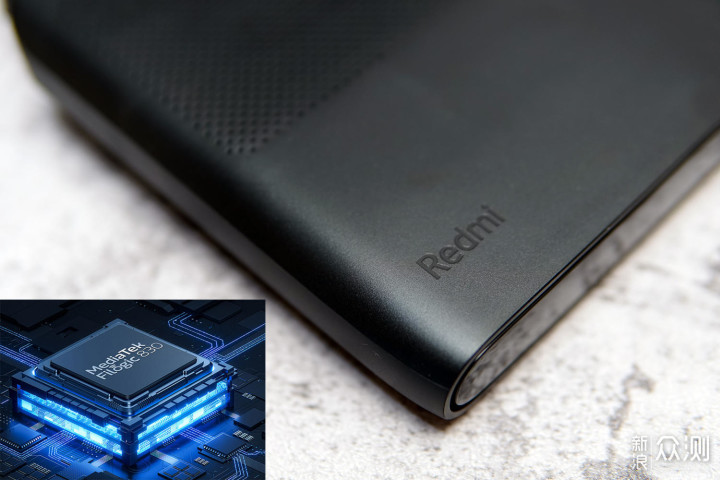
性能方面,Redmi AX6000搭载了4核高性能处理器,单核主频高达2.0GHz,可以高速处理数据传输和转发,保持网络高速稳定不掉线。512MB超大内存,可以同时支持在线设备高达248台,这个数量不仅仅可以作为家用,作为企业级路由器使用也完全没有问题。
96702fe4793ad11bc2d92fd5098ba1d5

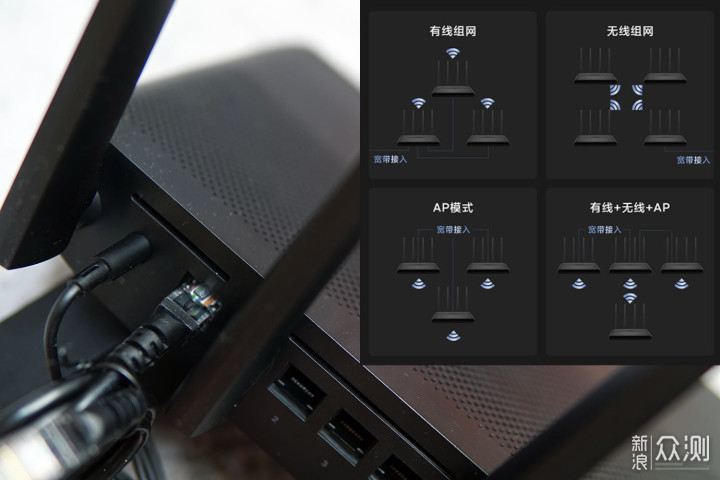
针对超大户型、复杂户型,还可以考虑通过Mesh组网,最多支持10台设备组网,可以通过有线组网,无线组网,AP模式,有线+无线+AP等多机型间一键组网。
ce8686ebe46606bd8f5048e232dc6f42

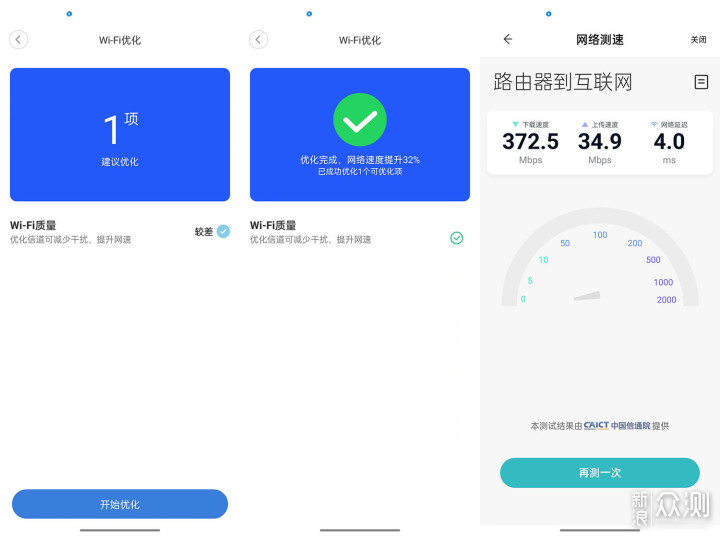
很多时候我们买了很贵的路由器,结果网速或者信号强度并没有达到我们预期想要的那样,实际上很可能跟我们路由器的信道有关系,米家APP里我“WiFi优化”功能,可以排查路由器的各种配置问题,一键优化,优化后网速达到了300M光纤的满速状态。
d6c98a772768ce0d43a0eb479137708e500元预算入手红米AX6000路由器是什么体验?_新浪众测

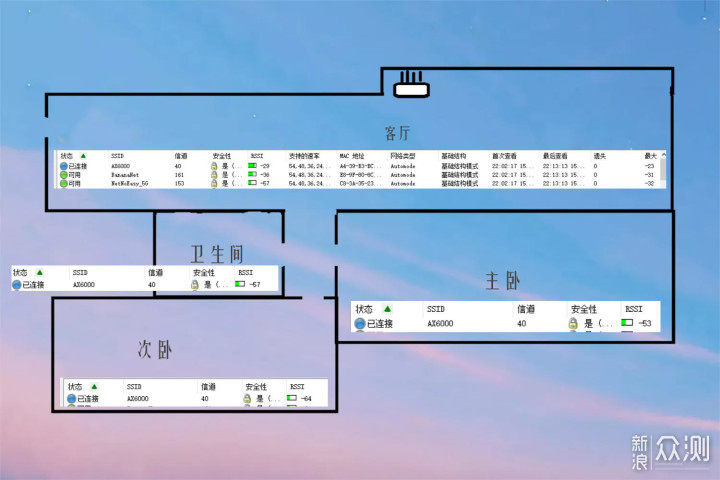
路由器放在客厅的位置,通过“WirelessMon Prefesssional”软件测试WiFi信号如下,客厅位置-29,主卧-53,卫生间-57,次卧为-64,随着穿墙层级越多信号逐渐衰弱,不过整体信号强度还是很不错的。
775dd4f8483cb45802f5493bf83047f5

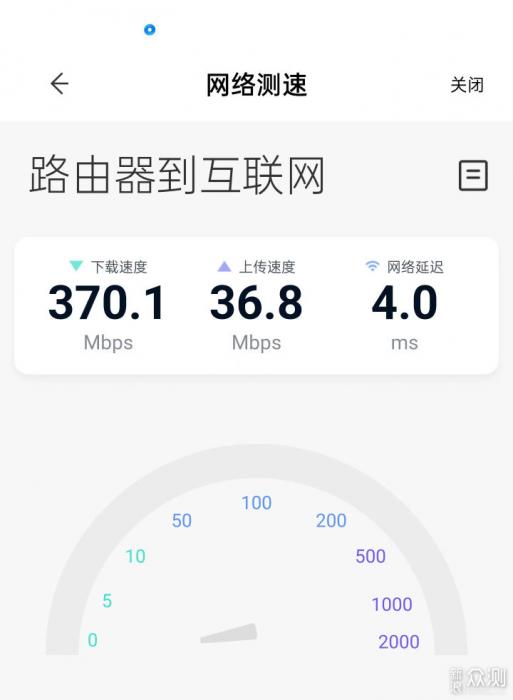
然后在次卧实际测速得到如下结果,下载速度稍稍降了一点点,同时上传速度还反而上涨了一些,总体来说信号强度虽然看似有一些衰减,但是丝毫没有影响到实际的上网速度。
b2c340b54b8ff9016d1658148a176bb1500元预算入手红米AX6000路由器是什么体验?_新浪众测

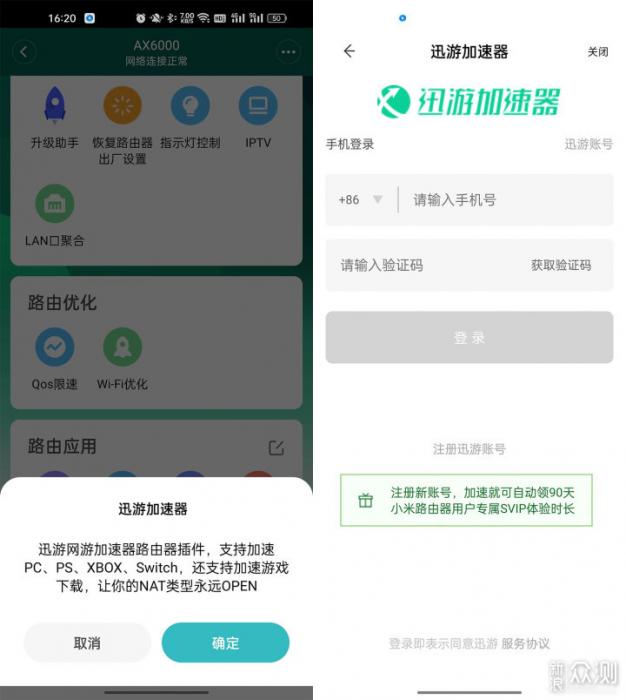
不管是手游还是PC端游,除了信号问题我们还经常面临着跨区,跨服务器,甚至跨境的游戏,所以加速器是游戏玩家必不可少的电竞助手。通过APP可以为路由器安装迅游加速器插件,支持加速PC、PS、XBOX、Switch,还支持加速游戏下载,更重要的是注册新账号,可以领90天小米路由器用户专属SVIP体验时长,简直是游戏玩家的福音。
ab509c5114d42f63dce01beb4b755506500元预算入手红米AX6000路由器是什么体验?_新浪众测

总结

大概用了一周,老妈再也不抱怨刷短视频卡顿了,本次升级路由器任务算是成功完成了。优点的话,512MB超大内存,可以承载更多的用户在线人数,如果户型复杂等情况还可以Mesh组网。价格方面,不足500块个人感觉也能够接受,而且相比同级别的路由器这个价格也算比较良心了。APP组网配置以及一些常用功能的设置,也比电脑操作要更简单便捷一些,总体来说还是非常方便的。还是建议前面面板能够设计点功能,后期如果能出一个带个LED小屏幕能够显示一些网速啊,路由器运行状态啊,可能就更好玩了。

以上教程由“WiFi之家网”整理收藏!

原创文章,作者:小米路由器,如若转载,请注明出处:https://www.224m.com/212763.html

(0)
小米路由器小米路由器
腾达(Tenda)FH903路由器怎么设置 腾达(Tenda)FH903路由器设置详细图文步骤
上一篇 2022年11月3日 16:20
接收范围达4公里 你没见过的超强Wifi路由器
下一篇 2022年11月3日 16:28

相关推荐

  • 5款自带黑科技的Windows软件(电脑上的黑科技软件)

    很久没有给大家分享电脑软件了,今天给大家带来5款自带黑科技的Windows软件,款款实用到位,千万别错过。 1、PotPlayer 用过电脑自带的视频播放器都知道,它的兼容性不是很…

    2022年11月7日
    3.3K
  • 腾达(Tenda)FS395路由器固定(静态)IP上网设置

    本文介绍了腾达(Tenda)FS395路由器固定(静态)IP上网设置方法,固定(静态)IP上网指的是用户办理宽带业务后,宽带运营商会提供一根网线到用户家里,同事会给用户分配一组IP地址、子网掩码、网关、DNS给用户。在未使用路由器的情况下,用户只需要把宽带运营商提供的入户网线插在电脑上面,然后在自己

    2021年6月16日
    6.0K
  • 腾达路由器限制连接人数的设置方法(腾达路由器有限连接数的设置方法)

    前几天,有粉丝留言求助: 家住在单位宿舍,自己拉了20M的宽带,平时自己一个人用也就够了,但万万没想到引来了一堆 邻居来要WiFi密码,因为都是同事,也不好意思拒绝就让他们用了,但后来越来越多人连上我家的WiFi,网速慢到能急死人,有没有什么办法限制路由器连接的

    2022年2月5日
    14.0K
  • tplogincn怎么登陆(tp的wifi6路由器登录地址是什么)

    本文目录1、tplogincn怎么登陆,tp的wifi6路由器登录地址是什么?2、LINK路由器设置教程?3、tplink吸顶式路由器怎么登录界面?4、app扩展器登录入口?5、tploginco路由器设置?tplogincn怎么登陆旧版本的TP-Link路由器的登陆网址是:192.168.1.1;新版本的TP-Link路由器的登陆网址是:tplogin.c

    2023年7月30日
    27.4K
  • 二手路由器华为怎么设置(华为A2路由器怎么设置)

    二手路由器华为怎么设置(华为A2路由器怎么设置) 如果您购买了一台二手华为A2路由器,您可能需要对路由器进行设置,以确保它能够正常工作并满足您的需求。下面是华为A2路由器设置的详细…

    网络 2023年10月20日
    7.7K
  • Win8系统开始菜单设置为经典模式操作步骤

    原标题:"Win8系统开始菜单怎么设置为经典模式"相关电脑问题教程分享。 - 来源:WiFi之家网。Win8系统因为没有经典的开始菜单而饱受诟病,其实我们可以自己开启经典菜单的,那么怎么开启呢?下面介绍

    2021年7月25日
    6.4K
  • 19216801路由器手机设置入口

    手机192.168.0.1登录本文目录19216801路由器手机设置入口?192.168.0.1.1登录页面设置?192.168.0.1输入密码登录?路由器设备注册怎么登录?192.168.8.1登陆?19216801路由器手机设置入口?1.手机

    192.168.0.1 2022年11月20日
    75.3K
  • 雷柏多模无线刀锋键盘体验(雷柏刀锋键盘怎么样)

    2022年才注册ZEALER不到一个月, 首次在ZEALER得到雷柏刀锋无线键盘E9350G的试用机会!感谢ZEALER和雷柏提供本次产品——雷柏多模无线刀锋键盘 E9350G!拿…

    2023年1月23日
    918
  • TP-Link TL-H69RT路由器无线桥接设置教程

    TP-Link TL-H69RT路由器无线桥接设置方法,在面积较大的场所使用无线路由器时,单台路由器的无线信号覆盖范围有线,部分区域信号较弱或者没有无线信号覆盖。

    2021年4月7日
    13.7K
  • 常用的分类ip地址有(图文)

    【导读】常用的分类ip地址有,下面就是WiFi之家网整理的网络知识百科,来看看吧!大家好,我是191路由器网小编,上述问题将由我为大家讲解。常用的分类ip地址有:  1、A类地址。  A类地址第1字节为

    2021年8月19日
    34.4K