品牌电脑进入bios功能设置图解(苹果电脑如何进入bios设置)

想要快速给电脑装上心仪的系统,首先要做的就是了解电脑Bios设置,但多数人经常在这个操作中没法成功操作下来,其主要原因是对bios的了解不够全面,所以今天快启动小编即将为大家分享品牌笔记本进入BIOS的设置方法和功能按键解说,不懂的话还是一起来瞧个究竟吧。

品牌电脑进入bios功能设置图解(苹果电脑如何进入bios设置)

品牌电脑进入bios功能设置图解(苹果电脑如何进入bios设置)

首先我们需要了解笔记本迪南如何进入bios:

1、(acer)宏碁:进入BIOS需按F2,进入Boot引导需按F12

2、(hp)惠普:进入BIOS需按F2或Enter ,进入Boot引导需按ESC或F12

3、(Dell)戴尔:进入BIOS需按F2或Enter ,进入Boot引导需按F12

4、(ASUS)华硕:进入BIOS需按F2,进入Boot引导需按ESC

5、(Apple)苹果:由于苹果的电脑没有BIOS设计,所以直接按Option Boot引导。

6、(Hasee)神舟:进入BIOS需按F2,进入Boot引导需按ESC

7、台式机:进入BIOS需按DEL键,台式机的引导启动需要按品牌来说,有的是Esc键/F11/F9等等,通常在开机启动界面会有功能键提示。

接下来一起来看看实际操作,我们以宏碁TMB116 笔记本电脑进行操作:

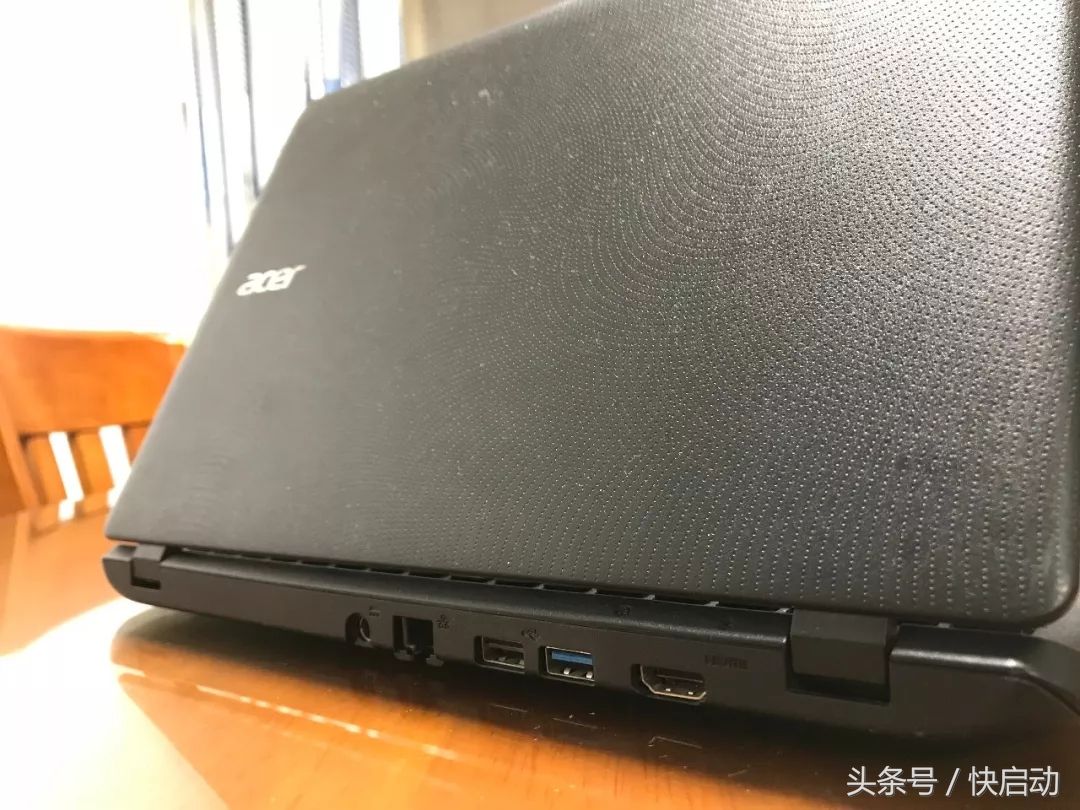
以上快启动小编已经为大家做了说明:进入BIOS需按F2,进入Boot引导界面需按F12,而这时候我们需要制作一个快启动u盘启动盘用来启动电脑,而这台宏碁TMB 116的USB接口在后方。
品牌电脑进入bios功能设置图解(苹果电脑如何进入bios设置)

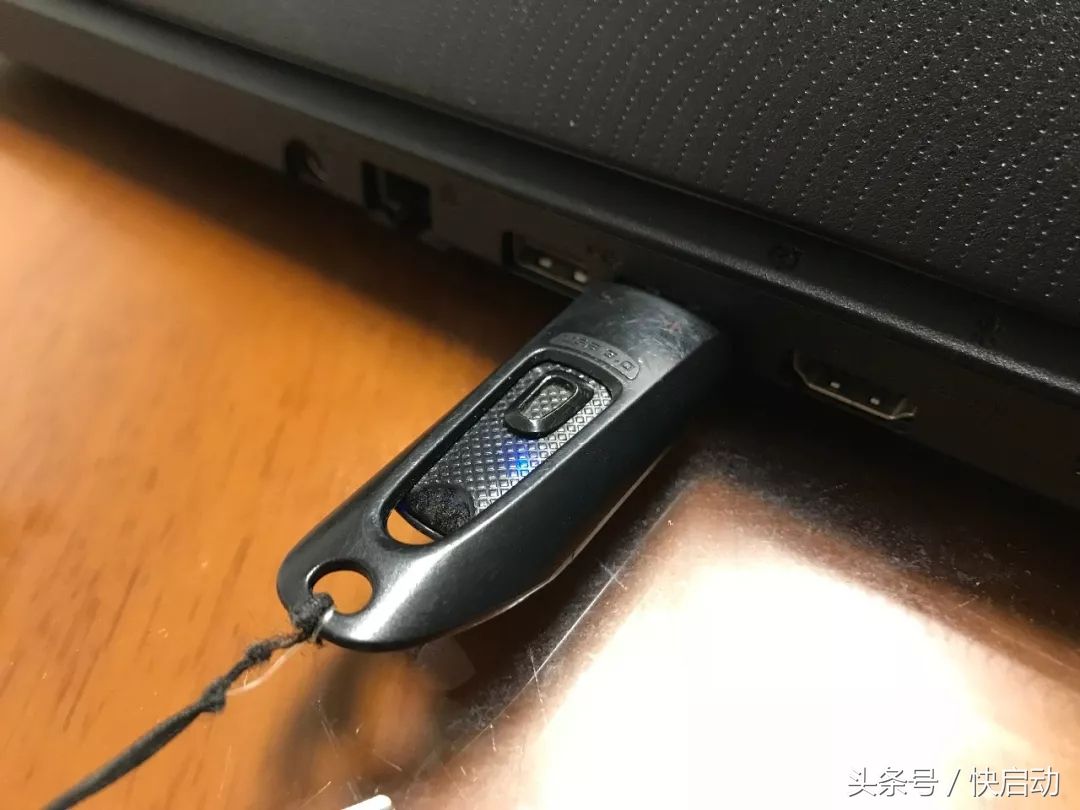
接着把制作了快启动u盘pe启动盘的u盘插入USB接口上,大家一定要区分好自己的u盘是USB2.0还是USB3.0,然后按需插入即可。
品牌电脑进入bios功能设置图解(苹果电脑如何进入bios设置)

再按下开机键,电脑开机启动的那一瞬间就可以不停的按F12功能键来进入磁盘引导。

品牌电脑进入bios功能设置图解(苹果电脑如何进入bios设置)

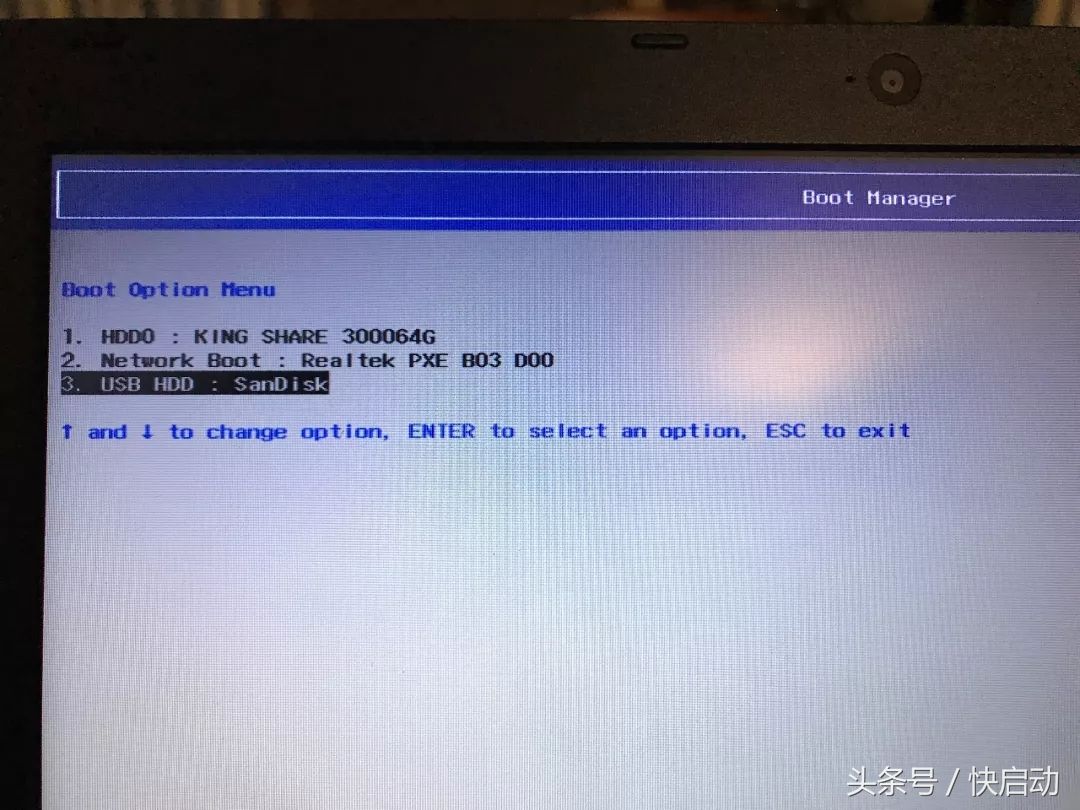
按下启动键就能直接进入Boot Manager引导界面,其中Boot Option Menu是引导驱动器菜单,窗口中的选项HDD0:KING SHARE 300064G是电脑中放置的固态硬盘,2、Network Boot:Realtek PXE B03 D00是通过网络引导,3、USB HDD:SanDisk则是你刚才制作了快启动u盘pe启动盘的u盘(大家在u盘启动的时候一直不懂自己选哪个,其实只要看你的u盘品牌名称就可以了,例如你的u盘是闪迪,在Boot里显示SanDisk就是u盘启动选项),我们直接通过方向键移动到3选项,然后按回车确定。
品牌电脑进入bios功能设置图解(苹果电脑如何进入bios设置)

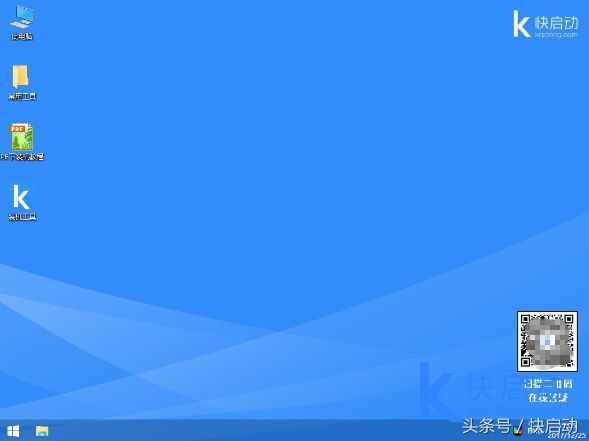
这样就能成功进入快启动pe系统桌面上了,大家根据自己想要的需要去操作吧。

品牌电脑进入bios功能设置图解(苹果电脑如何进入bios设置)

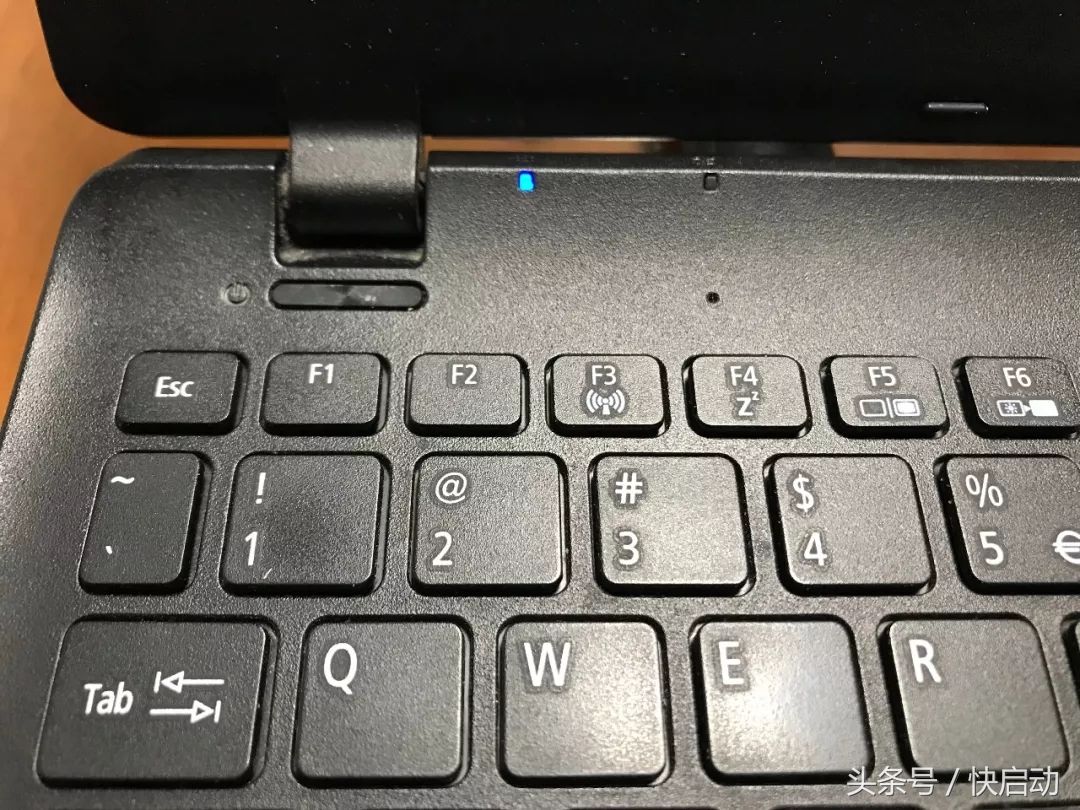
但我们需要注意的一点是,有些朋友想要u盘启动,但是按了半天的f12都没有进入引导界面,这是由于你的电脑bios没有开启F12引导功能,我们需要进入bios进行设置一番。所以我们将宏碁笔记本电脑重启,在开机时反复按F2键。
品牌电脑进入bios功能设置图解(苹果电脑如何进入bios设置)

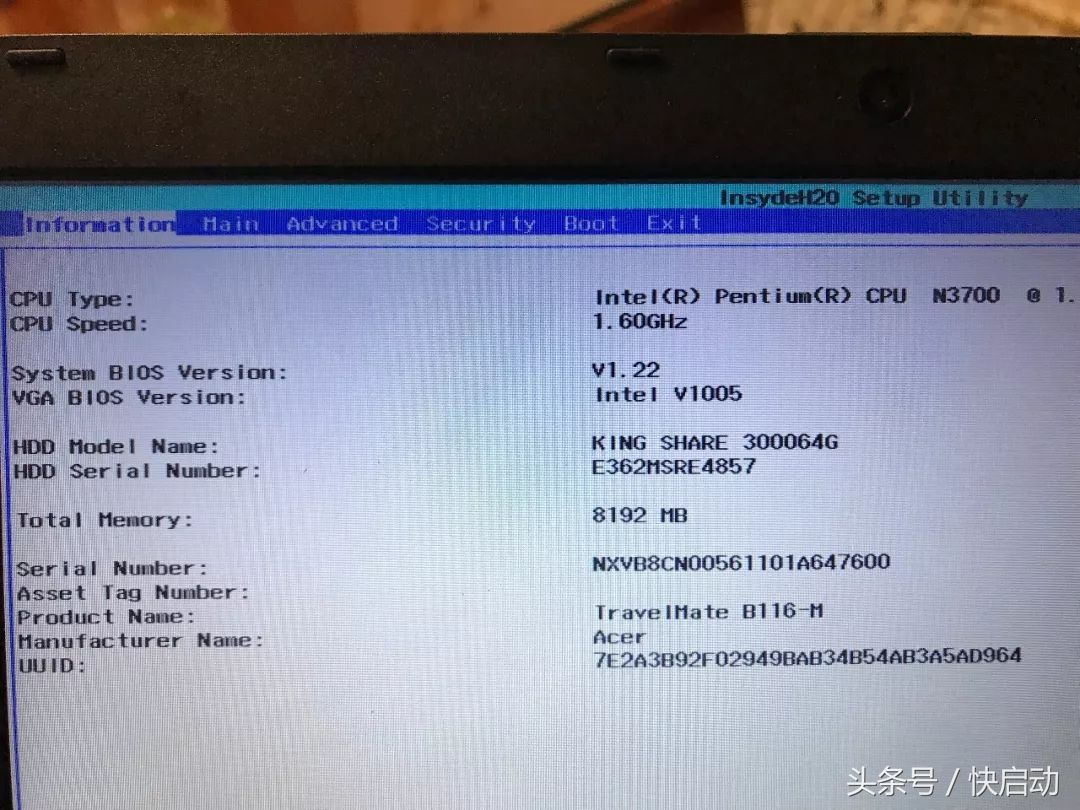
这样就能直接进入bios,现在很多人使用的笔记本电脑都是旧的BIOS界面,不像台式主板五六年前就开始用图形BIOS界面,我们可以看到宏碁TMB116 笔记本电脑BIOS主界面,Information下的信息为电脑的记本硬件信息和软件信息等等。
品牌电脑进入bios功能设置图解(苹果电脑如何进入bios设置)

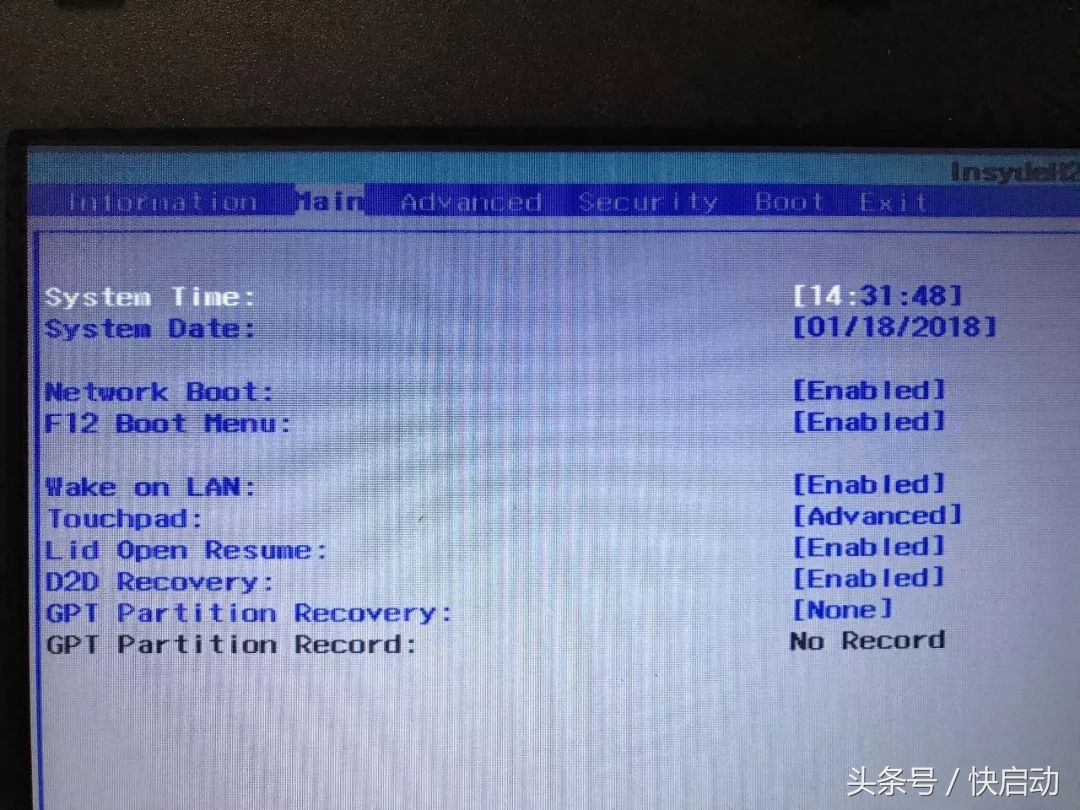
我们用方向键向右移动到BIOS上方菜单栏,然后再移动到Main 菜单,Main菜单下可以修改系统时间,如果BIOS时间不准确会导致系统时间乱掉或者引发一系列问题。而此选项的重点是“ F12 Boot Menu ”,如果选项显示是Disabled,就通过Enter回车键把它改成如下图所示Enabled ,就打开引导了。如果看到一个设置“ SATA MODE ”的选择是IDE的,直接修改为AHCI再装系统,IDE的硬盘接口只支持xp。
品牌电脑进入bios功能设置图解(苹果电脑如何进入bios设置)

Advanced 菜单下主要是硬件功能的开关,比如你把Wi-Fi 和Bluetooth 设置为Disabled,那么无线和蓝牙功能在系统里面就无法使用了。

品牌电脑进入bios功能设置图解(苹果电脑如何进入bios设置)

Security 菜单则是设置BIOS密码,一般大家电脑要是没有存放重要资料的话,快启动小编是不建议大家设置BIOS密码,虽然说从硬件底层加密保护安全性比在系统层面加密保护安全性高很多,但是实在有太多人忘记过BIOS密码,而这修改就比较麻烦了,只能通过抠掉CMOS供电电池可才能将bios信息恢复到出厂设置进行密码清除,但是还有一些BIOS设计你抠掉电池也没法清除BIOS密码,这就尴尬了。
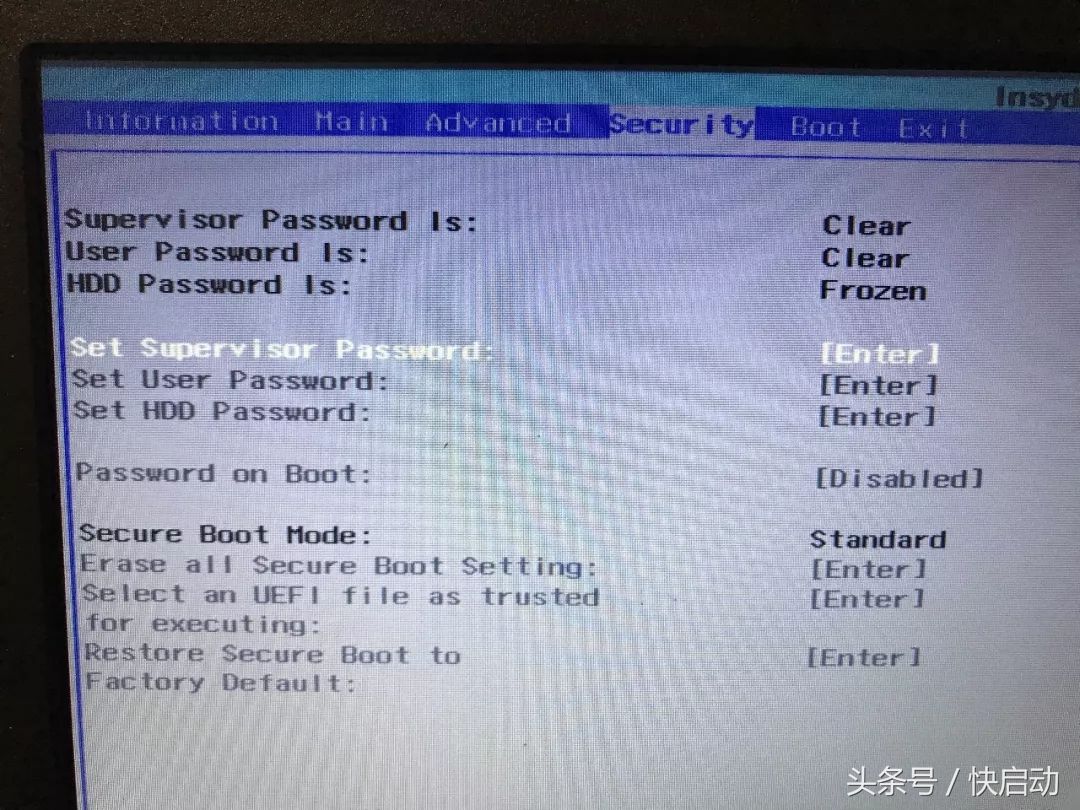
品牌电脑进入bios功能设置图解(苹果电脑如何进入bios设置)

Boot菜单就是用来引导的,Boot Mode 就是引导模式,现在的新电脑都是默认显示UEFI模式,旧电脑则是使用Legacy模式,所以大家u盘装系统时要记住一点:UEFI引导模式支持的硬盘格式为GPT,Legacy引导模式支持的硬盘格式为MBR,两者对应在一起才能正常使用。下看下面的是Boot priority order是修改引导顺序,这是支持旧电脑只能通过修改引导顺序来引导磁盘驱动器,没有引导选择。现在基本都用UEFI+GPT了。
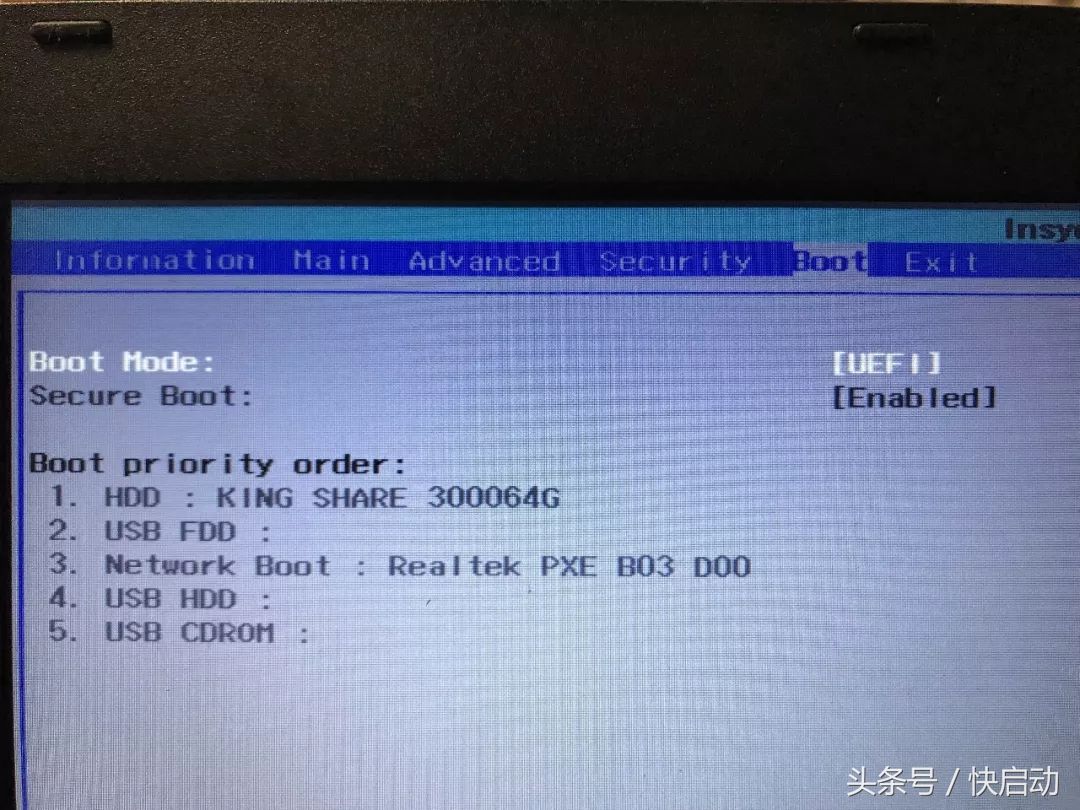
品牌电脑进入bios功能设置图解(苹果电脑如何进入bios设置)

Exit菜单就是退出BIOS和保存设置这方面的,Exit Saving Changes 就是退出并保存设置,Exit Discarding Changes 就是退出不保存设置,Load Setup Defaults 就是恢复默认出厂设置。我们也可以直接按键盘上的F10保存并退出。
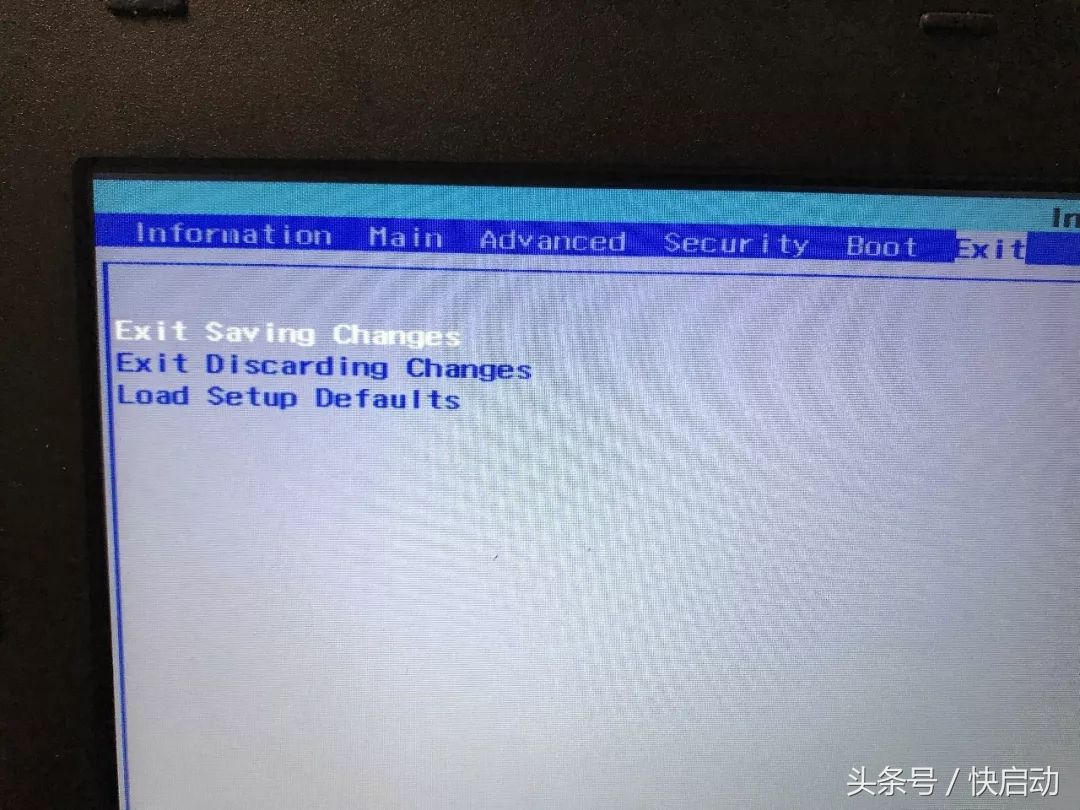
品牌电脑进入bios功能设置图解(苹果电脑如何进入bios设置)

其实,不论是台式机还是笔记本电脑,BIOS的设置和引导方式基本是一样的,大家虽然用的电脑品牌不一样,但是通过上面的讲解和分析设置就能了解清楚bios了。

以上内容来源于网络,由“WiFi之家网”整理收藏!

原创文章,作者:电脑教程,如若转载,请注明出处:https://www.224m.com/212837.html

(0)
电脑教程电脑教程
FAST路由器怎么屏蔽天猫魔盒系统升级?
上一篇 2022年11月11日 16:20
小米路由器AC2100评测!性价比超高网络覆盖强
下一篇 2022年11月11日 16:28

相关推荐

  • win10无法访问d盘位置不可用原因及解决方法

    原标题:"Win10无法访问D盘?Win10无法访问D盘的解决方法"相关电脑问题教程分享。 - 来源:WiFi之家网。Win10无法访问D盘怎么办?我们在使用电脑的过程中,经常会把文件存放于磁盘中,最近

    2021年6月27日
    21.2K
  • 一张图看懂电脑各硬件在如何工作,工作流程是怎样的

    在前面写的电脑硬件有哪些的文章中有介绍CPU、内存、主板、硬盘、显卡等一堆的硬件,也根据各硬件的功能属性大概介绍了下这些硬件有什么用。今天,将用一张图来简单形象说说电脑里面的硬件是在如何工作。对的,只是简单说说,我们看后能明白这些硬件的工作过程就可以了,因为草根觉得对于大多数的电脑维护知识来说,过

    2021年9月16日
    5.6K
  • 手机路由器怎么设置黑名单(苹果手机怎么解除路由器黑名单)

    手机路由器怎么设置黑名单(苹果手机怎么解除路由器黑名单) 随着手机的普及,越来越多的人开始使用手机路由器,方便地在多个设备间共享网络。但是,有时候我们需要限制某些设备的网络访问,这…

    网络 2024年12月8日
    137
  • 路由器怎么设置密码不被封(路由器怎么重新设置密码)

    路由器是家庭和办公室中连接互联网的重要设备之一,为了保证网络安全,我们需要设置密码来保护路由器免受黑客攻击和未经授权的访问。然而,有时候我们忘记了密码或需要重新设置密码,这就需要按…

    网络 2024年9月4日
    274
  • web服务器超过访问上限(图文)

    【导读】web服务器超过访问上限,下面就是WiFi之家网整理的网络知识百科,来看看吧!大家好,我是191路由器网小编,上述问题将由我为大家讲解。web服务器超过访问上限可能出现的http状态码是503,

    2021年7月24日
    5.7K
  • 如何有效的防止wifi被蹭网

    带宽100M的光纤怎么网速怎么还是这么慢呀? 刚改完wifi密码,wifi又被隔壁老王蹭了?谁发明的wifi破解软件,真 百兆光纤,我的上网速度还是这么慢,怎么回事呀?然后一顿吐槽运营商 隔壁老王为什么每次都可以蹭到我的网络?wifi破解软件太强大了吧,我怎么改密码,都能

    2021年10月26日
    4.1K
  • 如何开启TP-LINK无线路由器的WIFI无线功能

    TPLINK无线路由器是大家最熟悉不过的品牌路由器啦;今日我们就看看配置好TPlink无线路由器之后如何开启WIFI功

    路由器设置 2020年8月27日
    10.6K
  • 小米路由器登陆入口用户名和密码指南

    小米路由器登录入口默认地址是miwifi.com,当然你也可以通过 192.168.31.1地址登录小米路由界面,希望今日的文章能够帮助你设置小米路由器。 小米(红米)路由器登录管理 登录地址是:miwifi.com或192.168.31.1 (提示:你的上网设备必须连接到小米路由器才能打开此地址) 用户名:自行创"

    2021年1月26日
    345.0K
  • 手机打不开(进不去)路由器设置网址怎么办?

    手机打不开或进不去路由器设置网址怎么办? 或许大家在使用手机设置路由器时,遇到设置网址打不开的情况。那么这是什么原因呢?遇到这种情况我们又该怎么解决呢?针对这个问题,下面为就来为大家介绍手机打不开(

    2020年6月16日
    8.0K
  • nas做电脑硬盘教学(nas可以直接连电脑吗)

    当电脑硬盘的容量告急时,你会把文件存在哪?我想多数人会选择网盘。如今云盘技术逐渐成熟,只需注册一个账号就能获得少则2TB多则超过10TB的额外存储空间,而且操作简单,存储、下载和分…

    路由器百科 2022年12月9日
    6.2K