
看到如此相似的配置,我脑子里立马就想到了“科技以换壳为本”,Redmi路由器AC2100和小米路由器AC2100的配置几乎是一模一样的,甚至在某些方面更强,相同的联发科双核880MHZ处理器,相同的128M内存和128M ROM,相同的一个千兆自适应WAN口和三个千兆自适应LAN口,相同的2×2 2.4G WiFi,4×4 5G WiFi。

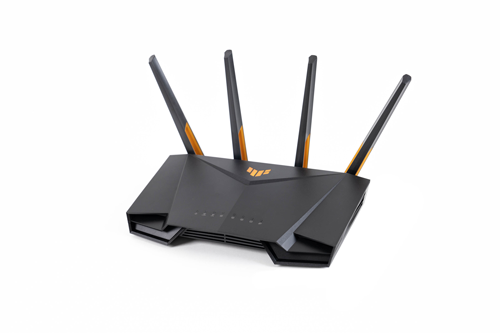
Redmi路由器AC2100(左)和小米路由器AC2100(右)
★外观
不同的主要是外观,而且Redmi款有六根天线,小米AC2100为四根内置天线,功率方面红米AC2100配置的是12V 1.5A的电源适配器,小米AC2100配备的是12V 1A的电源适配器,由此可见红米款的最大功率要比小米款高的,几乎相同的配置,甚至连代号都是R2100和RM2100那么相似,真的是“科技以换壳为本”。然而价格上小米款是229,而Redmi款仅为169,红米在干翻“友商”的道路上大步向前。
 “科技以换壳为本”的Redmi路由器AC2100体验_新浪众测
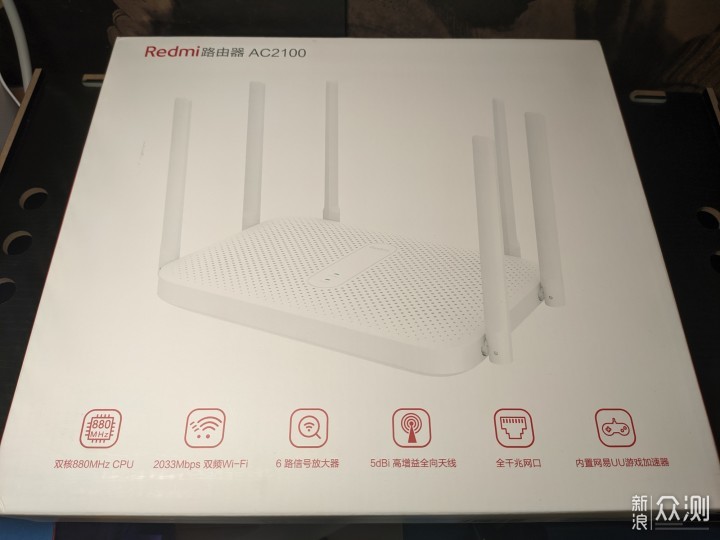
Redmi这款的包装很简单,甚至可以说是简陋,外包装盒正面是产品图和主打卖点以及产品型号等,也是米的常用包装风格,但加入了很多“红”元素。
 “科技以换壳为本”的Redmi路由器AC2100体验_新浪众测
包装盒正面
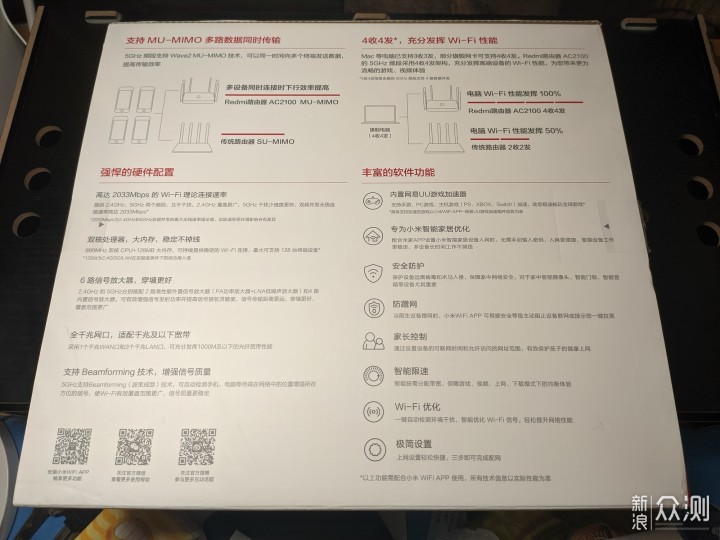
背面是路由器主要功能卖点的详细介绍以及硬件配置的介绍和软件系统的特色点介绍,比如支持网易UU加速器,专为小米智能家居优化等。
 “科技以换壳为本”的Redmi路由器AC2100体验_新浪众测
放置路由器的托盘是那种类似于装鸡蛋的托盘材质的再生纸浆,不仅环保而且主要是成本低,路由器在不阉割的情况下只能在包装方面省下成本,而路由器本体的是塑料材质。
 “科技以换壳为本”的Redmi路由器AC2100体验_新浪众测
简陋的托盘
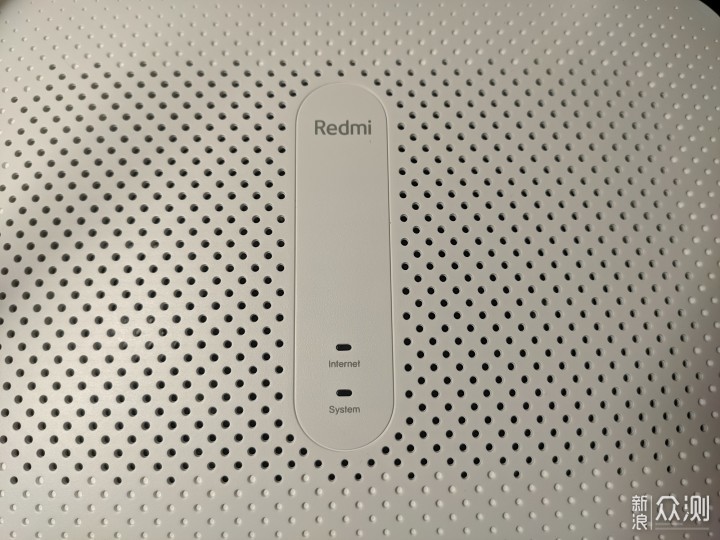
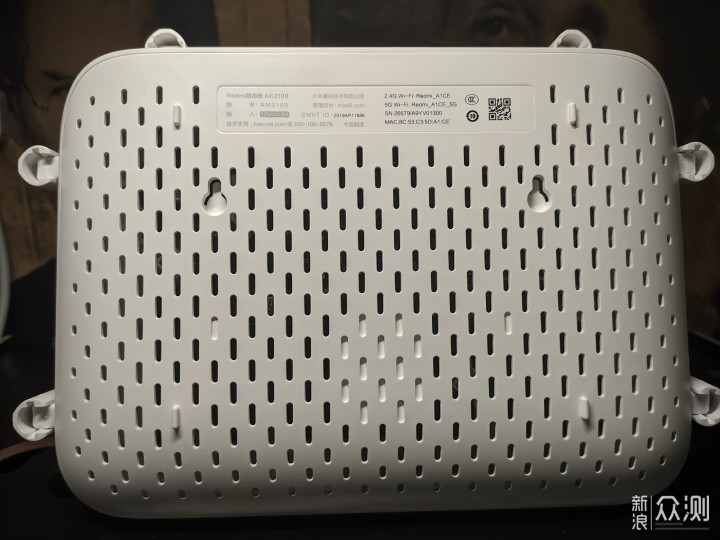
Redmi路由器AC2100采用了大面积散热片和导热胶,前、后面板均有大量散热孔,保证了机器的散热性能,以保证路由器长期稳定运行,但通体都是窟窿真的不怎么好看,没有小米款那种隐藏天线立体状的观感好。
 “科技以换壳为本”的Redmi路由器AC2100体验_新浪众测
正面散热孔、状态灯和LOGO。
 “科技以换壳为本”的Redmi路由器AC2100体验_新浪众测
背面的散热孔以及参数
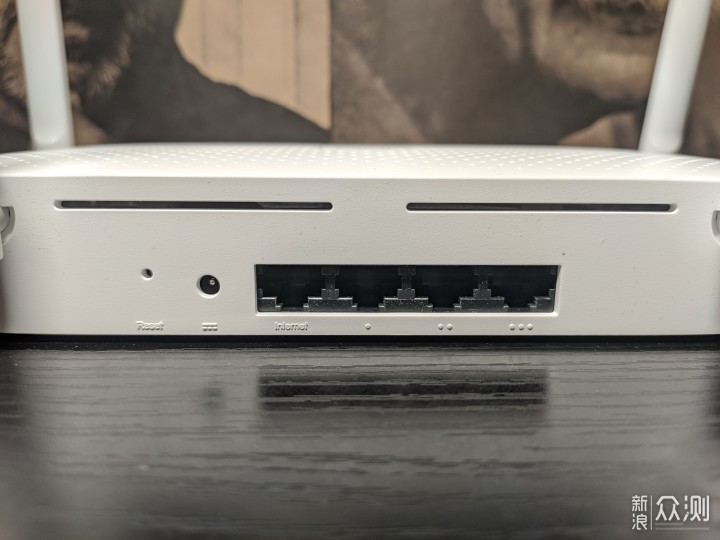
路由器的后面是电源孔、reset键和1个自适应千兆WAN口和4个自适应千兆LAN口,上侧两个横条应该也是散热用的。
 “科技以换壳为本”的Redmi路由器AC2100体验_新浪众测
后部
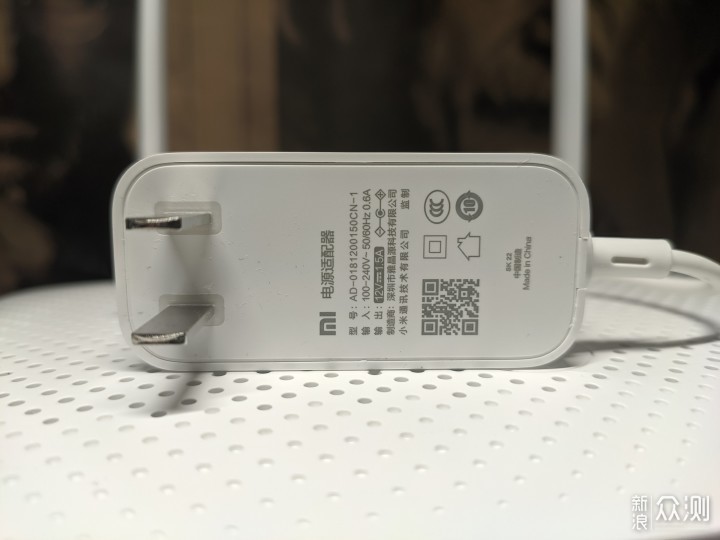
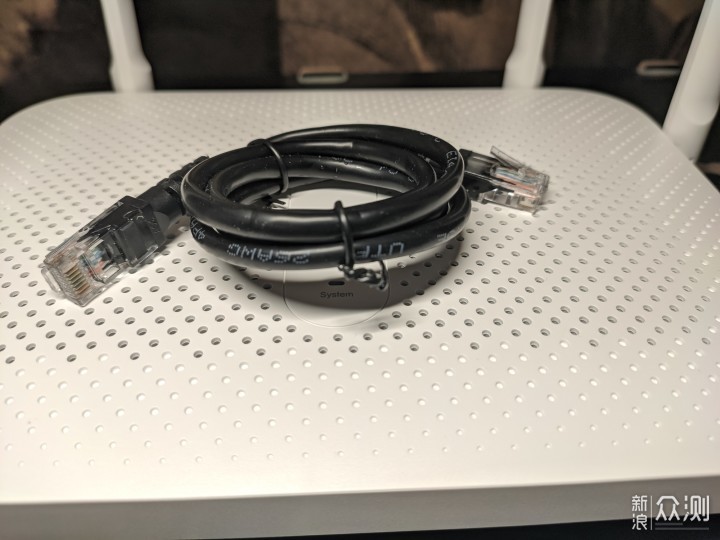
路由器配备了12V 1.5A的电源适配器,总功率可达18W,但平常使用时候的功率会小很多,因为连接设备数量比最大可连接设备少得多,路由器的负载小,功率自然不会很高,而且路由器附赠了一根80cm长的网线。
 “科技以换壳为本”的Redmi路由器AC2100体验_新浪众测
12V 1.5A电源适配器
 “科技以换壳为本”的Redmi路由器AC2100体验_新浪众测
80cm长网线
★性能
性能才是最重要。下面看一下性能部分,红米路由器AC2100内置了网易UU加速器,支持PS4、Switch、Xbox等游戏平台的加速,完美支持全球多款游戏加速,延迟更低更稳定,使用需要先在小米路由器App内手动安装网易UU加速器,首次注册赠送三个月的免费时长,反观小米款只送了七天的体验时长,感觉红米路由器AC2100更加超值了。
 “科技以换壳为本”的Redmi路由器AC2100体验_新浪众测
UU加速器使用界面
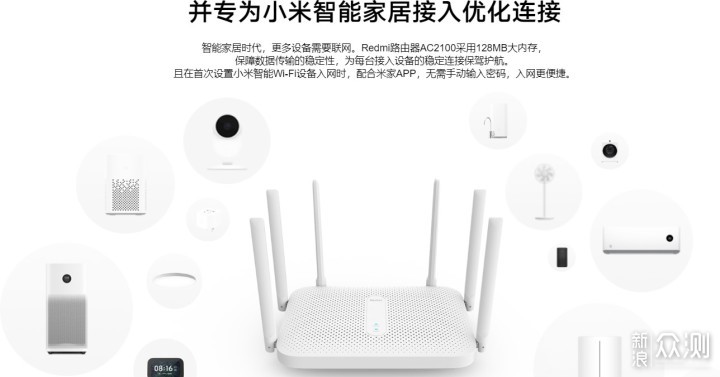
最多可接入128台设备,支持5GHZ的4收4发,使支持该功能的设备的网络更加流畅,4×4MIMO使连接更稳定,速率翻倍,更强抗干扰,还有米家智能设备首次入网不需要输入密码,路由器WiFi改密码,智能设备无需重连等,同时支持双频WiFi合一,IPV6等
官网截图
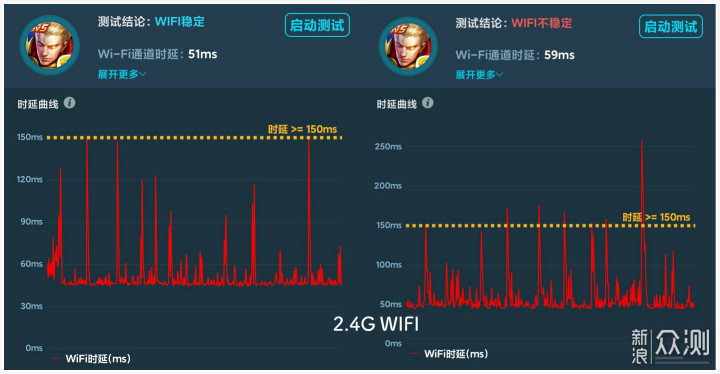
不过说太多花里胡哨的功能介绍都是虚的,体验才是实在的。用软件测试了下目前流行的王者荣耀的网络延迟,分别是2.4G、5G和移动数据情况下的网络延迟,测试几次后发现几次的结果都差不多,下图附上其中一次的数据,数据仅代表本人的网络情况,可能由于使用宽带的不一样而会有不同的延迟情况。
中国移动100M宽带2.4G WiFi延迟曲线

中国移动100M宽带5G WiFi延迟曲线
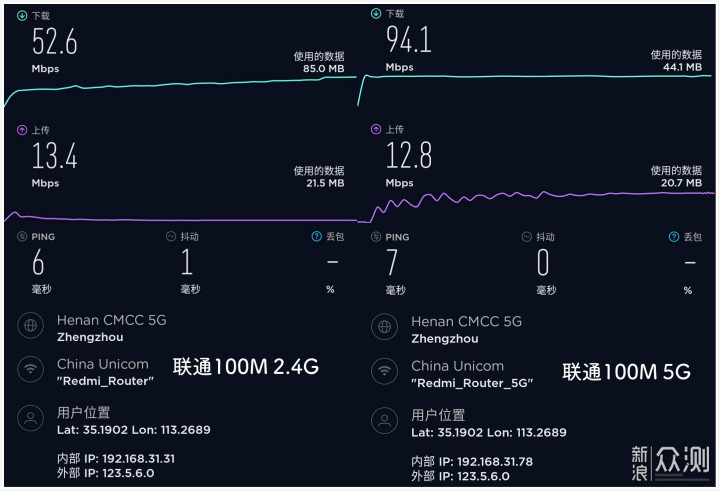
总的来说,5G WiFi情况下的网络延迟大概在46ms左右,没有过大抖动,很稳定。但是2.4G WiFi下的抖动就有点大了,稳定在60ms左右,但是会有较大的抖动,偶尔还会有150ms甚至很少次的250ms的延迟,平常使用建议使用5G WiFi,会有更强的速率和抗干扰性。不过在实际游戏体验过程中,无论是2.4G还是5G都没有遇到明显卡顿的情况,建议后期的固件可以着重优化一下2.4G WIFI下的延迟情况。用speedtest软件测试了2.4G和5G WiFi网络下移动宽带和联通宽带的网速。宿舍配备的移动联通的宽带都是100M的,由图片可以看出在5G WiFi下,移动联通都是94Mbps左右,而2.4G WiFi下移动大概是27Mbps,联通可以达到50多Mbps。
中国 联通100M宽带速度测试图
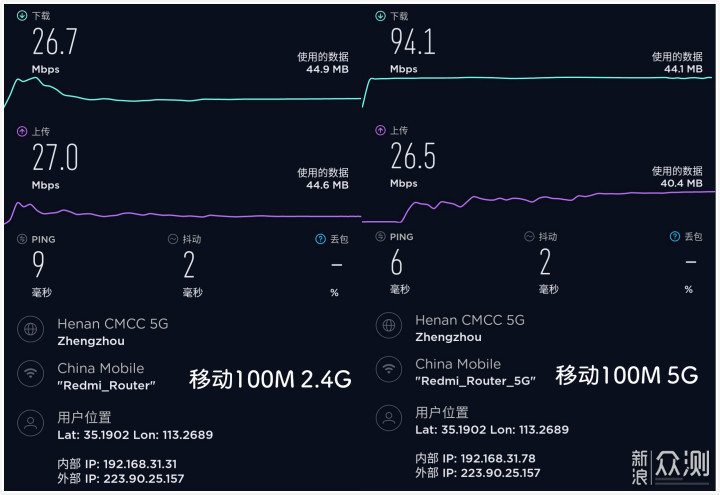
中国移动100M宽带速度测试图
实际体验下来Redmi路由器AC2100还是很满意的,因为宿舍的宽带本身速率就不高,现有的路由器也能满足带宽需要,换上新的并没有太大的提升。我觉得红米这款路由器还是需要后期的软件更新优化的,现阶段会有一些小bug,比如第一次连上网之后,下载网易UU加速器,但是无法下载,重启路由器后才安装成功。总的来说169的价格还是非常超值的,如果觉得现有的路由器该更新换代了,但又不想花很多钱买路由器,那么红米这款就很适合,性价比真的是“干翻友商”。
★补充
最后再补上几句室友的评价,“打游戏真的稳,比现在那个好,但是用腾讯视频缓存的时候有时候会没有网速,不知道是路由器的问题还是腾讯的问题”
以上教程由“WiFi之家网”整理收藏!
原创文章,作者:小米路由器,如若转载,请注明出处:https://www.224m.com/212855.html


