在Windows 10上,检查计算机上安装的内存技术规格的功能在许多情况下都会派上用场。例如,当你必须解决与硬件和软件相关的问题时,制造商名称、部件号和序列号等详细信息在联系技术支持时会很有用。
如果由于对内存要求高的应用程序或游戏而导致电脑性能下降,升级内存可以提高性能。此外,了解内存规格还有助于确定合适的尺寸、速度和品牌,以方便购买兼容的升级套件。
在统一可扩展固件接口(UEFI)或基本输入/输出系统(BIOS)中调整内存设置时,预先获取的内存信息也可以帮助你了解配置是否已正确应用。
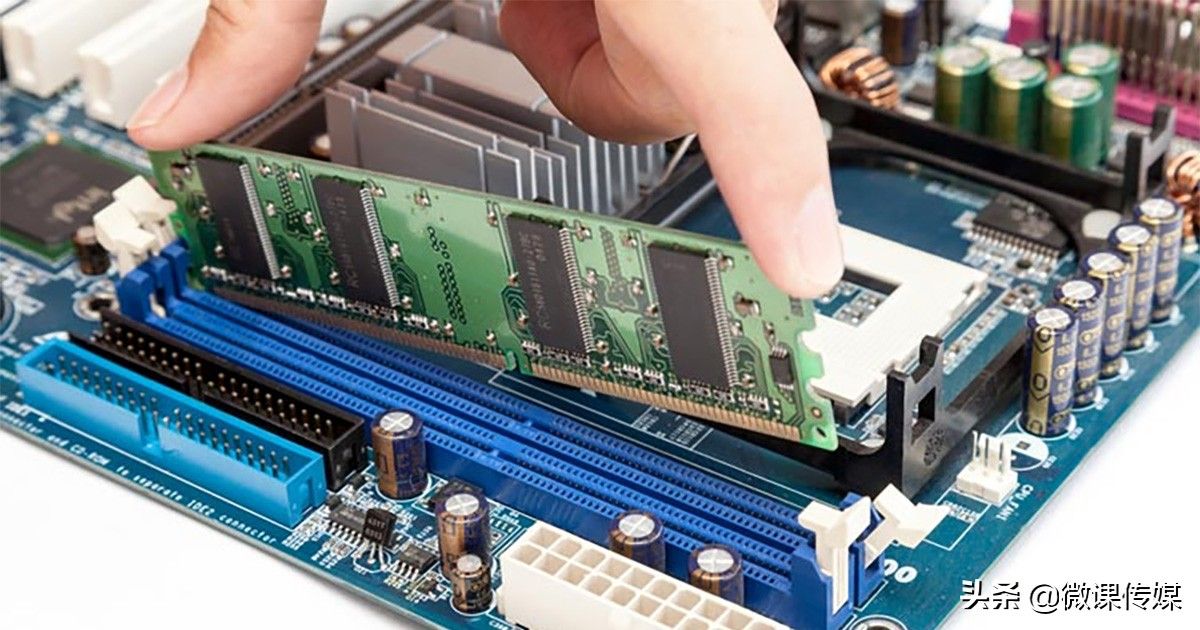
虽然可以使用任务管理器查看内存规格信息,但如果你想确定更具体的详细信息,例如制造商、部件号、序列号等,可以使用以下几个命令。
(一)检查内存制造商
打开开始菜单。
键入“命令提示符”,右键单击顶部结果,然后选择“以管理员身份运行”选项。
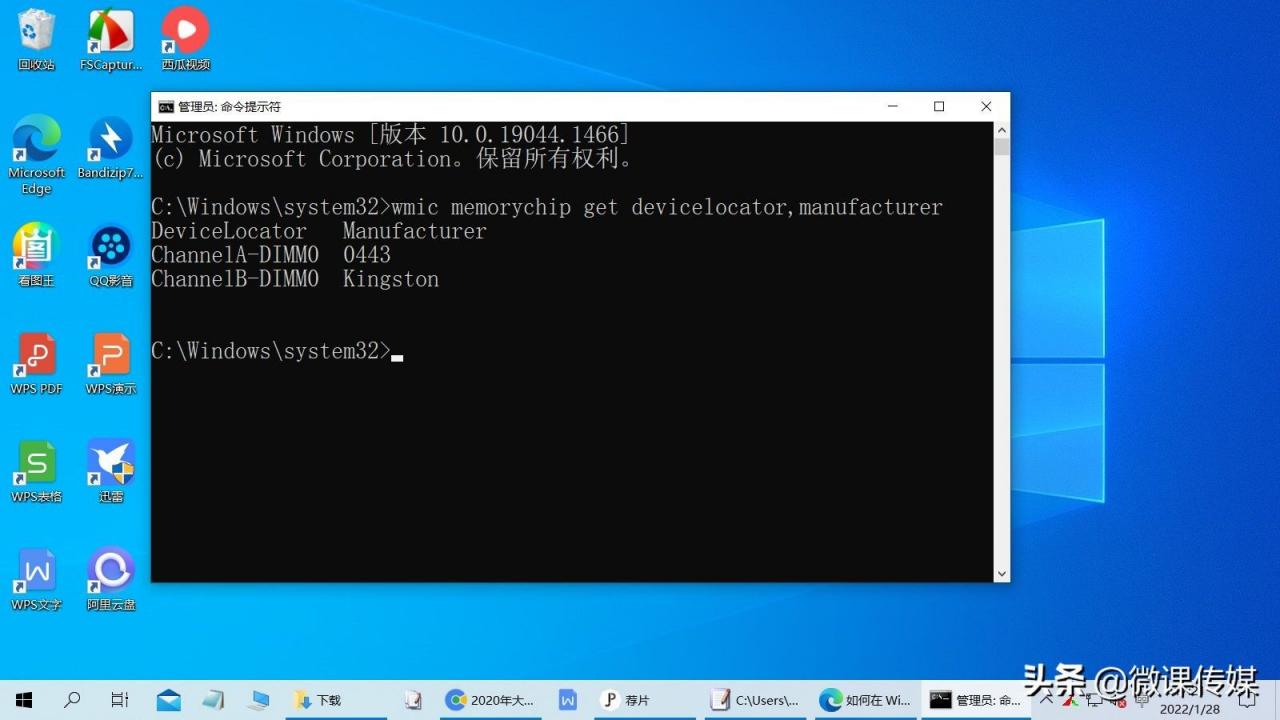
键入以下命令,然后按Enter键:
wmic memorychip get devicelocator,manufacturer
在manufacturer栏下确认内存品牌。
(二)检查内存部件号
“以管理员身份运行”运行“命令提示符”。
键入以下命令,然后按Enter:
wmic memorychip get devicelocator,partnumber
确认“PartNumber”栏下的产品编号。
(三)检查内存序列号
“以管理员身份运行”运行“命令提示符”。
键入以下命令,然后按Enter键:
wmic memorychip get devicelocator,serialnumber
提示:在命令中,还可以将“devicelocator”替换为“banklabel”,以列出显示内存在主板上的物理标签的序列号。例如,wmic memorychip get banklabel,serialnumber
确认“SerialNumber”列下的产品标识符。
(四)检查内存容量
使用命令提示符,可以确定每个模块和整个系统的总容量。
1.确定每个内存模块的容量
“以管理员身份运行”运行“命令提示符”。
键入以下命令,然后按Enter键:
wmic memorychip get devicelocator,capacity
在capacity列下确认每个内存模块的大小。
提示:容量信息以字节为单位显示,但你可以将该数字除以1,073,741,824(1 GB字节)将数据转换为GB。
2.确定系统总内存容量
“以管理员身份运行”运行“命令提示符”。
键入以下命令,然后按Enter键:
systeminfo|findstr/C:"Total Physical Memory"
确认设备上安装的物理内存总量(以兆字节为单位)。
3.检查内存模块速度
“以管理员身份运行”运行“命令提示符”。
键入以下命令,然后按Enter键:
wmic memorychip get devicelocator,speed
在speed列下确认内存模块的速度(以MHz为单位)
4.检查内存类型
“以管理员身份运行”运行“命令提示符”。
键入以下命令,然后按Enter键:
wmic memorychip get devicelocator,memorytype
在“MemoryType”列下,确认标识内存类型的数字。
5.检查内存外形尺寸
“以管理员身份运行”运行“命令提示符”。
键入以下命令,然后按Enter键:
wmic memorychip get devicelocator,formfactor
在FormFactor列下,确认外形尺寸信息。
说明:如果输出为8,则设备使用DIMM模块(通常在台式机上可用)。否则,如果命令输出数字12,则计算机使用SODIMM模块(通常在笔记本电脑上可用)。
6.检查所有内存详细信息
上述命令可帮助你确定有关计算机上安装的内存的最有用信息,但是,使用另一个命令可以同时查询所有可用的详细信息。
“以管理员身份运行”运行“命令提示符”。
键入以下命令,然后按Enter键:
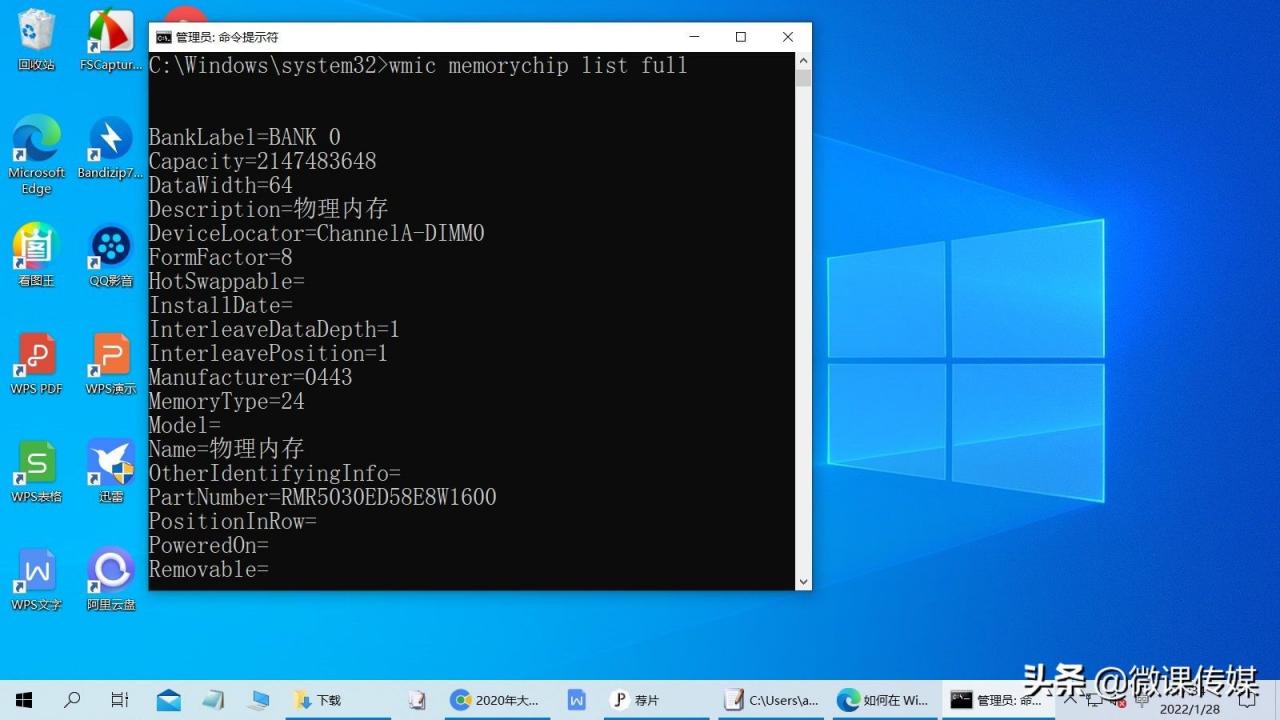
wmic memorychip list full
确认设备上安装的每个内存模块的可用信息。
(可选)键入以下命令以仅查看特定详细信息,然后按Enter:
wmic memorychip get devicelocator,manufacturer,partnumber,serialnumber,capacity,speed,memorytype,formfactor
完成这些步骤后,你将获得有关Windows 10电脑上安装的内存模块的许多详细信息。
注意:虽然可以使用命令提示符查询有关计算机上内存规格的许多详细信息,但根据系统的硬件,某些信息可能不可用。@微课传媒#win10玩机技巧##win11玩机技巧#
以上内容来源于网络,由“WiFi之家网”整理收藏!
原创文章,作者:电脑教程,如若转载,请注明出处:https://www.224m.com/212860.html