Mac风扇声音大的原因以及如何解决(电脑风扇声音大如何解决)

当 Mac 风扇持续运行较长时间时,问题就开始了。在某些情况下,即使温度下降,风扇也无法关闭。下面为大家介绍一些导致 MacBook 风扇声音大的因素,以及一些注意事项。

Mac风扇声音大的原因以及如何解决(电脑风扇声音大如何解决)

1.查看CPU使用率

Mac风扇声音大的原因以及如何解决(电脑风扇声音大如何解决)

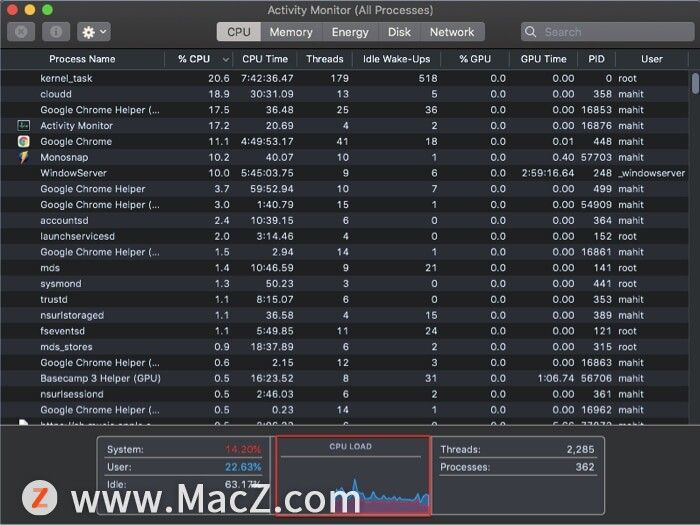
打开活动监视器→选择 CPU 列。

检查 CPU 使用率最高的应用程序,并关闭不需要的应用程序。
Mac风扇声音大的原因以及如何解决(电脑风扇声音大如何解决)

理想情况下,风扇噪音应在几分钟内消失;如果没有,请继续下一步。请注意,当Spotlight 索引您的硬盘驱动器时,风扇会运行相对较长的时间。

2.检查您的Mac是否过热

过热是风扇噪音过大的可能原因。由于 Mac 过热,风扇会尽力散热。风扇将在另一侧以更高的速度运行更长的时间。

建议使用第三方工具。它会显示内部温度并在 Mac 电池过热时发出通知。也就是说,没有任何工具可以测量外壳温度。

3.空气流通不足

一个阳光明媚的下午,我把 Mac 留在了车里。我大吃一惊;我的 MacBook AIr 无法启动,而且热得像火一样。

我赶紧把它放在阴凉处。值得庆幸的是,笔记本电脑在一段时间后开始工作。显然,由于高温故障安全机制,机器拒绝启动。

避免将 Mac 放在枕头、沙发或空气流通受限的地方。Mac 在没有外部气流的情况下往往会升温。此外,请在稳定的表面上使用 Mac 或考虑使用笔记本电脑支架。

4.环境温度应在工作范围内

表面温度或室外温度很重要。Mac 符合国际安全标准规定的温度。

说到数字,您应该在环境/外部温度介于 50° 和 95° 之间的情况下使用 Mac。同时,湿度水平应介于 0% 和 95% 之间。如果您居住在温度过高的地区,请考虑使用空调。

5.脏通风口

通风口是旨在帮助散热的气道。阻止它们会导致温度升高,最终,您的 Mac 会过热。通风口用于排出热空气。通风口的位置取决于您的 MacBook 型号。大多数 Mac 在显示器铰链附近都有一个通风口。

最新的 M1 驱动的 Mac 配备了被动冷却系统。因此,没有风扇或通风口。您需要做的就是重新启动 M1 Mac。

6.使用假苹果适配器

第三方电源适配器可能很便宜。但从长远来看,它们弊大于利。确保您使用的是正品 Apple 适配器或MFI 认证的配件。假冒适配器可能会导致过热、主板损坏和更快的电池退化。

7.检查Mac病毒和恶意软件

某些 Mac 病毒和恶意软件会导致过热。恶意软件会窃取您的 CPU 资源。

8.很久没有重置SMC

SMC 旨在控制低级系统功能。Apple 建议重置 SMC(系统管理控制器)以解决与电池和风扇相关的问题。

如何修复 Mac 上的风扇噪音。

1.手动控制和检查冷却系统

手动控制是修复大声风扇的最佳方法之一。但是,仅当您是高级用户时才执行此操作。Macs Fan Control可让您手动控制冷却系统。最好的部分是选择风扇应该在什么温度下启动。

此外,您还可以根据温度传感器增加或减少风扇 RMP。避免在高温下设置风扇启动。这可能会导致过热并损坏机器。

2.使用Apple诊断进行故障排除

Apple 诊断是识别 Mac 硬件问题的好方法。内置工具会检查 Mac 的各个方面是否存在故障和问题。

它在逻辑板、RAM、电源控制器和无线模块上运行测试。完成后,Apple 诊断会闪烁错误代码。有关更多详细信息,请查看我们关于使用 Apple 诊断的详细指南。

3.检查您的Mac

如果 Mac 问题未能解决,则可能是硬件问题。最好的做法是到 Apple 服务中心进行检查。您还可以考虑访问 Apple 独立维修店。优先解决问题。大声的风扇和过热可能会严重损坏您的 Mac。

以上就是“Mac风扇声音大的原因以及如何解决”全部内容,希望对你有所帮助。更多Mac最新资讯,Mac软件下载以及Mac技巧教程关注本站吧!

Mac软件资源下载站 https://www.macz.com/?id=NzUxNzYwJl8mMjcuMTg2LjkuMzM%3D

以上内容来源于网络,由“WiFi之家网”整理收藏!

原创文章,作者:电脑教程,如若转载,请注明出处:https://www.224m.com/213159.html

(0)
电脑教程电脑教程
腾达 W304R 无线路由器固定IP上网设置
上一篇 2023年2月10日 08:25
假的工作证明怎么开(如何开假的工作证明)
下一篇 2023年2月10日 08:31

相关推荐

  • 群晖备份windows系统(群晖整机备份与还原)

    这次给大家带来群晖NAS给其他电脑备份的教程,主要用到了Active Backup for Business套件。 日常生活中,电脑作为小伙伴们的生产力工具。其重要性与手机是在同等…

    路由器百科 2023年3月27日
    7.8K
  • 设置路由器网关穿墙模式(荣耀路由器穿墙模式怎么设置)

    设置路由器网关穿墙模式 想要实现在不同房间或不同楼层的设备间进行无缝连接,就需要使用路由器网关穿墙模式。以下是荣耀路由器穿墙模式的设置方法: 步骤一:打开路由器管理页面 首先在电脑…

    网络 2024年11月27日
    2.9K
  • TP-Link TL-WR841N路由器重新设置密码方法

    TP-Link TL-WR841N路由器有2个密码,分别是登录密码(管理员密码)、无线WiFi密码。由于小编不知道你是想要重新设置哪一个密码,所以下面小编会对重新设置登录密码、重新设置WiFi密码都进行详细介绍。

    2021年3月10日
    6.8K
  • wan口未连接是什么意思?(操作方法)

    当用户在家中安装路由器时,发现网络不可用,进入路由器的设置界面,运行状态选项下的WAN端口状态显示未连接WAN端口。到底是怎么回事?别担心,以下小系列为您提供路由器显示WAN端口未…

    路由器百科 2023年2月22日
    2.4K
  • 什么是二级三级路由器设置(二级三级路由器怎么设置)

    什么是二级三级路由器设置 路由器是网络中的一个重要设备,它可以将多个设备连接在一起,使得它们能够通过互联网交换数据。在大型网络中,为了更好地管理和控制网络流量,通常会采用二级和三级…

    网络 2025年12月12日
    548
  • 路由器如何设置网络接收器(路由器怎么设置成接收器)

    当你有一个无线路由器并想要将其设置成接收器时,你需要进行以下步骤: 找到路由器的IP地址。通常情况下,路由器的IP地址可以在其文档中找到,或者可以在路由器本身上找到。在大多数情况下…

    网络 2024年9月13日
    411
  • 换路由器密码在哪设置的(换路由器密码会变吗)

    如果你是家庭网络的管理员,那么你一定知道路由器密码的重要性。路由器密码保护了你的网络安全,防止未经授权者对你的网络进行访问。但是,如果你是新手,你可能不知道如何更改你的路由器密码。…

    网络 2024年12月14日
    7.3K
  • 使用路由器网速慢的原因查看

    原标题:"使用路由器网速慢的原因分析"相关路由器设置经验分享。 - 来源:WiFi之家网  宽带路由器有几个接口就可以连接几台电脑上网,一般的宽带路由器分4口、8口、32口,口越多"

    2021年1月7日
    12.5K
  • 路由器不连接电脑可以用吗(图文)

    【导读】路由器不连接电脑可以用吗,下面就是WiFi之家网整理的网络知识百科,来看看吧!大家好,我是191路由器网小编,上述问题将由我为大家讲解。路由器不连接电脑是可以使用的。网线插入无线路由器wan口,

    2021年8月19日
    43.8K
  • Win10电脑蓝牙鼠标频繁掉线解决方法(图)

    原标题:"Win10电脑蓝牙鼠标频繁掉线怎么办"相关电脑问题教程分享。 - 来源:WiFi之家网。现如今蓝牙产品很多,比如蓝牙鼠标,蓝牙键盘等,而蓝牙鼠标是无线鼠标的一种,可以省去线的束缚,深受用户们的

    2021年7月9日
    8.1K