了解如何检查是否可以更换Mac的RAM,在哪里购买RAM以及如何升级Mac的RAM。
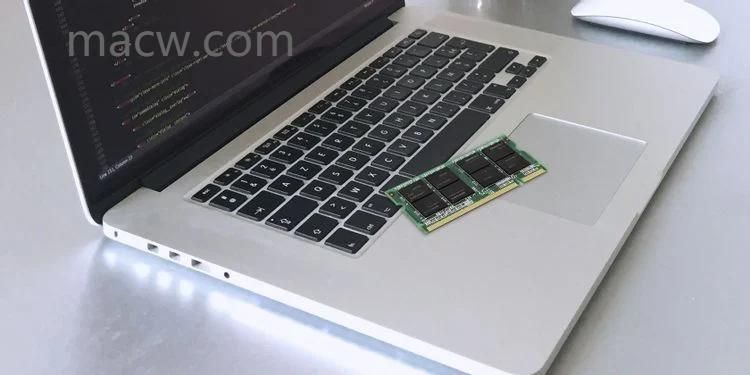
如果您的Mac感觉迟钝,则升级RAM是一个很好的调整。虽然将旧硬盘驱动器替换为现代SSD是最显著的硬件改进,但Mac RAM升级使您可以同时运行更多程序。
但是,如何使用Mac的RAM取决于Mac的确切型号。我们将研究哪些Mac型号允许RAM升级,在哪里购买Mac RAM以及如何实际升级设备上的RAM。
我可以在Mac型号中升级RAM吗?
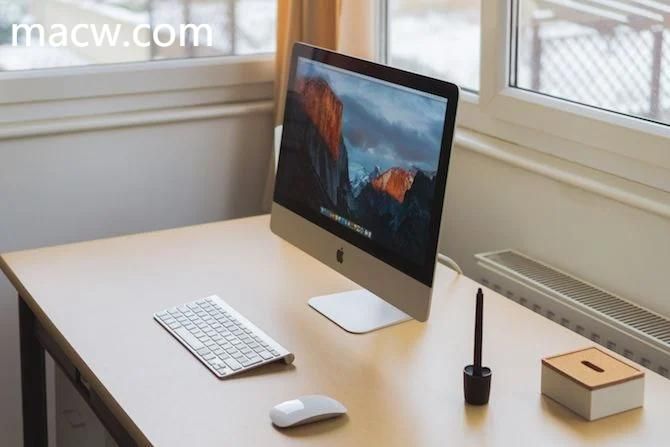
不幸的是,大多数现代Mac不允许您自己升级RAM。
最近的MacBook Pro和MacBook Air型号将RAM焊接到了主板上。从技术上讲,某些较新的iMac具有用户可升级的RAM,但这样做需要对机器进行大量拆除。我们不建议您尝试此操作,除非您对电子设备非常有经验,并且您的机器已经不在保修范围之内。
以下Mac型号具有用户可升级的RAM:
iMac(到2020年的所有型号,以下21.5英寸型号除外:2012年末,2013年末,2014年中,2015年末,Retina 4K 2015年末,2017年,Retina 4K 2017和Retina 4K 2019)
Mac Pro(所有型号)
Mac Mini(2010-2012型号)
MacBook(2008-2011型号)
MacBook Pro 13英寸(2009年中至2012年型号)
MacBook Pro 15英寸(2008年中至2012年型号)
MacBook Pro 17英寸(所有型号)
如果您具有以下Mac型号之一,则无法升级RAM(在某些情况下,例如2018 Mac Mini,可能但非常困难):
iMac Pro(所有型号)
M1 iMac(2021及更高版本)
Mac Mini(2014年及更高版本)
MacBook Air(所有型号)
12英寸MacBook(所有型号)
配备Retina显示屏的MacBook Pro(所有型号)
带有Touch Bar的MacBook Pro(所有型号)
MacBook Pro 16英寸(所有型号)
本质上,Mac机型越新,升级RAM的可能性就越小。
如何找到您拥有的Mac型号
许多Mac电脑看起来很相似,因此在开始购买RAM之前,应先检查确切的型号。
点击屏幕左上角的Apple菜单,然后选择关于本机。在出现的“概述”选项卡上,您将在信息顶部看到Mac的名称。这将类似于MacBook Pro(15英寸,2016年)。此页面还显示您已经安装了多少内存。
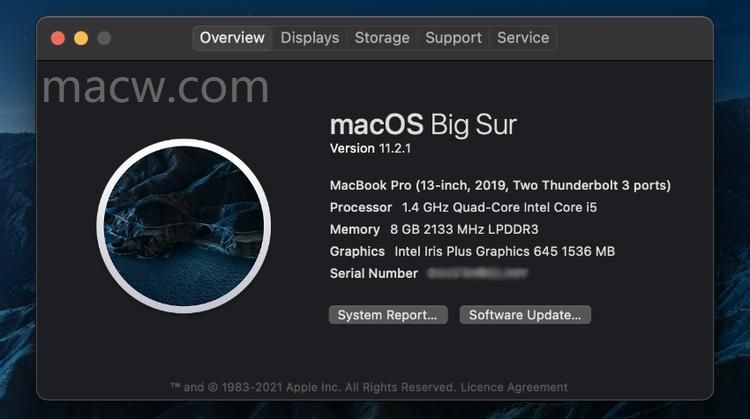
为避免任何错误,您还应该获得设备的确切型号标识符。为此,请单击系统报告按钮。然后,在“硬件概述”部分中,找到“型号标识符”字段。选择一个合适的型号。
购买RAM时,与系统的兼容性至关重要。并非每种类型的RAM都可以在每台Mac计算机上使用,因此确保购买合适的组件很重要。
购买多少RAM取决于您的需求。如果您不是沉重的计算机用户,那么8GB是一个不错的基准。如果您经常执行多任务,并且您的计算机支持它,那么跳到16GB是一个好主意
下面我们将提供有关在2010年中期MacBook上的升级的过程描述。尽管笔记本可能略有不同,但MacBook RAM升级的基本过程是相同的。大多数iMac型号都有一个方便的窗口来访问RAM仓,这使其比笔记本电脑更容易使用。
注意事项:在工作时,请当心静电放电,这会损坏计算机组件。处理RAM时,请确保抓住其侧面,以免碰触任何敏感部分。避免通过金色的连接针来操作RAM。
步骤1:取下MacBook盖
首先,关闭尚未关闭的计算机。接下来,从Mac上拔下电源,然后卸下所有连接的附件。上下翻转MacBook,您会看到固定底盖的几颗螺钉。使用标准的十字螺丝刀将其卸下。
卸下螺钉时,不要使其脱落。
步骤2:移除旧的RAM
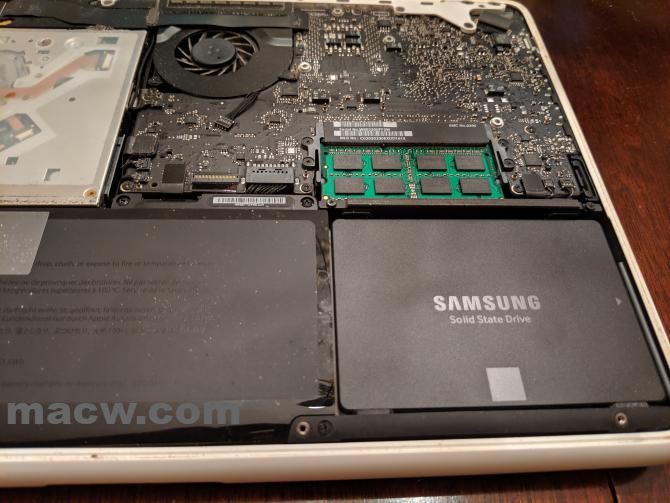
应该可以找到RAM。因为MacBook没有很多用户可拆卸的部件,应该很好找。在上图中,RAM是三星驱动器上方的绿色小组件。
对于本例中的MacBook,RAM两侧的两个小夹子将其固定到位。轻轻将它们推向RAM的外部,然后棒会弹起,让您将其拉出。
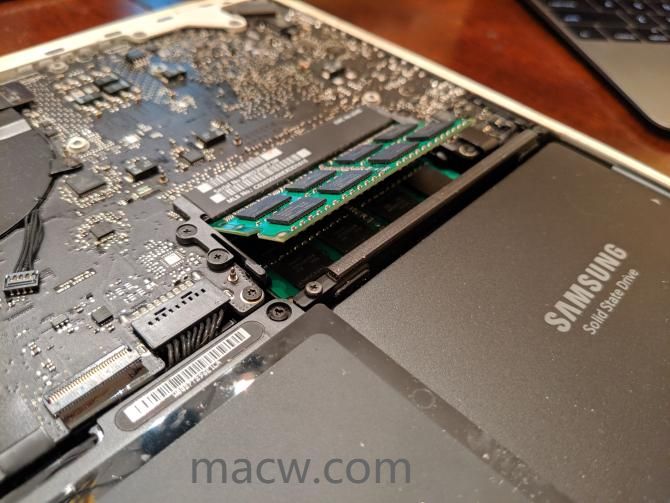
重复将固定夹推出以释放并移除第二根RAM的过程,然后将旧的组件放在一旁。
步骤3:安装新的RAM
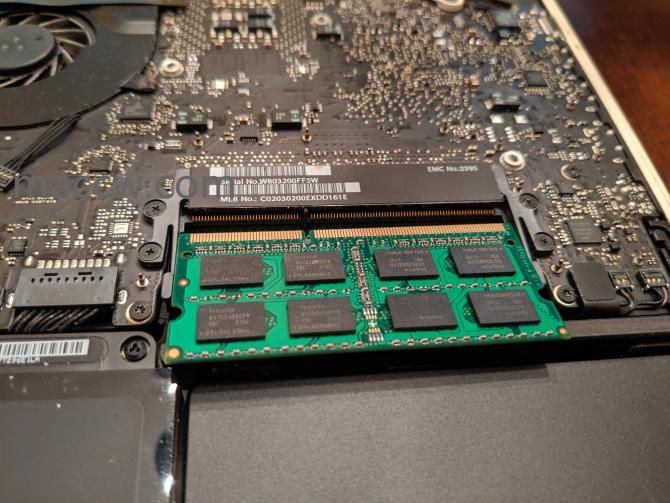
拿起新的RAM,并将其连接销中的槽口与RAM底座中的槽口对齐。它只会走一条路,因此找到合适的位置并不难。
将缺口对准大约30度的角度并轻轻推入后,轻轻地向下推RAM,您会感觉到它卡入到位。再为第二根棍子重复一次,一切就绪。
将新的RAM安全固定到位后,您就可以准备好将外盖放回原处。但是,在拆卸计算机时,值得花一分钟的时间清理所有可见的污垢。使用棉签或一些罐装空气清除灰尘堆积物,特别是在风扇中
要重新盖上盖子,只需将其重新排列并拧紧螺钉即可。
步骤4:确认您的Mac可以识别RAM
之后,您可以启动计算机以确保它可以正确识别RAM。在关于本机窗口早些时候访问,你应该看到的RAM新的金额旁边的记忆。如果要查看更多详细信息,可以打开“系统报告”,然后单击“内存”选项卡。
然后,找出其他使旧Mac感觉像新Mac的方法。
您的Mac RAM升级已完成
以上内容来源于网络,由“WiFi之家网”整理收藏!
原创文章,作者:电脑教程,如若转载,请注明出处:https://www.224m.com/213570.html