小米路由器怎么设置?(无线中继模式图文教学)

小米路由器不仅可以为我们提供无线网络,小米路由器怎么设置?无线中继模式是怎么做的?我么可以将现有的无线网络进行无线中继,在信号薄弱的地方,利用无线中继模式可以方便的访问无线网络,具体的操作方法,欢迎大家速来围观我的经验啦。
86128446a0f4d36213f4f3050fa2246c小米路由器怎么设置无线中继模式

工具/原料

小米路由器怎么设置?(无线中继模式图文教学)

  • 小米路由器

方法/步骤

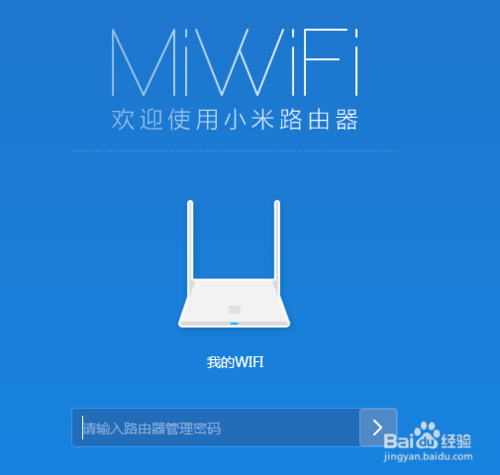
  • 首先,请大家将路由器的电源插好,等到路由器正常工作以后,连接到路由器放出的无线网络或者是使用网线连接到电脑终端。在浏览器中输入192.168.31.1(默认IP地址是这个,如果修改过的话,请输入你修改后的IP地址),打开小米路由器的管理页面。
    708d201d1a887faffa1bcd29a2594ca1小米路由器怎么设置无线中继模式

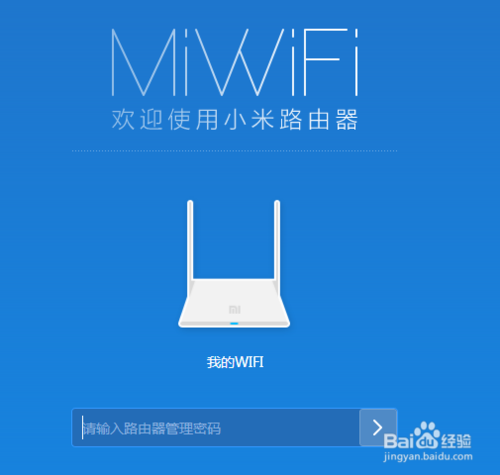
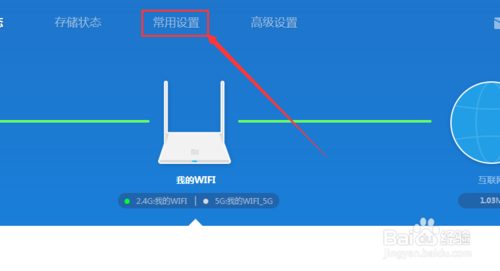
  • 进入小米路由器的管理登陆页面以后,输入当前路由器的密码,密码验证以后就可以进入小米路由器的后台管理页面了。我们需要点击页面中的“常用设置”菜单选项。
    fe6422ee7f2b8d26ee3f02fe7db1b1e1小米路由器怎么设置无线中继模式

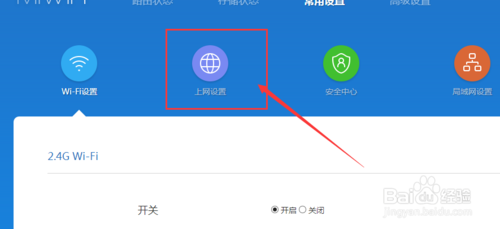
  • 进入小米路由器的常用设置选项以后,点击“上网设置”选项,在上网设置界面中我们可以找到有关路由器中继模式的设置项目。
    8f28f3df69bac7e0bb861ea849912043小米路由器怎么设置无线中继模式

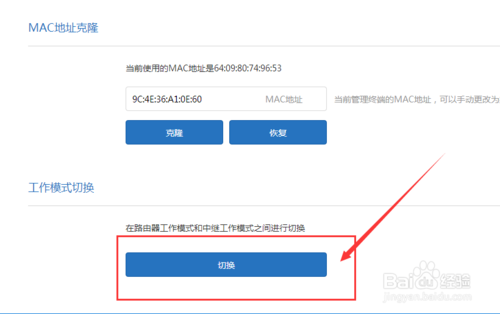
  • 进入上网设置主界面以后,将页面向下拉,然后找到最后一项工作模式切换选项点击“切换”按钮,开始进入小米路由器工作模式切换向导页面。当前的模式是正常的路由工作模式。
    b8f2d87f36930d362bf8dd8f2a1a4e5e小米路由器怎么设置无线中继模式

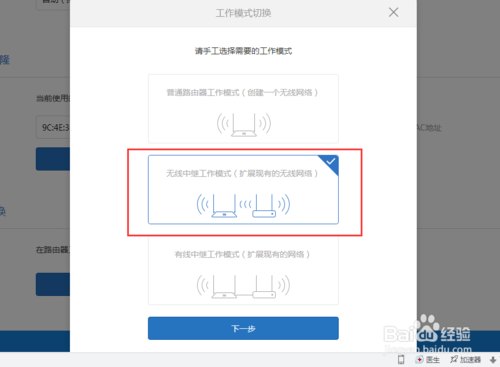
  • 在接下来打开的页面中,我们点击选择“无线中继工作模式”,用这个模式可以拓展已经存在的但是信号不够强大的无线网络,点击“下一步”按钮。
    c5b79990e579a78285ae70e1e23ff5bb小米路由器怎么设置无线中继模式

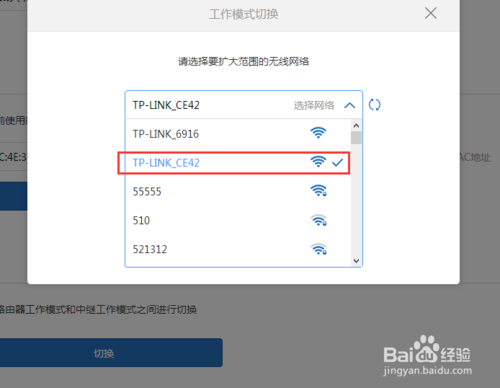
  • 在接下来打开的页面中,小米路由器就会扫描周围存在的无线网络,点击选择要中继的无线网络,在无线网络中继之前,需要连接到该无线网络,所以你得先知道这个无线网路的密码。这里我选择的是开放的无线网络,所以省略了输入密码的这个步骤,小伙伴们在操作的时候需要注意哦。
    a378ab4fe9615753b512fc5400ccade4小米路由器怎么设置无线中继模式

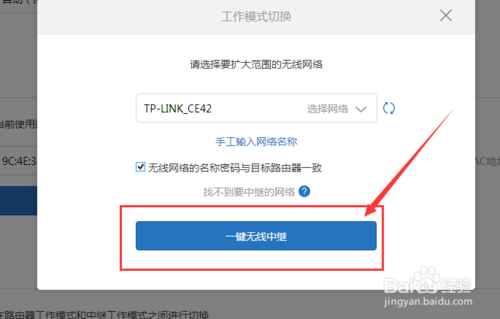
  • 接下来,页面会提示我们修改路由器中继模式下的无线网络名称和密码,如果你觉得没有必要的话,可以保持和原来的无线路由器名称和密码一致。如果想修改的话,可以直接点击“手工输入无线网络名称”。一切准备好以后,点击“一键无线中继”按钮。
    81bcfd357e33b752c04c18a647fca7f1小米路由器怎么设置无线中继模式

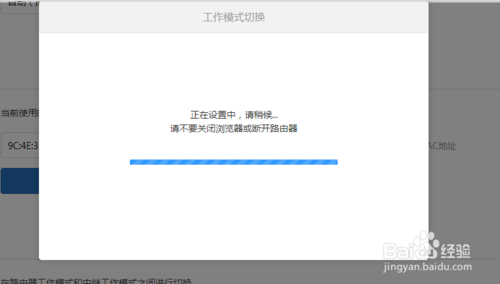
  • 接下来,路由器页面会提示正在设置中,请稍候的信息提示。在等待的过程中,千万不可断开路由器的电源,也不要关闭浏览器或者是断开网络的连接,否则可能导致错误。
    4286d566103e5db7144782fe1b05e07f小米路由器怎么设置无线中继模式

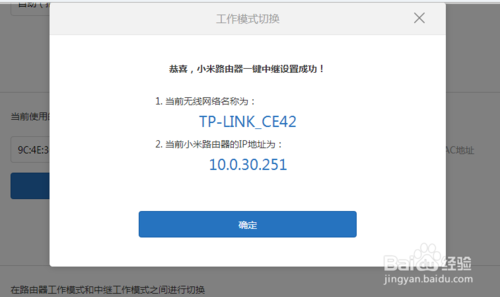
  • 等待大约30s以后,页面会弹出提示“小米路由器一键中继成功”的消息提示,同时给出了我们中继后的网络名称和IP地址,这个信心很重要哦,小伙伴们一定要记牢。
    707036c18d4b700da1559d036036db40小米路由器怎么设置无线中继模式

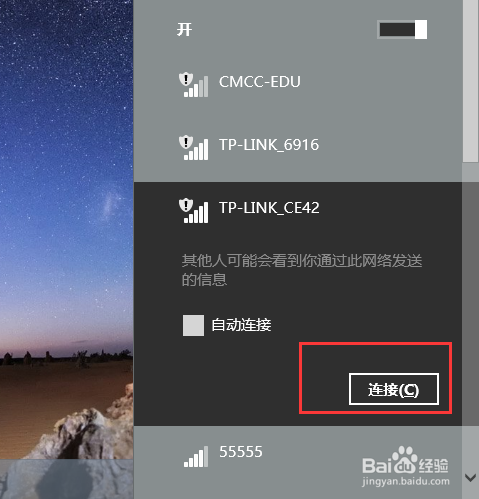
  • 最后,当我们点击了“确定”按钮之后,路由器会自动断开先前连接过的网路,也就是那个网络已经消失了,我们可以连接中继后的无线网络信号啦,小伙伴们赶快试试吧。
    6709c4abbbd0f9e6eed95ed5642859c9小米路由器怎么设置无线中继模式

  • 以上教程由“WiFi之家网”整理收藏!

    原创文章,作者:小米路由器,如若转载,请注明出处:https://www.224m.com/214019.html

    (0)
    小米路由器小米路由器
    中兴路由器刷第三方固件(路由器万能刷机工具)
    上一篇 2022年12月3日 10:25
    移动宽带路由器设置(移动宽带路由器设置网址)
    下一篇 2022年12月3日 10:34

    相关推荐

    • 荣耀路由器2设置(荣耀路由器2s)

      荣耀路由器2设置(荣耀路由器2s) 荣耀路由器2是一款性能强大的路由器,其设置过程非常简单快捷。以下是荣耀路由器2s的设置步骤: 第一步:连接路由器 首先,将路由器与电脑或手机连接…

      网络 2025年11月21日
      1.9K
    • 华为WS5200用手机怎么修改wifi密码?

      在本文中,将给大家详细介绍,使用手机修改华为WS5200路由器wifi密码的方法。用手机设置wifi密码的方法比较简单,只需要在手机的浏览器中打开登录页面,然后输入登录密码,成功登录到路由器的设置页面,然后打开 Wi-Fi设置 这个选项,就可以重新设置wifi密码了。重要提示:如果遇到的问题是路由器

      2021年4月21日
      19.2K
    • 网线插口不够怎么办 路由器插口不够用怎么办?

      导读:以下是"路由器插口不够用怎么办?"相关路由问题分享。 - 来源:WiFi之家网,下面我们直奔主题吧!

      问:路由器上只有4个连接电脑的插口,但是我这里有十几台电脑要上网,路由器"

      2021年2月17日
      56.6K
    • TP-Link TL-MR12U 3G路由器中继放大无线信号设置

      本文介绍了TP-Link TL-MR12U 3G无线路由器,用来中继放大无线WI-FI信号的设置方法;TL-MR12U 3G路由器 提供了Repeater(中继)模式,该模式的主要作用就是用来中继(放大)已知路由器的无线网络信号的,实现扩大无线信号覆盖范围、增强无线信号强度的需求。TL-MR12U路

      2021年6月12日
      7.3K
    • 水星WIFI信号放大器(中继器)设置步骤

      原标题:"水星WIFI信号放大器(中继器)设置教程图解"相关路由器设置经验分享。 - 来源:WiFi之家网

      最近很多朋友咨询WiFi之家网,那路由器距离太远信号太弱,或者有点朋友说蹭邻"

      路由器设置 2021年1月12日
      49.8K
    • 浏览器不能观看网页视频修复方法

      原标题:"浏览器不能观看网页视频的解决方法"相关电脑问题教程分享。 - 来源:WiFi之家网。有用户反映打开网页看视频的时候无论如何都无法播放,这是怎么回事呢?为什么网页看不了视频?如何解决浏览器无法观

      2021年7月12日
      10.4K
    • melogin.cn打不开的解决办法 melogin·cn为什么打不开

      原标题:"melogin.cn打不开的解决办法"的相关melogincn路由器设置教程资料分享。- 来源:WiFi之家网。

      水星(MERCURY)MW300RM迷你路由器Client模式设置

      导读:水星(MERCUR"

      路由器设置 2021年1月4日
      13.1K
    • 用电脑怎么换路由器设置(电脑换了新的路由器怎么重新设置)

      使用电脑更换路由器后,需要重新设置路由器才能正常使用网络。以下是具体的步骤: 首先,将电脑与新的路由器连接。可以通过网线或者Wi-Fi连接。 打开浏览器,输入路由器的管理地址。通常…

      网络 2023年12月13日
      1.4K
    • 天天宽带

      关于天天宽带 天天宽带是一个提供宽带上网服务的公司,拥有快速、稳定的网络速度,是许多用户首选的上网方式。 天天宽带的优势 高速稳定:宽带速度快,不易掉线,用户体验好。 价格实惠:天…

      网络 2023年9月14日
      149
    • 路由器设置和远程管理(路由器远程管理怎么用)

      路由器是连接互联网和局域网的重要设备,通过路由器的设置和远程管理,可以更好地保障网络的安全和稳定。 一、路由器设置 1. 登录路由器管理界面,通常通过在浏览器输入路由器的IP地址进…

      网络 2024年10月21日
      822