
 小米MINI路由器刷入openWRT,拯救复印机富士施乐S2110的打印功能
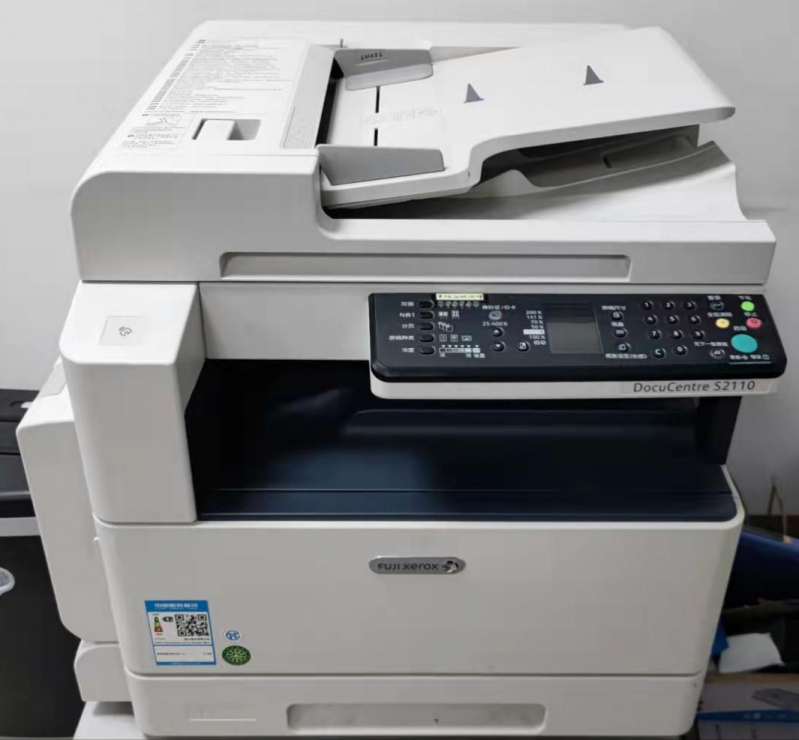
富士施乐S2110
本来这台富士施乐S2110是支持网络打印的,网络打印也用了一段时间。后来单位进行网络改造之后就出现问题了,具体是只有重启复印机之后30分钟内能打印,30分钟左右之后就打印不了,Ping也不通,能打印时是能Ping通的。我也一直怀疑是机器和新来的交换机八字不合,但是又没有证据。网工说是复印机老了,机器问题。修复印机的人又说是网络问题,这样扯了一年了,没办法,打印任务大的时间还必须用到这台老东西。
第一步:刷入小米开发版固件
 小米MINI路由器刷入openWRT,拯救复印机富士施乐S2110的打印功能
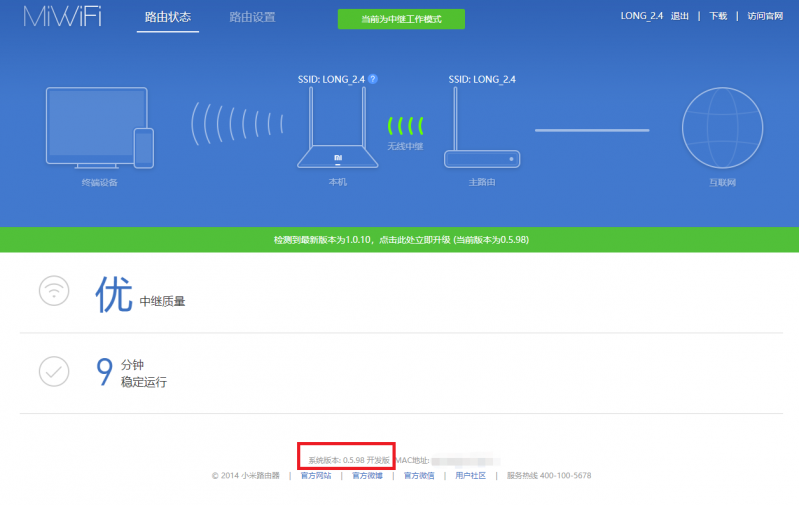
开发版0.5.98
开发版固件:miwifi_r1cm_all_c5074_0.5.98
注:这一步放心刷,不会变砖。
1.固件改名为:miwifi.bin ,复制到U盘里,U盘必须格式化为 FAT32 格式。
2. 把U盘插入小米MINI的UBS口,拿根牙签插入 reset口 ,然后再插入电源。
3. 等指示灯(黄色)闪耀就松开牙签,然后静候路由器指示灯变成蓝色(之前会一直闪黄色,几分钟就好。)
如果指示灯变成红色,那就是固件有问题,换个固件重时吧,我自己也失败了N次。
第二步:打开SSH功能
要用小米路由器的SSH功能的话还要刷一次固件,必须是在开发版上再刷一次SSH工具包。 这里我在路由中选中继模式。
1.选用电脑连上小米路由或在手机中安装小米WIFI这个APP,在路由界面中绑定小米的账号。必须绑定小米账号,不然下载不了SSH工具包。

打开MIWIFI开放平台
2.打开MIWIFI开放平台。
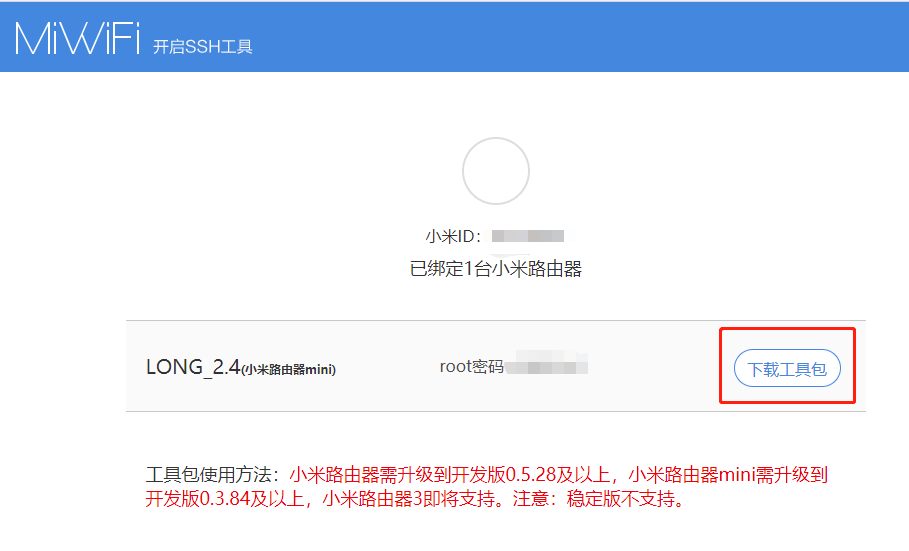
(下载SSH工具包,并记下ROOT密码)
3.请将下载的工具包bin文件复制到U盘(FAT/FAT32格式)的根目录下,保证文件名为miwifi_ssh.bin。
4.断开小米路由器的电源,将U盘插入USB接口。
5.按住reset按钮之后重新接入电源,指示灯变为黄色闪烁状态即可松开reset键。
6.等待3-5秒后安装完成之后,小米路由器会自动重启,之后您就可以尽情折腾啦 。
7.从黄灯变蓝灯可能会经过2-3分钟。
第三步:刷入breed
breed是用于刷写固件,是一个刷写恢复平台,也叫刷不死。
1.用手机连上小米MINI的WIFI,在手机设置或者用PC中看看路由IP是什么。
2.安装FinalShell或putty还有WinSCP。
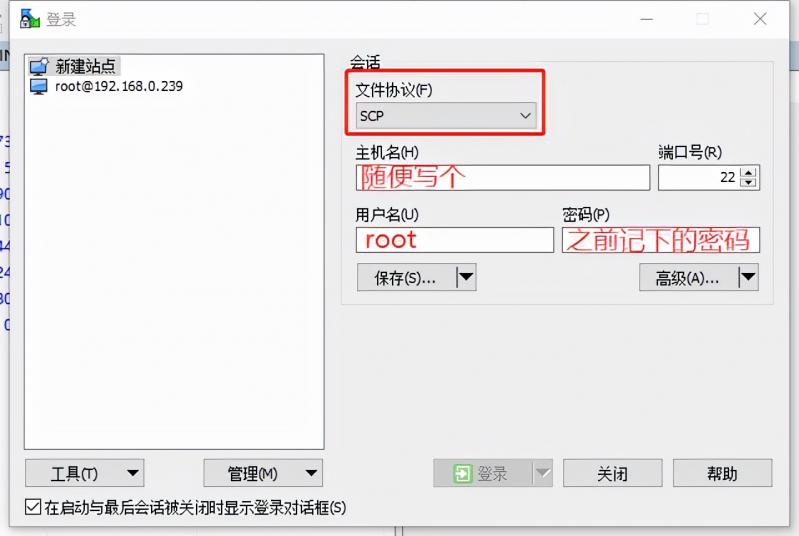
WinSCP:用于传送固件。
 小米MINI路由器刷入openWRT,拯救复印机富士施乐S2110的打印功能
winSCP
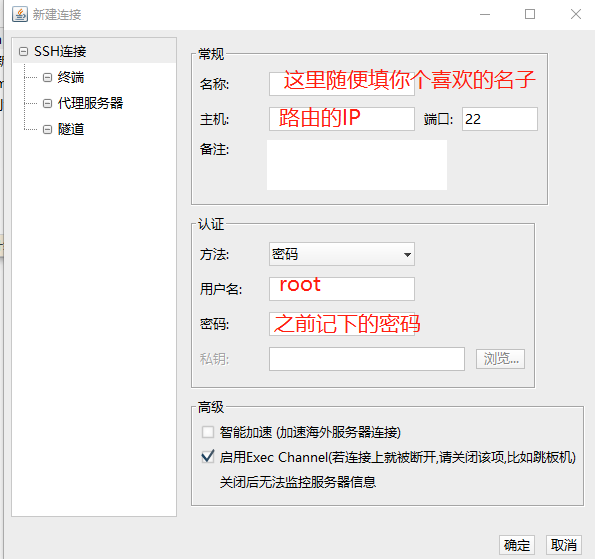
FinalShell或putty:用于在命令行输入命令。
 小米MINI路由器刷入openWRT,拯救复印机富士施乐S2110的打印功能
FinalShell
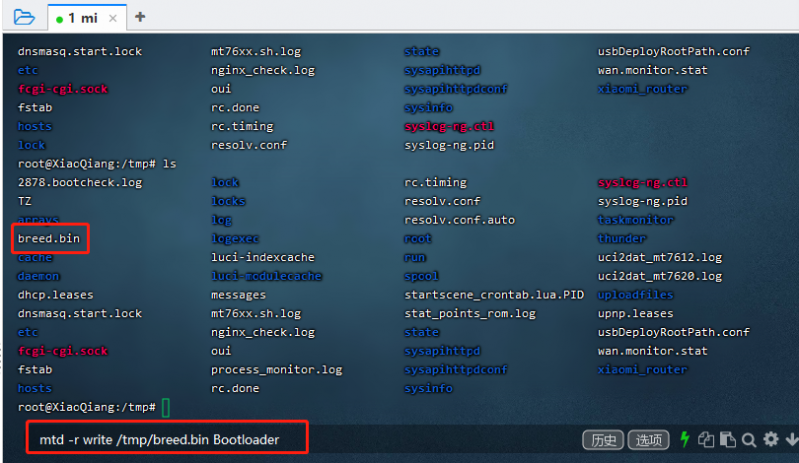
3.先用winSCP把breed在固件传入路由器中的/tmp下。
 小米MINI路由器刷入openWRT,拯救复印机富士施乐S2110的打印功能
输入命令
4.打开FinalShell或putty 输入mtd -r write /tmp/breed.bin Bootloader
(我用的是FinalSHell。但我没有安装包了,我准备提供的是putty,是一样的。)
现在等待完成breed刷写完成。很快的,10-30秒吧。
第四步:用Breed Web 恢复控制台刷入openWRT
这时Breed和小米路由的系统会并存。正常启动时路由会运行小米系统 ,顶着reset口插电会进入breed。
1.用网线插在小米LAN口,另一头插到电脑。用牙签顶着路由器reset口,插入电源,指示灯急闪时松开牙签。

Breed
2.在确保电脑的IP是自动获取的情况下,等待一下,在浏览器中输入192.168.1.1进入breed。
第五步:在Breed恢复控制台中刷入openWRT
固件是用某山论坛 davinyue的《[MINI] [2021-9-30]小米mini openwrt 自编译固件 hello world 去广告》,这里感谢他的分享。
1.在Breed恢复控制台固件更新–》常规固件–》固件–》选中openwrt的固件。
2.完成后等一下。

刷入openWRT
第六步:网络和USB打印服务器设置
因为每个人的接入网络情况不同,请按实际来做。
1.输入192.168.2.1进入openwrt。账号是root,密码是password
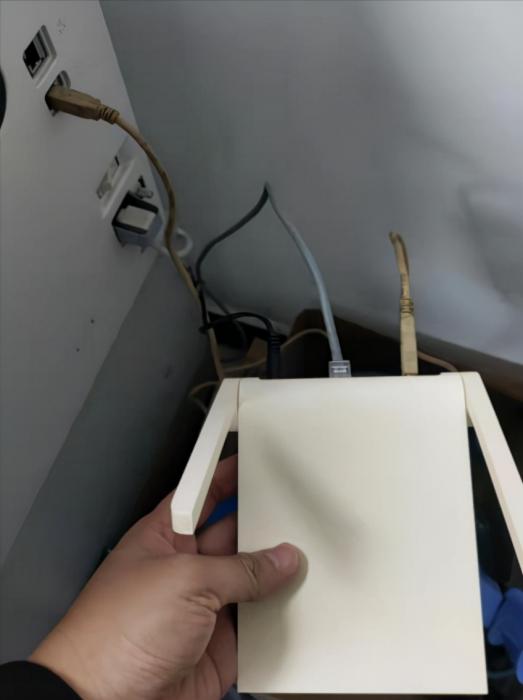 小米MINI路由器刷入openWRT,拯救复印机富士施乐S2110的打印功能
路由器与复印机的合照
2.我这里是把openWRT路由(即原小米MINI路由)接到交换机上,网线接到openWRT的LAN口。进入openWRT后,在网络–》接口,设置静态IP(不要用我图中的,要用你上级路由的IP段),关闭DHCP(这个很重要,没勾上的话网络会崩)。

修改

设置静态IP,DHCP打勾
3.USB打印服务器设置
(1)把复印机的USB线接到openWRT路由的USB口。
(2)依次进入网络存储—-》USB打印服务器—》绑定。
(3)选中你要绑定的打印机或复印机,点启用,接口选LAN。“双向模式”我也不知道是什么,自己看着办,反正我勾了也没什么问题。
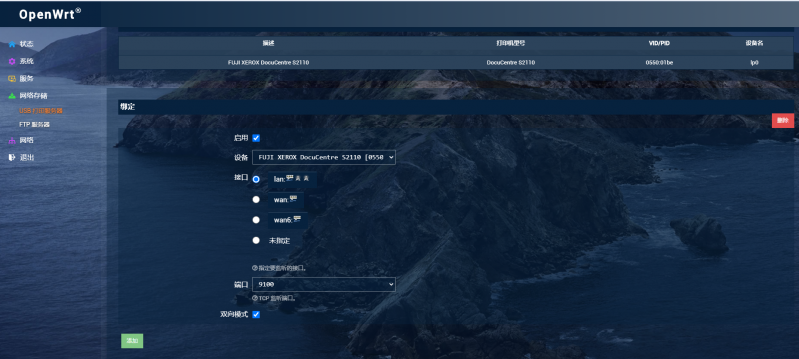 小米MINI路由器刷入openWRT,拯救复印机富士施乐S2110的打印功能
启用USB打印服务
第六步:电脑添加打印机
1.在PC(WIN10)中的控制面板中找到打印机,点击添加打印机。(下面的红框错了,懒得改了。)
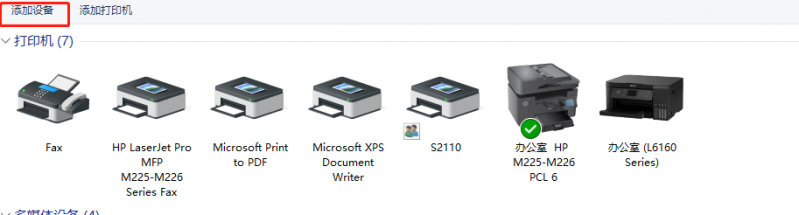 小米MINI路由器刷入openWRT,拯救复印机富士施乐S2110的打印功能
添加打印机
2.点击我所需的打印机未列出。
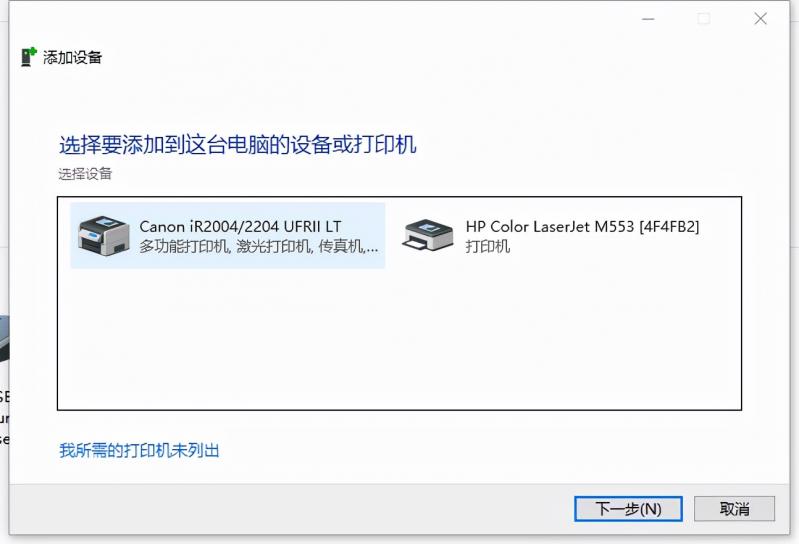 小米MINI路由器刷入openWRT,拯救复印机富士施乐S2110的打印功能
点击我所需的打印机未列出
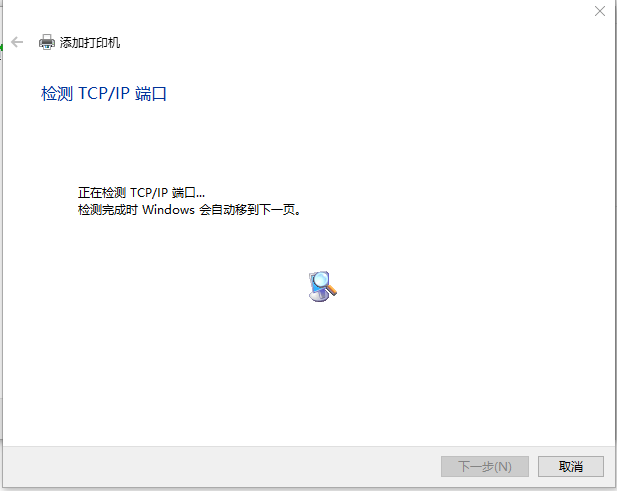
3.使用TCP/IP地址或主机名添加打印机
 小米MINI路由器刷入openWRT,拯救复印机富士施乐S2110的打印功能
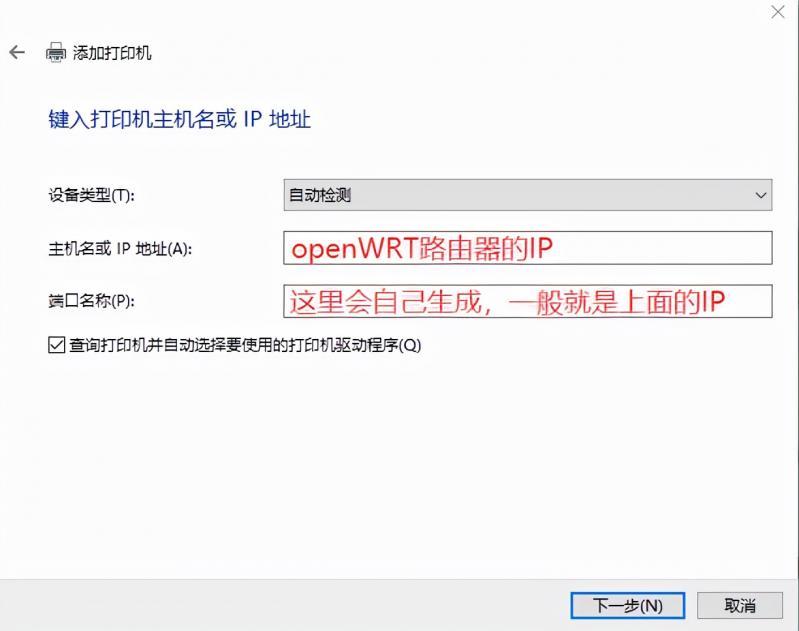
4.在选项中选TCP/IP
输入openWRT的IP,端口会自动生成,一般也是IP地址。
 小米MINI路由器刷入openWRT,拯救复印机富士施乐S2110的打印功能
填入路由的IP
后面就是查找打印机对应的驱动了
如果这里没有找到你的驱动。你就要先去打印机官网下载并安装一次打印机的驱动程序,再上面的方法添加一次打印机。有时一个打印机会有几个驱动,这个情况你只能一个个试。
到这里,恭喜你成功了!
以上教程由“WiFi之家网”整理收藏!
原创文章,作者:小米路由器,如若转载,请注明出处:https://www.224m.com/214131.html


