
随着用户需求的不断增大,家用无线路由器也是在不断的升级迭代,从早期的150M后来逐渐升级到300M,再从450M升级到1200M(1167M),近期小米推出的路由器HD竟然支持2600Mbps,太惊人了,不过话说回来,这HD的价格却也是超千元的啦。
小米路由器3怎么样笔者今天给大家带来的是售价仅149元的千兆路由器–小米路由器3:

开箱与外观:
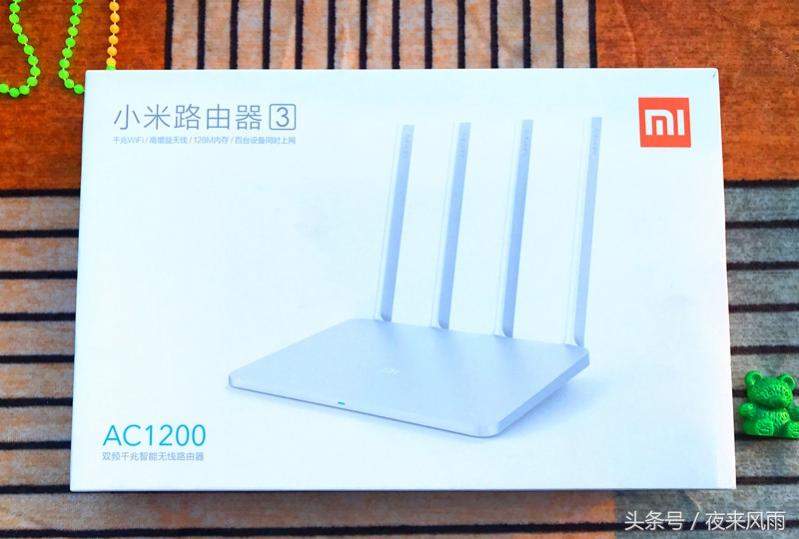
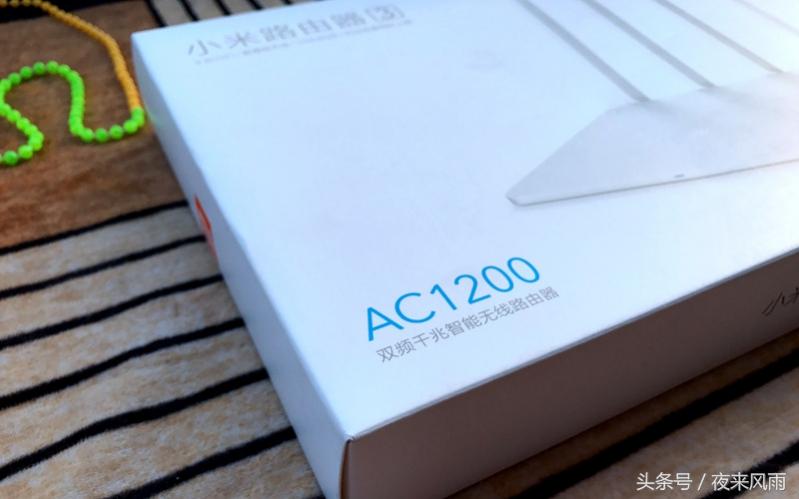
小米路由器3的包装,跟3C确实很像,只是在包装盒的左下方印有更加鲜艳的AC1200,同样是采用了白色纸盒包装。
 小米路由器3体验:百元级千兆路由器精品
 小米路由器3体验:百元级千兆路由器精品
仔细看看包装盒的上方,千兆WIFI、高增益四天线、128M内存同时支持百台设备上网(不过一般情况下估计家里甚至是一个办公室也不会有百人同时在上网),看这些参数还是非常厉害的哦! 小米路由器3体验:百元级千兆路由器精品
十四项好玩的功能,让你在日常使用和路由器管理中更加舒适方便
 小米路由器3体验:百元级千兆路由器精品
小米路由器3主体是纯白色的设计,打开包装盒,最显眼的地方,就是这长长的四根并列的天线啦,整体造型跟3C确实差不多,但是看硬件配置方面,比3C还是强大了许多。
 小米路由器3体验:百元级千兆路由器精品
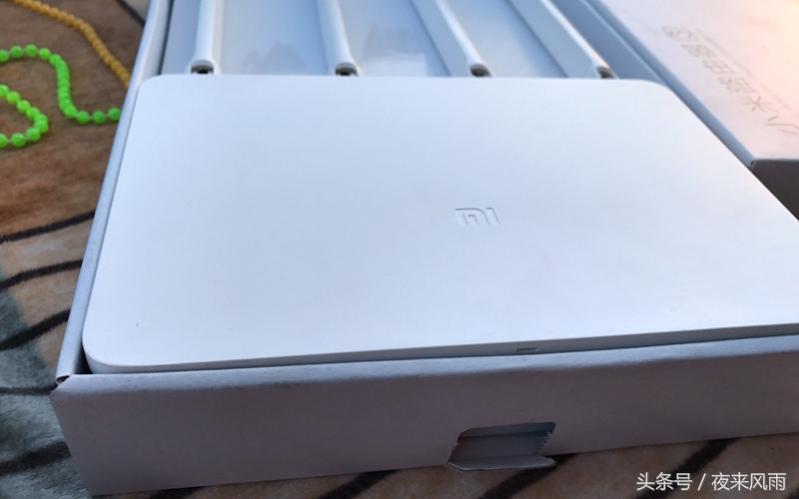
路由器正面非常整洁,只有中间有个小小的MI字logo,四周采用弧形设计,美观大方,放在哪里都是艺术品。
 小米路由器3体验:百元级千兆路由器精品
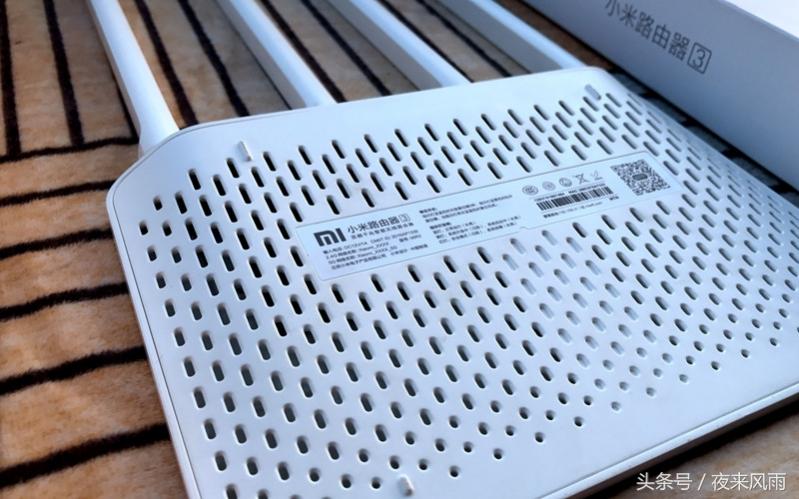
背面有超过350个散热孔组成的超强散热后壳,再也不用担心这路由器在夏天常开时会产生过热损坏了,中间贴有路由器的一些参数以及专属APP的二维码。
 小米路由器3体验:百元级千兆路由器精品
路由器3的后面,左侧有一枚小孔,没错这就是路由器的重置按钮,如果更换网络或是其他原因需要重新初始化设置路由器,就可以用牙签等细物戳下去,几秒钟后,指示灯变成黄色闪烁状态,就回复了出厂。 小米路由器3体验:百元级千兆路由器精品
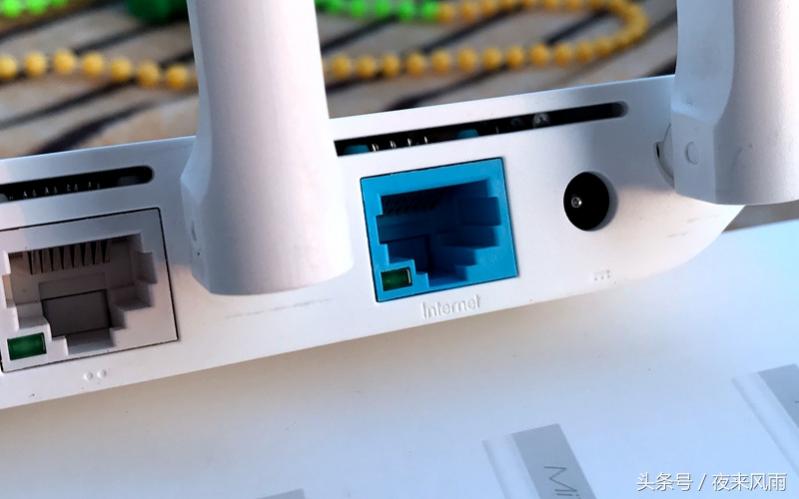
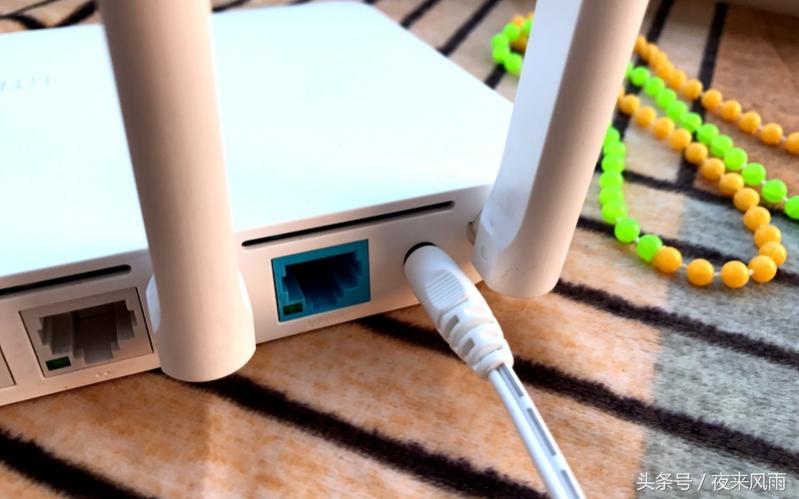
右侧为工业标准电源插口和WAN口(网络输入端),中间有两个10/100M有线网口,可以连接两台有线设备(台式电脑等)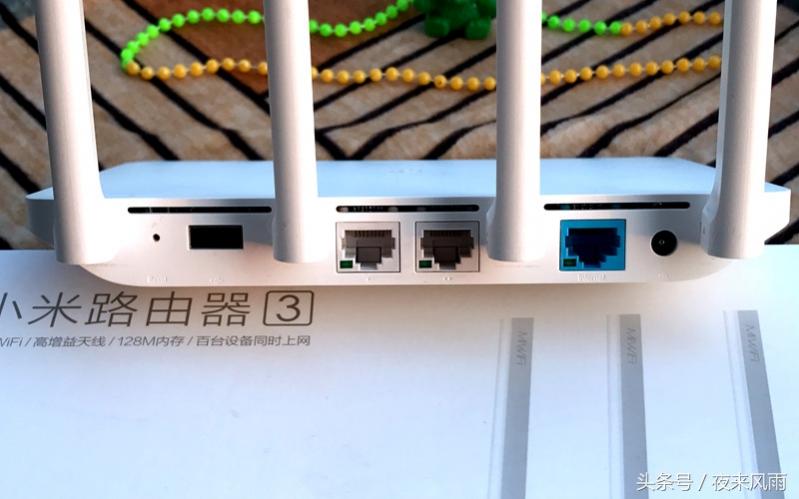 小米路由器3体验:百元级千兆路由器精品
 小米路由器3体验:百元级千兆路由器精品
 小米路由器3体验:百元级千兆路由器精品
路由器后侧插口区还有一个很重要很有用的孔–标准USB插口,支持USB 2.0稳定传输,同时支持5V1A的输出,它是用来干嘛的呢?当然可以给手机或是其他USB充电设备充电,或是作为小白智能摄像机的电源口用等,当然了,还有一个最主要最重要的功能,就是外接USB存储设备(U盘或移动硬盘之类)使用网络预下载存储功能,可以在不开电脑的情况下,使用路由器直接下载和传输影音文件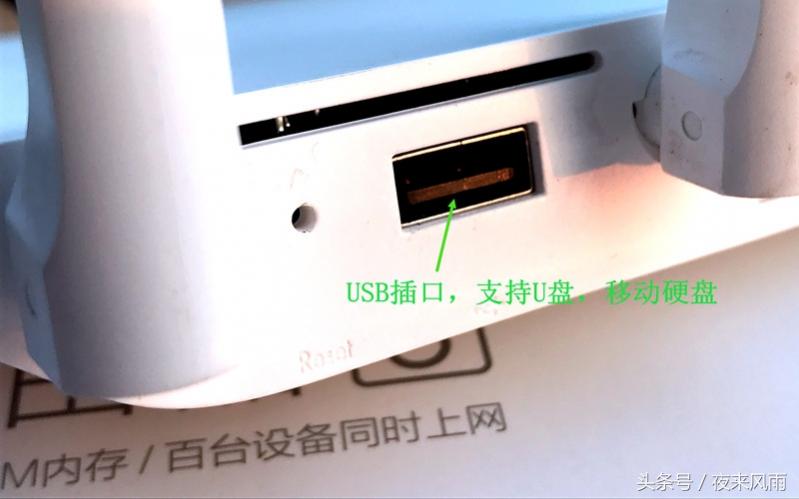 小米路由器3体验:百元级千兆路由器精品
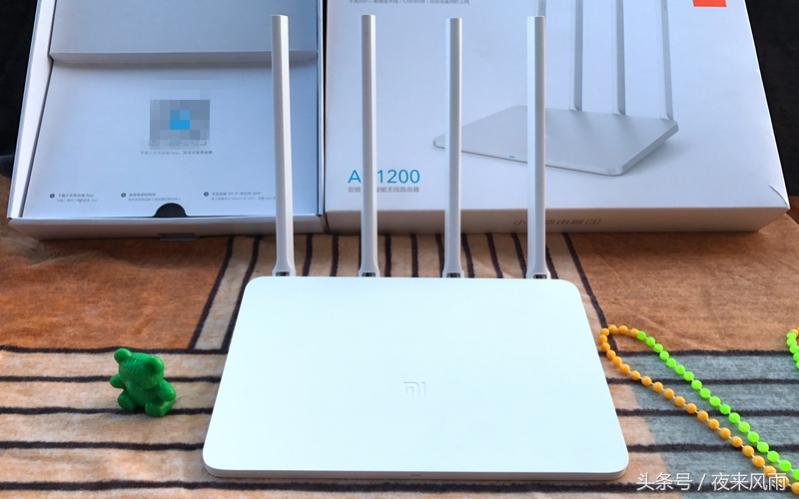
四根外置全向多振子增益天线,其中两根为2.4G两根为5G,天线支持任意角度的调整,能够更好的满足用户使用需求。 小米路由器3体验:百元级千兆路由器精品
 小米路由器3体验:百元级千兆路由器精品
搭配小米随身WIFI使用,能让信号更加稳定增强,即使是三层小洋楼,用这一套足矣!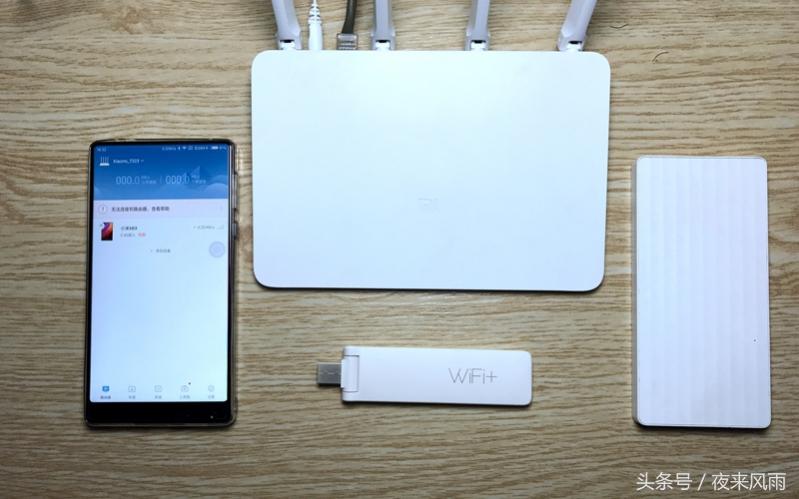 小米路由器3体验:百元级千兆路由器精品
连接和使用:
有两种方法进行设置,使用电脑连接设置,也可以使用手机进行设置。
首先将宽带猫中的网线一端插入小米路由器3的WAN口(路由器后侧右边的蓝色网口),如果用电脑设置的话,可以将电脑网线的一端插入路由器中间那两个LAN口的其中一个。然后在电脑中打开小米路由器专用的网址进行设置;笔者比较习惯用手机设置,所以就介绍一下手机中的设置方法吧:
将网线插入WAN口后,打开手机wifi,发现一台新的路由器(以xiaomi**开头的),点击连接,此时无需密码,连接后,自动跳转到设置界面,我们根据提示选择设置路由器名称以及登录密码以及家庭宽带的帐号和密码,保存后路由器就会自动进行拨号连接上网了。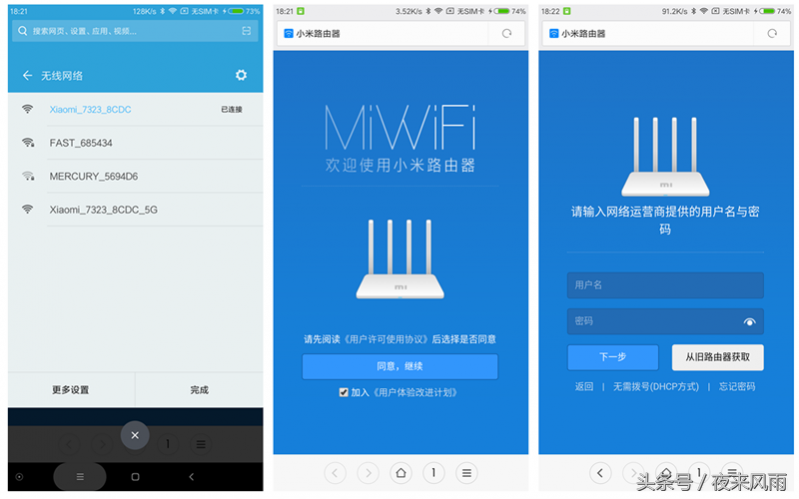 小米路由器3体验:百元级千兆路由器精品
不过也有一些情况下,主要是电信和联通的宽带,各种帐号密码都是正确的,但是就是上不了网,笔者帮朋友设置很多路由器时就遇见过这种问题,其中90%以上的原因都是因为网络运营商对家庭宽带设置了不允许使用无线路由器造成的。不过在小米路由器3这里,那都不是事,只要一个简单的设置就能跳过这种无理的限制:只要打开路由器设置里面,找到高级设置中的MAC地址克隆,点击一下,保存后就能正常上网啦
当然了,如果你忘记了宽带帐号和密码,也可以使用小米路由器特有的密码导入功能,从原路由器中直接将密码导入到新的小米路由器3中,设置方法也是很简单,如下图:
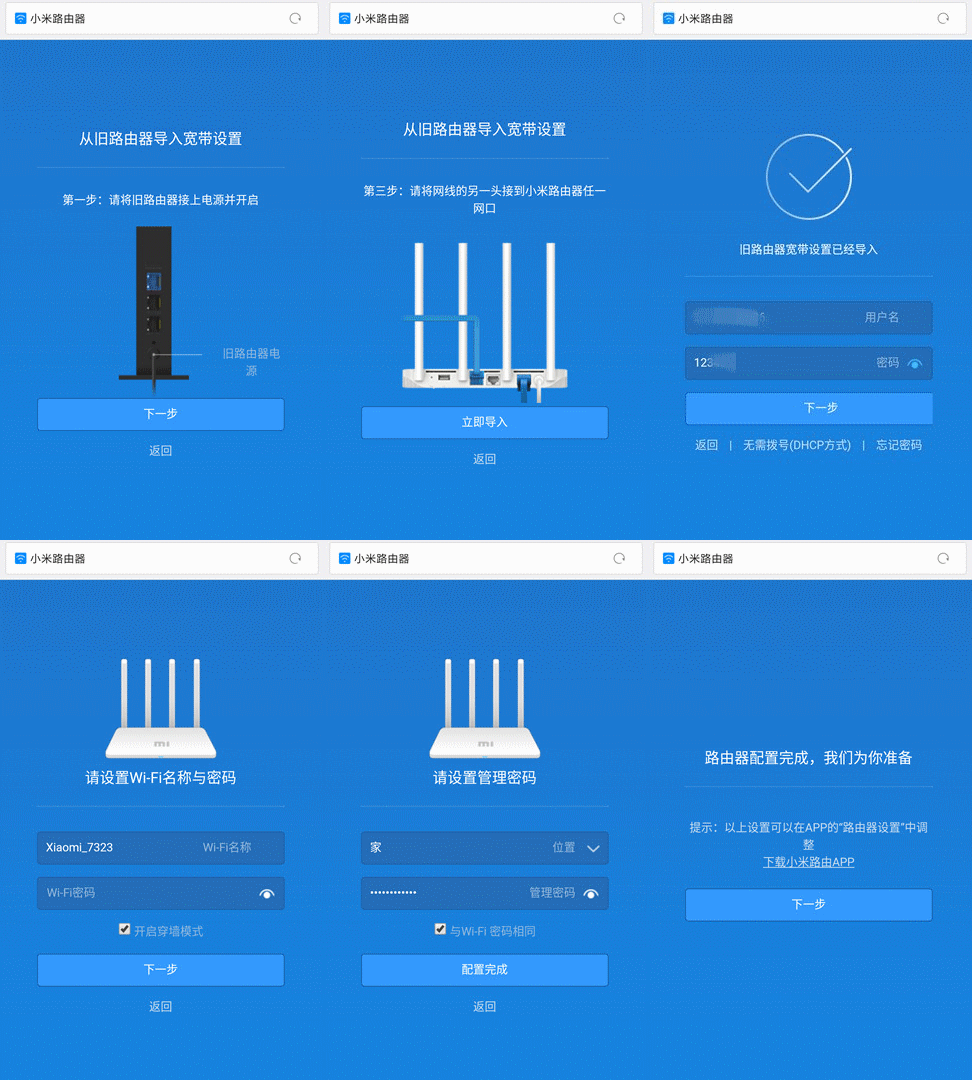 小米路由器3体验:百元级千兆路由器精品
在小米路由器专用APP管理界面中,还有很多好玩的东西,先下载安装app,发现并绑定自己的小米路由器后就能使用 小米路由器3体验:百元级千兆路由器精品
笔者试了一下APP中对某个联网设备进行限制上网速度的小动作,然后给朋友的iPhone连上我的路由器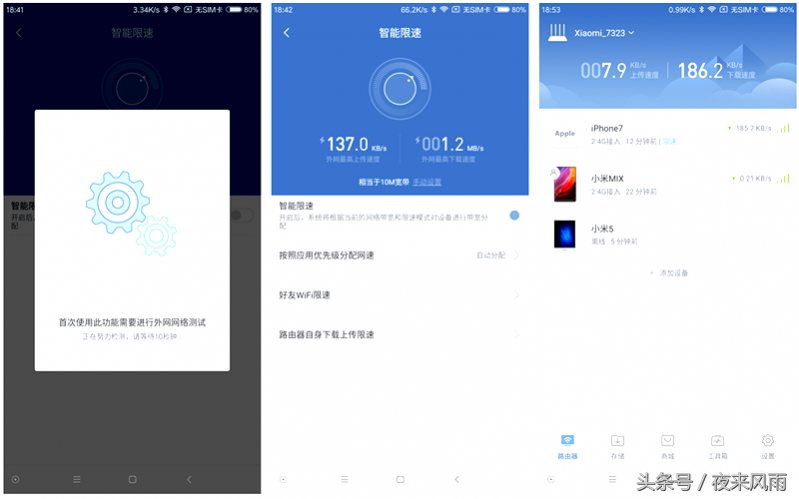 小米路由器3体验:百元级千兆路由器精品
当然,在这个APP中你也可以不用开电脑就查看或下载网络大片,管理自己的文件等,上班时让路由器自动帮你下载,回到家就能直接看片了,再也不用等待网络缓存了。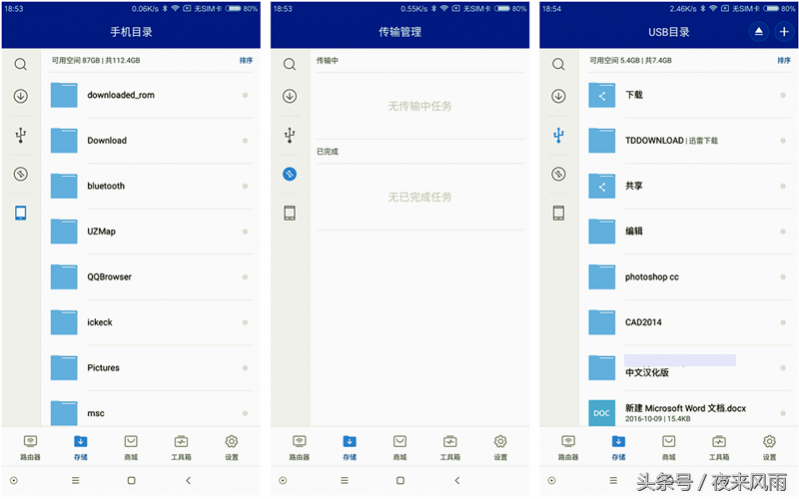 小米路由器3体验:百元级千兆路由器精品
笔者刚刚在某宝和某东上查了一下,像这款配置差不多的千兆无线路由,均价都在189-229左右,而这台小米路由器3,目前只要149元就能买到,怎么样,心动了么?
以上教程由“WiFi之家网”整理收藏!
原创文章,作者:小米路由器,如若转载,请注明出处:https://www.224m.com/214166.html


