在当今的国际化潮流世界里,有很多的人会同时使用两种或多种语言,偶尔会有很多用户需要使用不同语言的Windows操作系统。拥有一个允许用户选择安装Windows语言的多语言安装盘,将是一个非常实用的技巧。
一、什么是参考计算机
在Windows部署中,参考计算机是用于自定义和捕获安装映像的计算机或虚拟机,然后将其部署到目标计算机。我始终将Hyper-V虚拟机用作参考计算机。因此,这些说明是基于将Hyper-V VM用作参考计算机,因为创建多语言Windows映像的简单方法不允许对该映像进行泛化。使用Sysprep进行泛化会从映像中删除所有硬件设备和驱动程序,但是由于添加语言包会导致操作失败,因此我不得不接受这样的事实,即某些Hyper-V驱动程序必须包含在多语言映像中。
但是,在所有虚拟化平台中,Hyper-V向自定义映像添加的驱动程序最少。此外,在使用映像将Windows部署到另一台计算机时,这些驱动程序将被忽略,Windows 10在适应新硬件方面表现惊人,就我个人而言,使用这种方法从来没有遇到过任何问题。
二、安装语言包
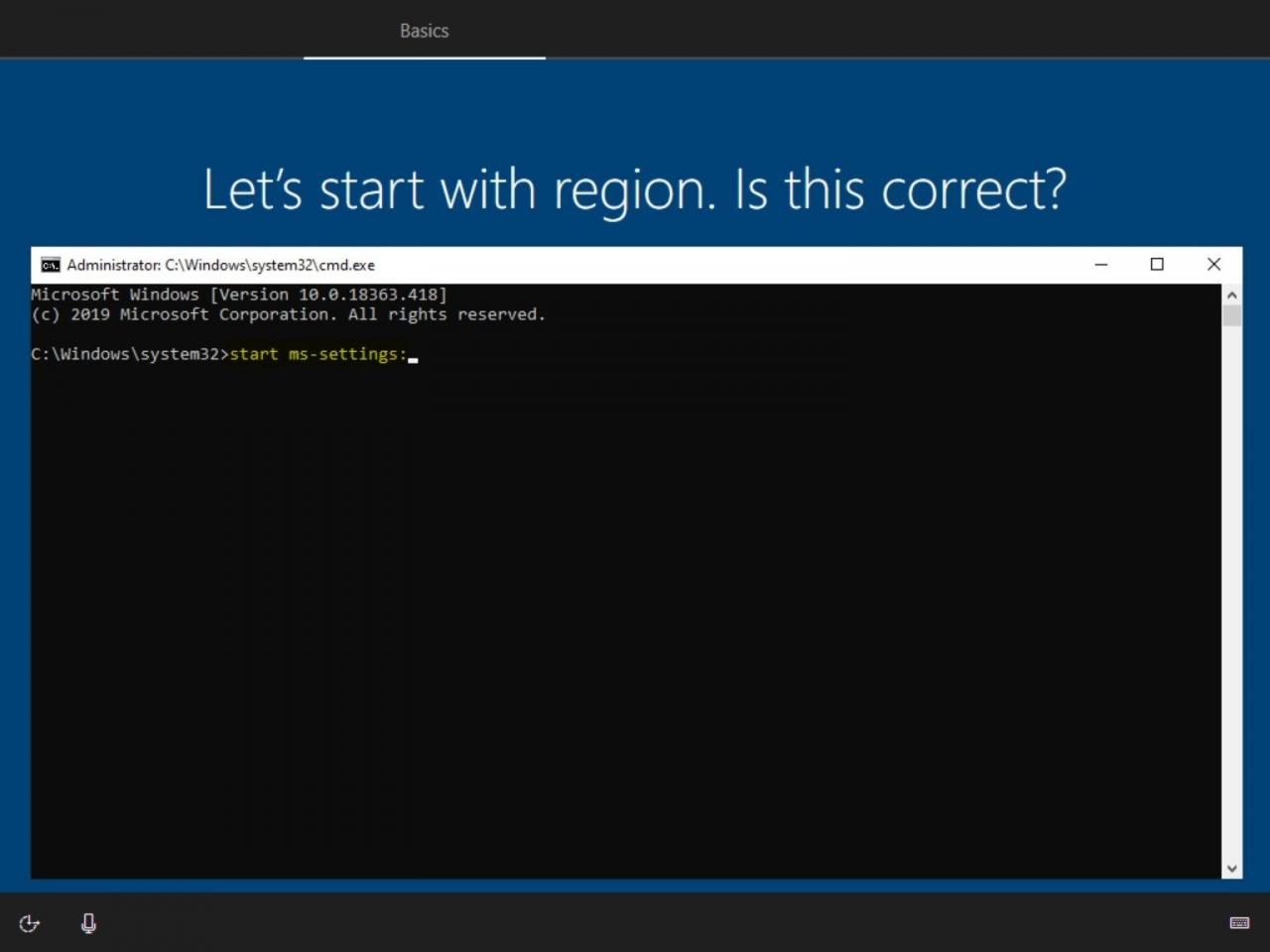
首先,请在参考计算机上正常安装Windows10。就我而言,我在Hyper-V中创建了第1代(BIOS/MBR)VM。当Windows安装程序重新启动到OOBE并显示区域选择屏幕时,请按SHIFT + F10打开“命令提示符”,键入以下命令:
start ms-settings:
然后按Enter键,打开Windows设置。
安装安装介质所需的所有其他语言包。就我而言,基本语言是简体中文,我添加了繁体中文和英文语言包。
三、运行Sysprep
关闭“设置”应用,在命令提示符中键入以下内容以启动Sysprep:
sysprep\sysprep.exe
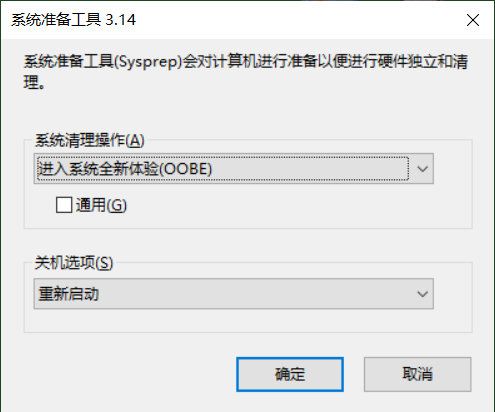
通常在准备自定义映像时,我会选中“通用”选项以删除所有参考计算机硬件驱动程序,但是,前面解释的那样,由于安装语言包会导致应用程序配置,它现在无法使用。如果选中“通用”选项,则Sysprep失败。
为确保一切正常,请选择“进入系统全新体验OOBE”选项作为系统清理操作,然后在“关机选项”列表中选择“关机”,千万不要选中“通用”选项。
四、捕获Windows安装映像
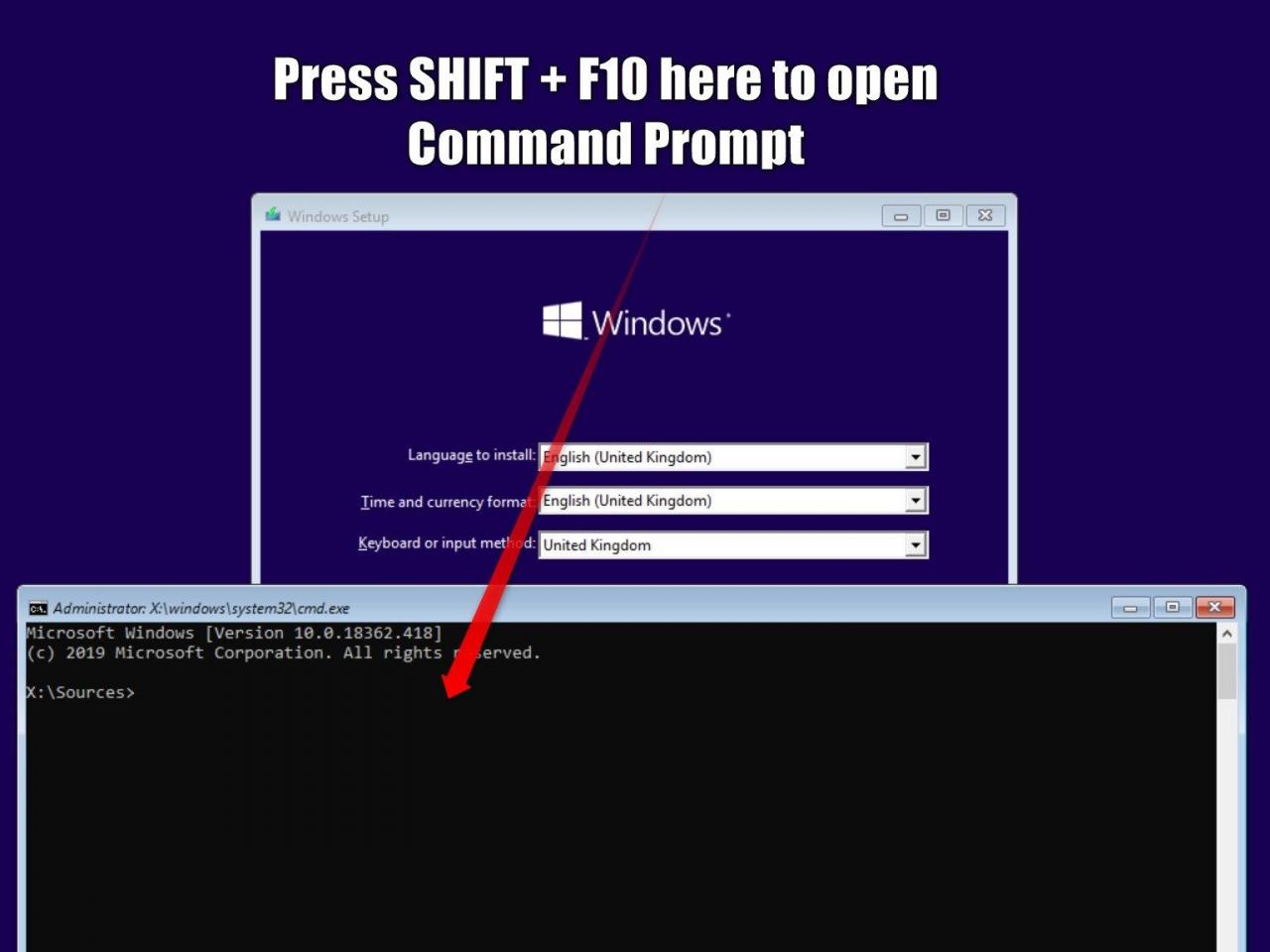
当Sysprep完成操作并关闭参考计算机后,请从Windows10安装介质(不是从硬盘/VHD!)启动它。进入区域选择屏幕后,按SHIFT + F10打开命令提示符。
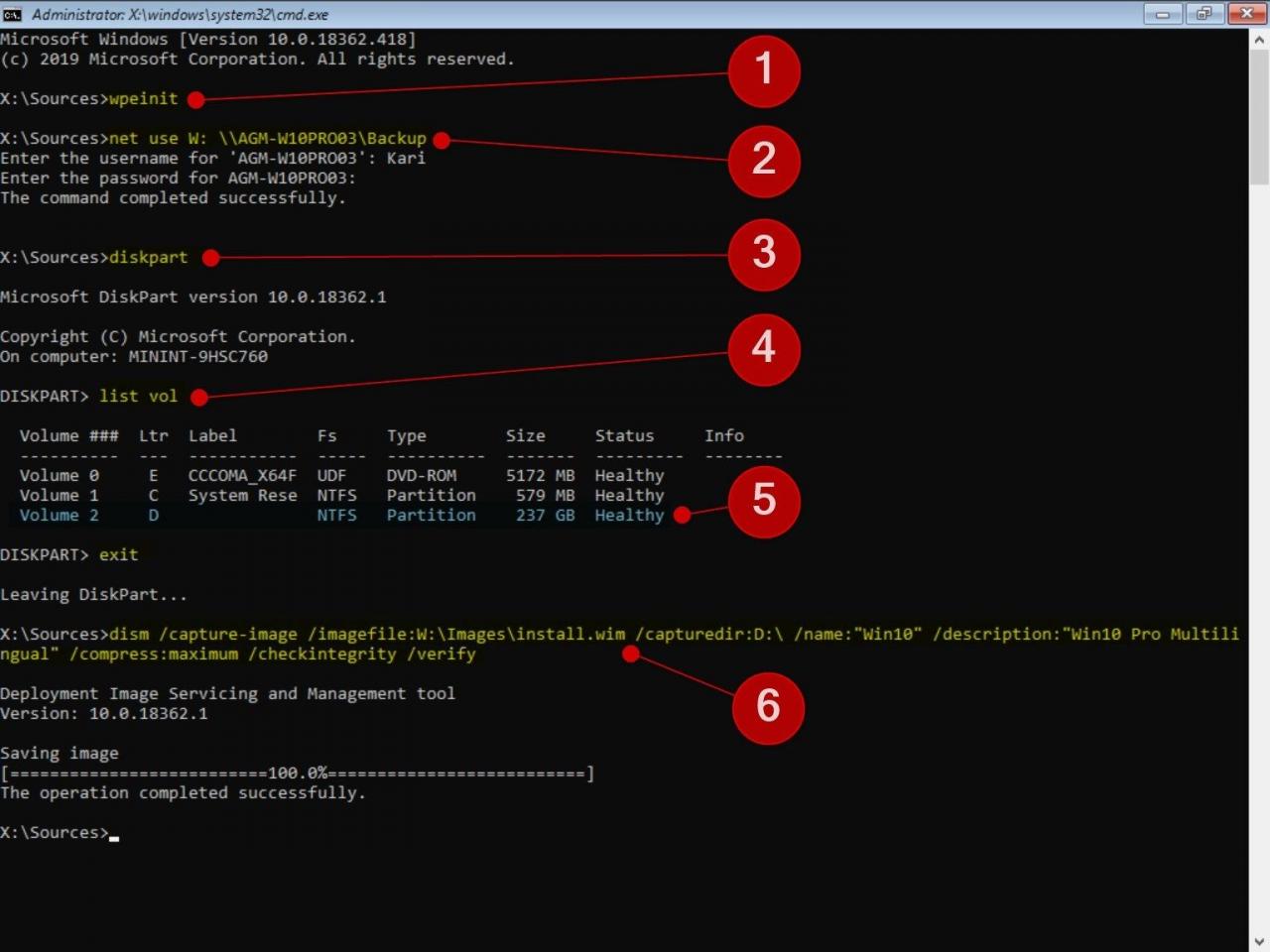
我将在Hyper-V主机上的共享网络驱动器备份上捕获映像,并将其保存在文件夹映像中。要做到这一点,我必须首先使用以下命令初始化Windows PE网络(附图中的#1):
wpeinit
接下来,我将告诉Windows将计算机AGM-W10PRO03上的网络共享备份作为驱动器W:(#2):
net use W: \\AGM-W10PRO03\Backup
引导到WinPE时,驱动器号不是正常的默认值,因此我运行DISKPART命令(#3),并使用LIST VOL命令(#4)检查驱动器号。
我注意到我的Windows分区(我要捕获的分区)目前位于驱动器D:(#5)。我输入DISKPART命令EXIT退出DISKPART,并使用以下命令将Windows映像从驱动器D:捕获到文件install.wim,该文件位于W:\Images(#6)文件夹(实际上是主机上的共享网络文件夹)中:
dism /capture-image /imagefile:W:\Images\install.wim /capturedir:D:\ /name:"Win10" /description:"Win10 Pro Multilingual" /compress:maximum /checkintegrity /verify
Imagefile路径是保存捕获映像的位置。Capturedir标识要捕获的驱动器,在本例中为D:驱动器。这两个名称和描述必须存在,但他们可以是你喜欢的任何内容。
现在,在WIM文件中就创建好了多语言Windows映像。只需使用此自定义介质替换安装U盘上Sources文件夹中的原始install.wim文件,即可使用任何添加的语言安装Windows10。
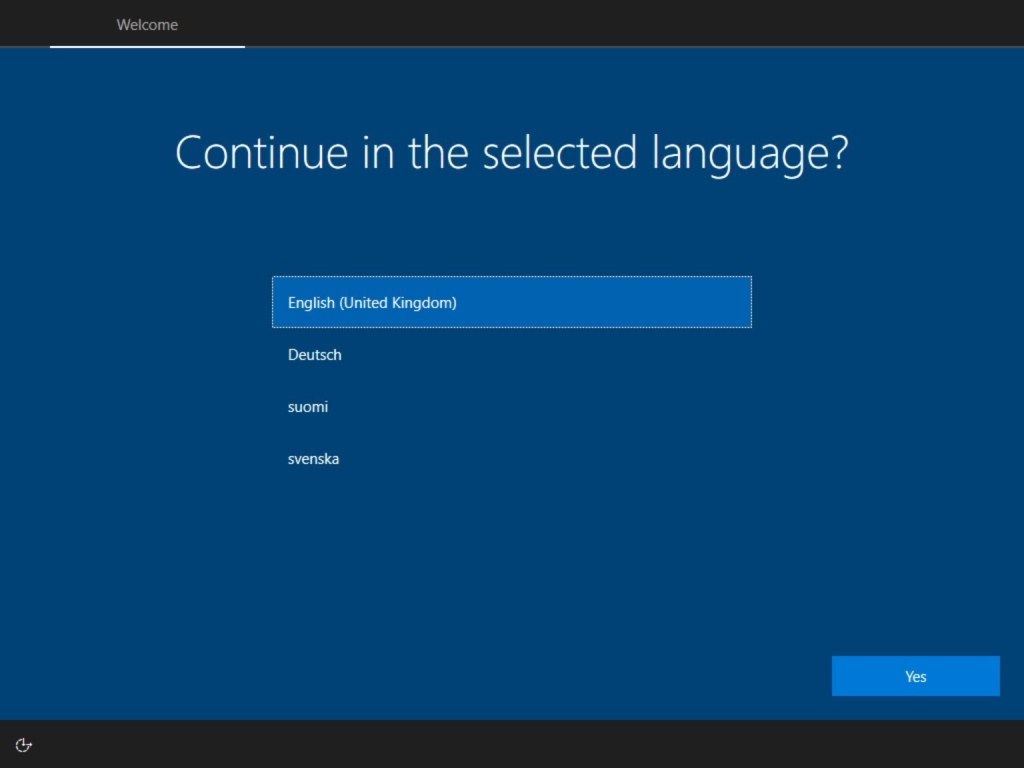
在用U盘开始安装之前,将显示语言选择,Windows10将以你选择的语言安装。
1.头条号【微课传媒】专注软件分享,如果你喜欢玩软件,欢迎关注、评论、收藏、转发。
2.在学习中有什么问题,欢迎与我沟通交流,今日头条号搜索【微课传媒】,我在这里等你哟!
以上内容来源于网络,由“WiFi之家网”整理收藏!
原创文章,作者:电脑教程,如若转载,请注明出处:https://www.224m.com/214209.html