Win7停止更新怎么升Win10(win10如何停止更新系统)

[PConline杂谈]1月14日,微软就会放弃对Win7的软件和安全更新的支持。那么,如何避免这次事件带来的影响呢?

Win7停止更新怎么升Win10(win10如何停止更新系统)

当然是赶紧升级Windows10系统啦。可能会有网友说,我没有安装过操作系统,这个咋办呀。别急,这次教大家如何免费升级Windows10。
Win7停止更新怎么升Win10(win10如何停止更新系统)

这次教程有个前提,就是32位Win7系统只能升32位的Win10系统,64位Win7系统只能升32位的Win10系统,并且版本也是一样,Win7家庭版只能升级Win10家庭版,Win10专业版/旗舰版只能升级Win10专业版。

关于各版本升级后的对应版本,微软官方已经给出了对照表,详情请点:《传送门》

而关于Windows10不同版本的转换,也有相应的对照表,详情请点:《传送门2》

在升级Windows10之前,先确认一下电脑配置是否支持升级:

Win7停止更新怎么升Win10(win10如何停止更新系统)

另外,如果你电脑有重要文件,那么请提前做好文件备份。

下面开始正式教程:

方法一:使用Windows10易升助手

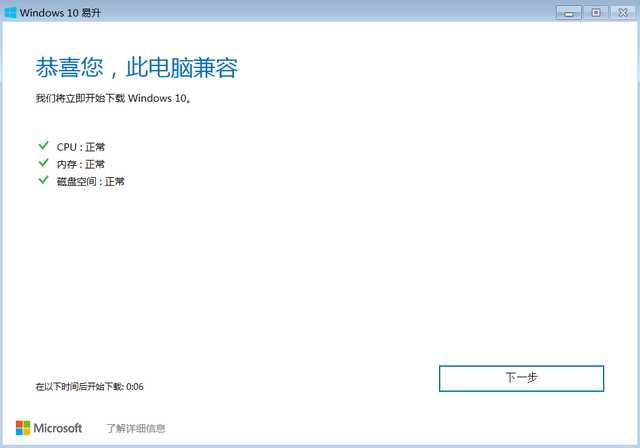
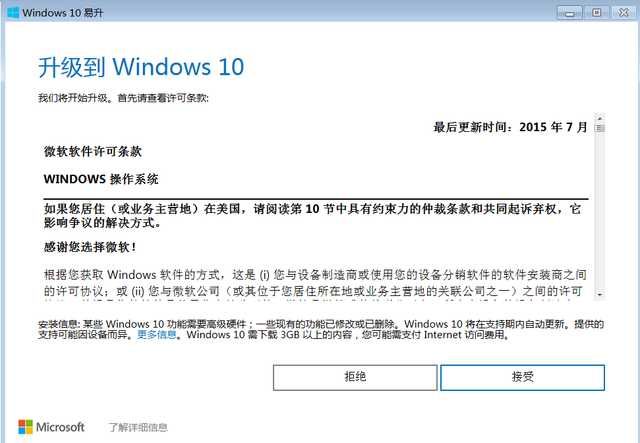
第一步:下载win10易升并运行,之后接受许可条款后,程序会对电脑是否具备升级条件进行检查

网址点:《传送门3》
Win7停止更新怎么升Win10(win10如何停止更新系统)Win7停止更新怎么升Win10(win10如何停止更新系统)

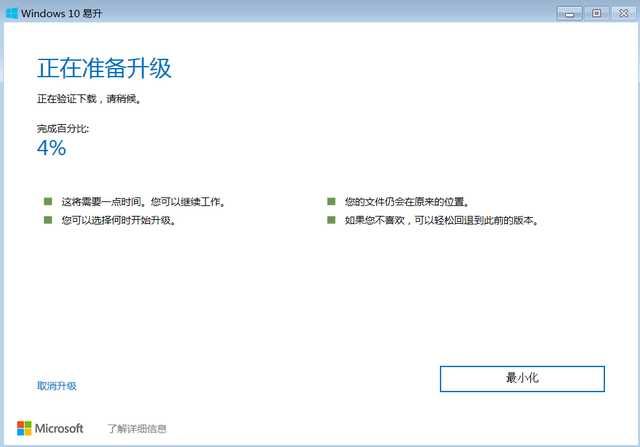
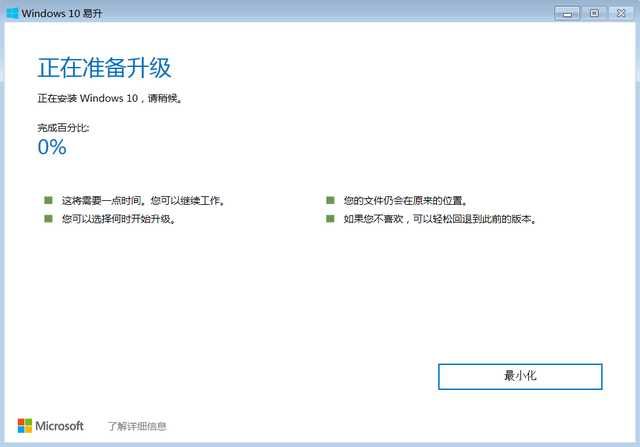
第二步:点击下一步,等待自动下载完成,之后会对下载好的文件进行验证,自动完成升级,一步到位,soeasy。

Win7停止更新怎么升Win10(win10如何停止更新系统)Win7停止更新怎么升Win10(win10如何停止更新系统)Win7停止更新怎么升Win10(win10如何停止更新系统)

方法二:使用微软官方提供的媒体创建工具升级

第一步:下载媒体创建工具,网址点:《传送门4》

首先打开这个网址,找到微软官方提供的媒体创建工具,点击立即下载工具。

Win7停止更新怎么升Win10(win10如何停止更新系统)

第二步:下载完成后,右键选择该工具文件“以管理员身份运行”。

下载完成后,先不要打开,右键单击下载好的文件,选择“以管理员身份运行”,运行后它会显示“正在进行准备工作”,并在随后弹出许可条款页面,选择接受即可。

Win7停止更新怎么升Win10(win10如何停止更新系统)

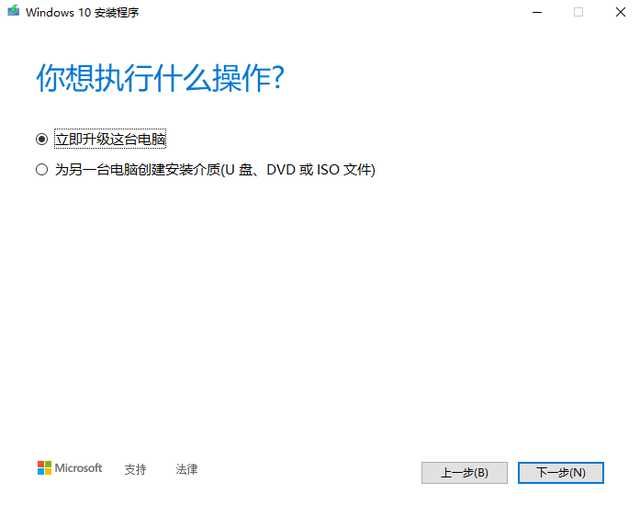
第三步:选择“立即升级这台电脑”

Win7停止更新怎么升Win10(win10如何停止更新系统)

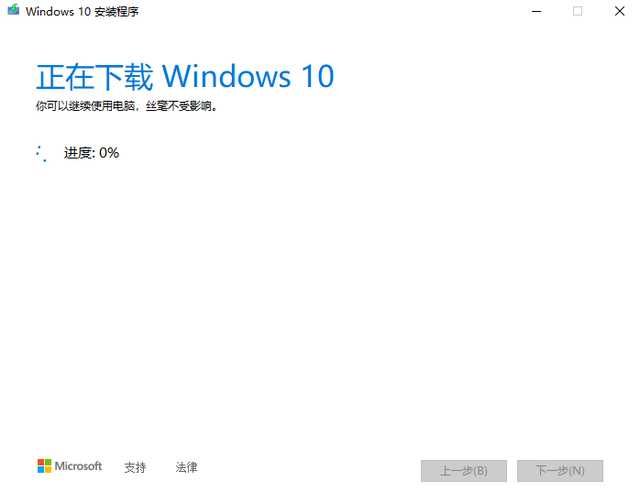
接受许可条款后,它会提供两种选项,选择“立即升级这台电脑”并点击下一步即可。
Win7停止更新怎么升Win10(win10如何停止更新系统)

在选择后,它会立即下载Windows10文件。在下载完成后根据中文提示一步步往下操作即可。

方法三:使用ISO镜像升级

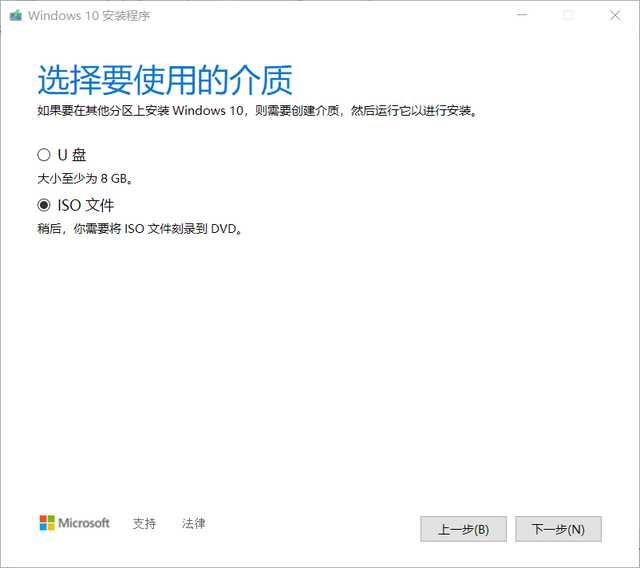
假如你已经有了微软官方原版ISO镜像文件,那么可以使用此方法进行升级(方法二第三步中选择为另一台电脑创建介质,即可下载ISO文件。)

Win7停止更新怎么升Win10(win10如何停止更新系统)Win7停止更新怎么升Win10(win10如何停止更新系统)Win7停止更新怎么升Win10(win10如何停止更新系统)

第一步:解压或使用虚拟光驱装载Win10ISO镜像

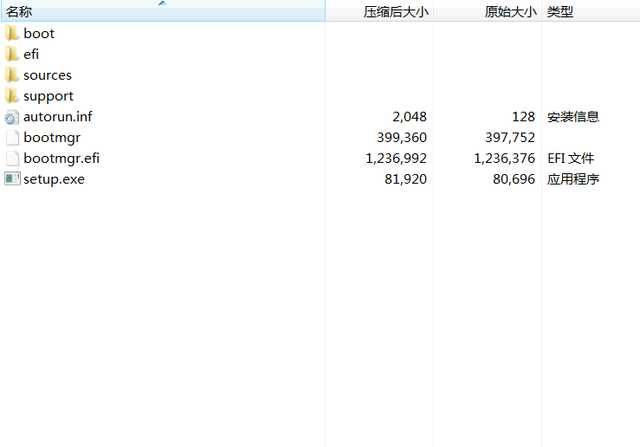
将ISO镜像文件进行解压到非安装盘的根目录,或者使用虚拟光驱装载。当然,如果有光驱(光盘驱动器)的话,也可以使用光驱直接装载。
Win7停止更新怎么升Win10(win10如何停止更新系统)

第二步:运行根目录下的setup.exe

在解压完成后,会发现根目录中会有“setup.exe”应用程序。若是使用装载镜像的方法,则在双击镜像文件后同样会发现有这个程序,运行它即可。
Win7停止更新怎么升Win10(win10如何停止更新系统)

第三步:安装过程详解

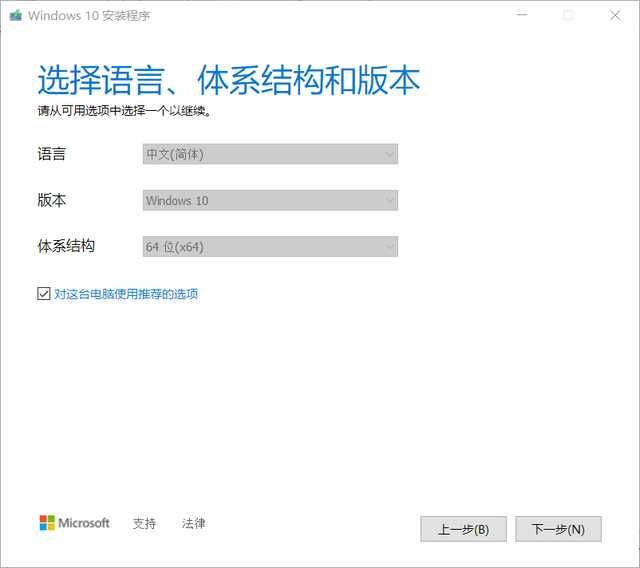
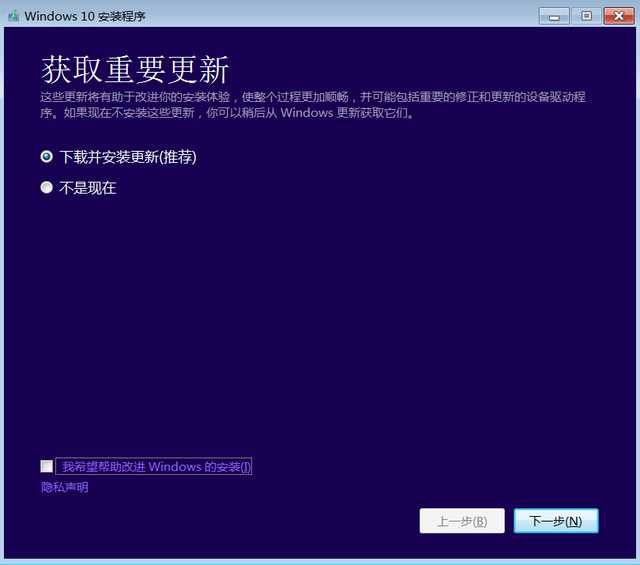
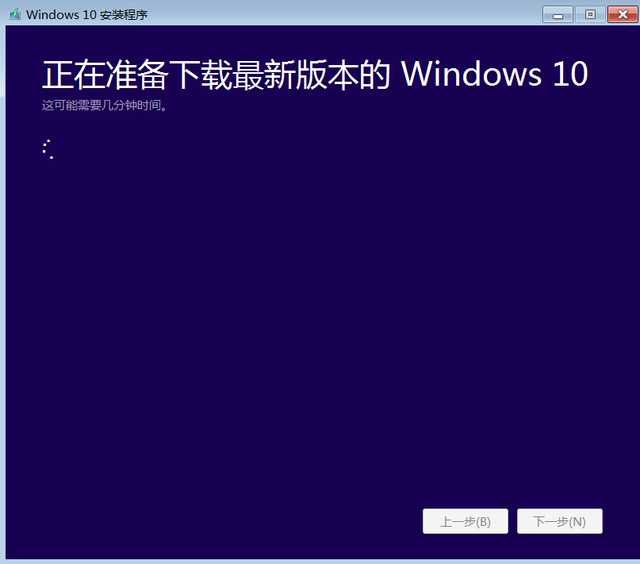
在运行“setup.exe”后,它会显示Windows10安装窗口,点击下一步,和方法二类似,同样会显示许可条款页面,点击接受,之后它会依次进行“正在获取更新”、“正在确保你已准备好进行安装”,之后会显示“准备就绪,可以安装”。在准备安装时,你还可以选择更改需要保留的内容。

继续点击下一步,就会开始Windows10的安装了。
Win7停止更新怎么升Win10(win10如何停止更新系统)

总结

Win7停止更新怎么升Win10(win10如何停止更新系统)

根据市场调查机构Netmarketshare一月初发布的报告显示,2019年12月,win10系统市场份额占比达到54.62%,而win7位居第二,为26.64%。即使win 7已经落幕,仍然还有近3成的人在使用,说明win7的系统稳定性已经深入人心。但其实win10经过版本的更新,已经不再像之前那么多bug,各项功能的优化和软件的整合愈发完善,反正迟早都是要用的,早点习惯更好啦!

以上内容来源于网络,由“WiFi之家网”整理收藏!

原创文章,作者:电脑教程,如若转载,请注明出处:https://www.224m.com/214322.html

(0)
电脑教程电脑教程
tplogincn登录官网-路由器数值变了登陆不了页面.
上一篇 2022年12月10日 17:23
wifi.cmcc-如何免费wifi使用cmcc.
下一篇 2022年12月10日 17:36

相关推荐

  • 网线可以直接插电脑吗(图文)

    【导读】网线可以直接插电脑吗,下面就是WiFi之家网整理的网络知识百科,来看看吧!大家好,我是191路由器网小编,上述问题将由我为大家讲解。是可以的,直接将网线安装在电脑中的网卡上,然后打开电脑系统桌面

    2021年7月20日
    74.8K
  • 192.168.0.1路由器设置官网

    本文目录192.168.0.1路由器设置官网?手机怎么设置路由器?手机登陆192.168.1.1方法是什么?手机一连接路由器无线就跳到192.168.0.1,怎么办?路由器怎么设置用户名和密码190.168.0.1?手机怎么设置192.168.01路由器?192.168.0.1路由器设置官网?192.168.0.1是局域网IP地址,一般是腾达、TP-LINK等

    192.168.0.1 2022年11月20日
    33.3K
  • 罗技无线键盘鼠标哪个型号好 无线键盘鼠标套装推荐

    原标题:" 无线到极致的罗技无线键盘鼠标"关于路由器设置教程分享。 - 来源:WiFi之家网 - 编辑:小元。
    无线连接的便捷性,是无线产品越来越受到欢迎的原因。对键盘鼠标来说,无线"

    2021年2月9日
    27.2K
  • tplink路由器管理员密码忘了怎么办?

    图文教程:1、输入你的tplink路由器的wifi密码,看一下能不能登录到设置界面?2、如果用wifi密码登录失败,那就只能把你的tplink路由器恢复出厂设置,具体的操作方法是:在路由器接通电源的状态的,按住Reset复位按键不要松开,然后观察路由器上指示灯的状态,当指示灯重新闪烁时松开复位按键,

    2021年6月15日
    13.5K
  • 中兴路由器进不去设置页面(中兴路由器app官网)

    中兴路由器进不去设置页面(中兴路由器app官网) 中兴路由器是一款高性能的家庭网络產品,它可以让我们更方便地上网、分享文件、打印机等网络资源。不过有时候我们可能会遇到一些问题,比如…

    网络 2025年3月26日
    5.9K
  • 移动猫上LOS闪红灯什么意思

    移动猫上LOS闪红灯代表着收不到光缆上发来的光信号或收光信号功率过低,光缆故障(包括分光器坏)等。这可能是由于您的光纤接口、运营商的光纤出现问题,无法自行解决。接下来详细介绍:  …

    常见问题 2020年11月13日
    16.7K
  • 华为路由器登陆用户名和密码忘了的解决方法

    华为路由器登陆用户名和密码忘了怎么办?家里的华为路由器用了很长一段时间了,今天想登录到设置界面,重新设置路由器。登录的时候提示需要用户名和密码,但是自己已经忘记了用户名和密码,该

    2021年3月7日
    33.2K
  • 无线网络路由器MAC地址过滤的设置方法

    无线网络MAC地址过滤的设置方法,即无线MAC地址过滤的设置方法;通过设置无线MAC地址过滤,可以控制无线设备接入到无线网络的权限;如果无线设备的MAC地址被过滤掉了,则将无法访问本无线网络,即

    2021年3月3日
    37.5K
  • 192.168.8.1手机登陆 192.168.1.1手机登录路由器页面

    【导读】192.168.1.1手机登录路由器页面,下面就是191路由器网小编整理的192.168.1.1设置教程。有不少用户家里没有电脑,想用手机登录192.168.1.1对路由器进行一些设置,比如修改"

    2021年1月2日
    9.2K
  • 竞斗云路由器默认登录设置(竞斗云路由器)

    竞斗云路由器默认登录设置(竞斗云路由器) 竞斗云路由器是一款性能出色的路由器设备,它可以为用户提供高速稳定的上网体验。如果您是竞斗云路由器的用户,那么在使用过程中需要进行默认登录设…

    网络 2023年12月22日
    824