Win10中如何禁用UEFI安全启动(联想win10禁用uefi安全启动)

要启用显卡或使用无法识别的U盘或CD引导计算机,可能需要在Windows 10中禁用UEFI安全引导模式。例如,在使用Linux发行版进行引导时,电脑可能会阻止你使用不安全的模式进行引导。

如果在安全模式下使用USB设备执行高级重新启动,则可能会遇到“安全启动失败”错误,这是完全正常的,无需惊慌。基本上,Windows 10设计为仅使用电脑制造商信任的固件进行引导。
Win10中如何禁用UEFI安全启动(联想win10禁用uefi安全启动)

在本文中,你将学习如何安全地禁用UEFI安全启动并重新启用它,以便你可以随时返回安全模式。两种程序都快速、简便且无故障,只需按照文中的步骤进行即可。

一、在Windows 10中禁用/启用UEFI安全启动

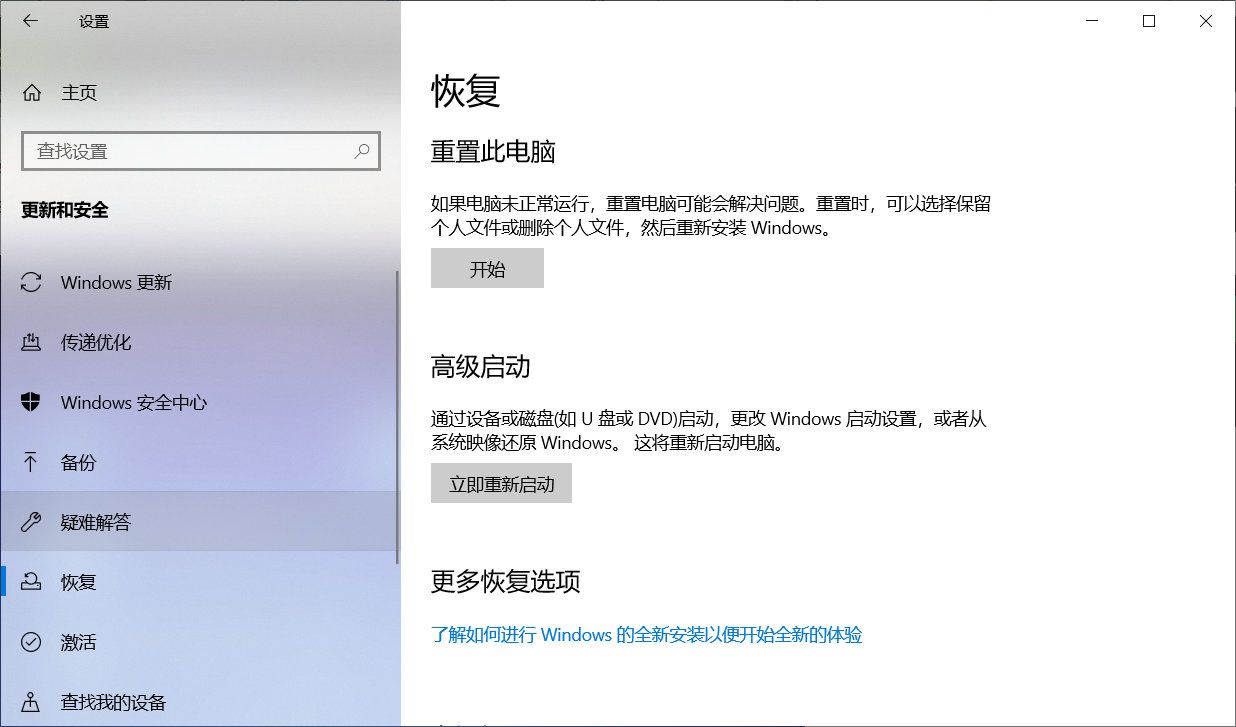
1.单击“开始--设置--恢复”,转到“高级启动”。
Win10中如何禁用UEFI安全启动(联想win10禁用uefi安全启动)

2.单击“立即重新启动”按钮后,将被引导至蓝屏,使用箭头键选择“疑难解答”。

Win10中如何禁用UEFI安全启动(联想win10禁用uefi安全启动)

3.在下一步中,选择“高级选项”,然后使用箭头键导航到“UEFI固件设置”。

Win10中如何禁用UEFI安全启动(联想win10禁用uefi安全启动)

4.重启电脑一次即可更改UEFI固件设置。

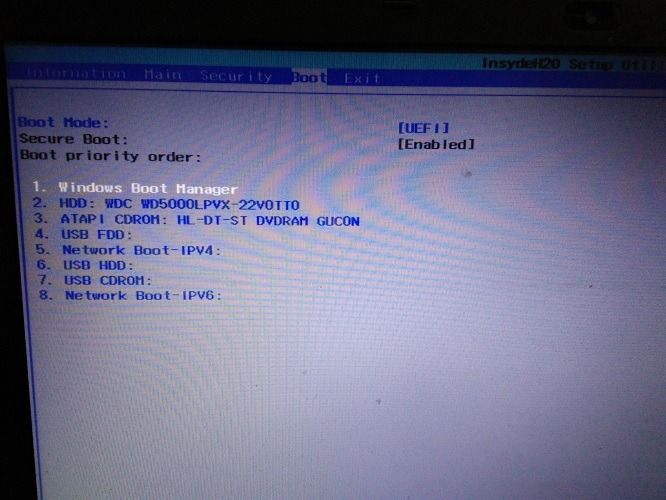
5.一旦出现主屏幕,请使用侧箭头键导航到“启动”选项,在这里你可以看到安全启动模式已“启用”。你无法直接禁用它,因为用于编辑安全启动模式的选项将显示为灰色,这就是你需要超级用户密码的原因。
Win10中如何禁用UEFI安全启动(联想win10禁用uefi安全启动)

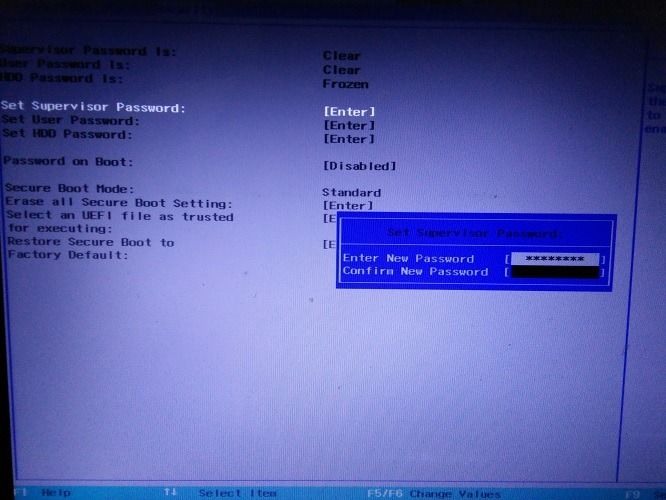
6.使用箭头键导航到“安全”,单击键盘上的Enter以“设置管理员密码”。

设置管理员密码很容易。请确保记住它,否则你将无法再次访问Windows 10计算机的安全模式。但是,你仍然可以在普通模式下使用它。

7.最好将管理员密码保存在手写笔记中,确认一次,然后按Enter。
Win10中如何禁用UEFI安全启动(联想win10禁用uefi安全启动)

8.看到一个成功状态,表明更改已保存,单击Enter继续。

9.返回启动菜单。此时,可以看到安全启动模式不再变为灰色,现在可以轻松地选择选项进行进一步编辑。

10.单击Enter,然后使用箭头键选择禁用安全启动模式,按F10保存设置并重新启动电脑。一旦你的电脑处于不安全模式,就可以使用微软无法识别的U盘轻松启动它。

二、在UEFI设置中禁用超级用户密码

微软确实建议用户在完成后禁用超级用户密码,为此,请返回“Security(安全性)”并选择“Set Supervisor Password(设置管理员密码)”选项。也可以使用向上和向下箭头键“set user and HDD passwords(设置用户和HDD密码)”。

将“New password(新密码)”留空,管理员密码将被自动禁用,确认并输入新选择。

建议先禁用安全模式,然后再禁用管理员密码。

管理员密码现在再次被禁用。

要随机了解电脑的UEFI安全模式的当前状态,只需检查“Supervisor Password Is”选项旁边是否有“clear”消息而不是“set”。如果为“clear”,则表示密码被禁用。

禁用安全模式后,无论何时重新启动电脑,都可以使用非常规的启动技术轻松地再次启动电脑。

总结

UEFI安全启动模式的主要目的是保护你的系统免受未经授权的启动加载程序的侵害,尤其是那些带有恶意代码的加载程序,同时,解锁Windows 10 UEFI安全启动模式可让你对自己的电脑进行更多控制。

通过能够随意启用和禁用电脑,你不再需要进行BIOS级维修,就可以灵活使用电脑。

你是否尝试过自行禁用Windows 10安全启动模式?你的经历如何?请在评论区发表你的看法。

1.头条号【微课传媒】专注软件分享,如果你喜欢玩软件,欢迎关注、评论、收藏、转发。

2.在学习中有什么问题,欢迎与我沟通交流,今日头条号搜索【微课传媒】,我在这里等你哟!

以上内容来源于网络,由“WiFi之家网”整理收藏!

原创文章,作者:电脑教程,如若转载,请注明出处:https://www.224m.com/214620.html

(0)
电脑教程电脑教程
华为鲲鹏PC完全曝光(华为鲲鹏PC)
上一篇 2023年1月6日 11:49
把软路由改为Nas,你猜香不香?
下一篇 2023年1月6日 11:59

相关推荐

  • 维盟路由器设置免认证(维盟企业路由器设置教程)

    维盟路由器设置免认证(维盟企业路由器设置教程) 如果您使用维盟企业路由器,可能需要设置免认证。下面是一个简单的教程,向您展示如何在几个简单的步骤中完成设置: 步骤1:登录到路由器管…

    网络 2024年11月16日
    3.0K
  • wifi不可上网是什么意思(图文)

    【导读】wifi不可上网是什么意思,下面就是WiFi之家网整理的网络知识百科,来看看吧!大家好,我是191路由器网小编,上述问题将由我为大家讲解。wifi不可上网就是有这个wifi信号但是没有网络连接,

    2021年7月9日
    36.3K
  • 百度网盘不能上传文件解决方法

    原标题:"百度网盘不能上传文件是怎么回事?百度网盘上传文件失败"相关电脑问题教程分享。 - 来源:WiFi之家网。百度网盘不能上传文件怎么办?有个百度网盘用户在备份文件的时候发现无法上传文件到百度网盘,

    2021年7月25日
    35.3K
  • lb-link必联路由器的wlan灯怎么关闭?

    路由器灯闪有时候会影响睡眠,这是可以把路由器的灯关掉并不影响其他人正常上网,该怎么关灯呢?下面我们就来看看必联路由器关灯的教程。1、打开IE浏览器,在地址栏输入192.168.1.1,路由器不同按实

    2020年6月3日
    13.3K
  • cdma是电信还是联通 CDMA指什么?

    cdma是电信还是联通 电信的CDMA是什么?CDMA指什么? 应邀回答行业问题。电信的CDMA是一种基于CDMA无线通信技术的主要专利集中在美国高通公司手中。CDMA它是一种网络系统,2G时代和

    投稿 2022年7月7日
    13.9K
  • 手机设置小米路由器WIFI密码的方法

    1.首先插上路由器的电源,如果是使用过的路由器,则用牙签插入背后的重置键(rest)按压十秒钟,进行重置操作,如果是全新路由器,直接插上电源和接上从珠江宽带modem拉出来的网线。 2.在手机设置里打开WLAN(wifi)开关。 3.找到两个连接在一起且没有密码的小米wifi(x

    2021年10月18日
    17.1K
  • win7系统安装补丁出现错误0x800f0a12的解决方法(图)

    原标题:"win7系统安装补丁出现错误0x800f0a12的解决妙招"相关电脑问题教程分享。 - 来源:WiFi之家网。win7系统安装补丁出现错误0x800f0a12要如何解决?自从XP系统退役后,使

    2021年7月25日
    6.1K
  • 家庭网络有线路由器设置(家庭网络双路由器怎么设置)

    家庭网络有线路由器设置 在家庭网络中,有线路由器是连接互联网和本地设备的重要设备。正确设置有线路由器可以提高网络速度和稳定性,保障家庭网络的正常使用。 步骤一:准备工作 购买路由器…

    网络 2024年9月13日
    6.0K
  • 台式机与路由器设置密码(19616801路由器设置密码)

    台式机与路由器设置密码 在现代信息技术飞速发展的时代,电脑和网络已经成为人们生活中必不可少的组成部分。然而,我们在使用电脑和网络的过程中,也要时刻注意安全问题,其中最基本的就是设置…

    网络 2024年9月4日
    1.8K
  • 网络很卡是什么原因怎么解决

    原标题:"网络很卡是什么原因怎么解决"的相关路由器设置教程资料分享。- 来源:WiFi之家网。
      你用的网络会出现断断续续的情况吗?下文小编就跟大家分享一下解决网络很卡的方"

    2021年2月1日
    55.4K