相信显卡一卡难求的局面玩家们也不是第一次见了,多数情况都是因比特币价格升高驱使着矿老板们涌入游戏显卡市场抢购显卡,导致显卡价格水涨船高。而今年情况可以说是更为糟糕,不仅仅是比特币价格的持续升温,还有突如其来的疫情导致产能下降,双双冲击之下使得显卡价格只能用「离谱」来形容,这也就使得今年想要升级主机的玩家们犯了难。

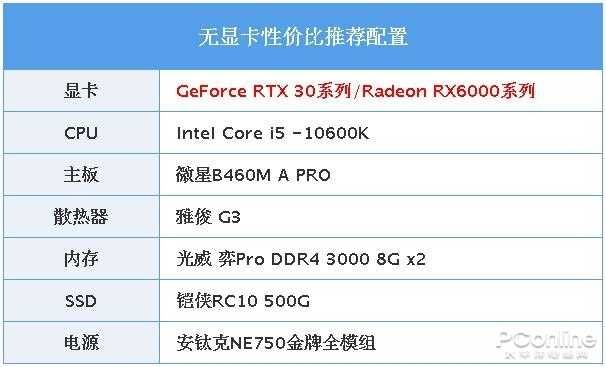
不过相信英伟达与AMD已在着手解决产能问题,笔者还是推荐继续再等等,正所谓买新不买旧,等等党终将胜利。在此,笔者也为准备升级平台的玩家们带来了一套中端「等显卡」性价比配置。配置仅代表当前时段笔者愚见,仅供参考,根据自身需求权衡购买。
性价比「等显卡」配置
显卡

因定位中端且有性价比需求,推荐等待原价购买RTX3060或是暂未发布的RX6700(XT),目前显卡部分就只有静下心来,一个字「等」。
CPU&主板
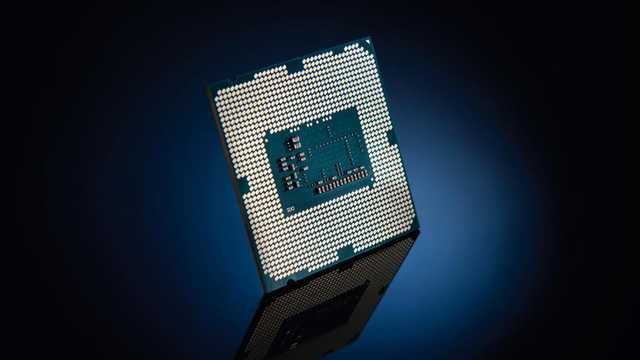
CPU与主板方面则是推荐捆绑购买套装,在中端性价比中CPU的选择无非就是AMD的锐龙R5或是intel的酷睿i5系列。然而在游戏方面,十代酷睿i5在游戏方面仍然比同价位友商略强,且在价格方面也更加亲民,在此笔者也想感谢AMD,让用户用上了更优质且便宜的intel。
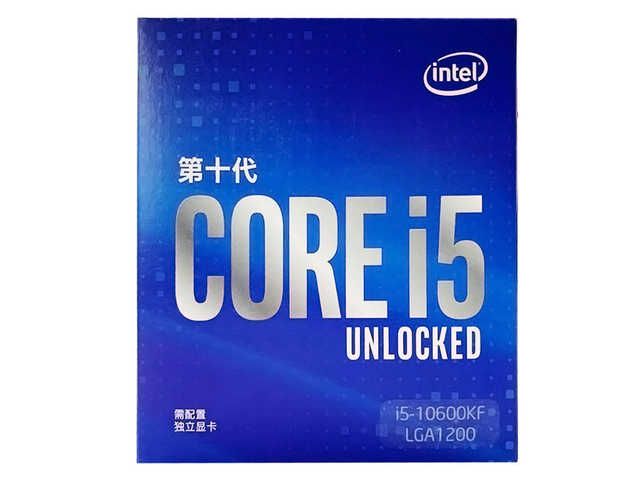
i5-10600KF
CPU方面笔者选择了i5-10600KF。基于14nm++制程工艺,拥有6核12线程,默认主频4.1Ghz,最大睿频4.8Ghz,三级缓存为12MB,足以胜任大部分大型3A游戏以及日常办公所需的运算处理。选择带F后缀的无核显版本,更具性价比。若手头无闲置显卡亮机,推荐选择带核显的i5-10600K或是购入一张入门级显卡过渡。
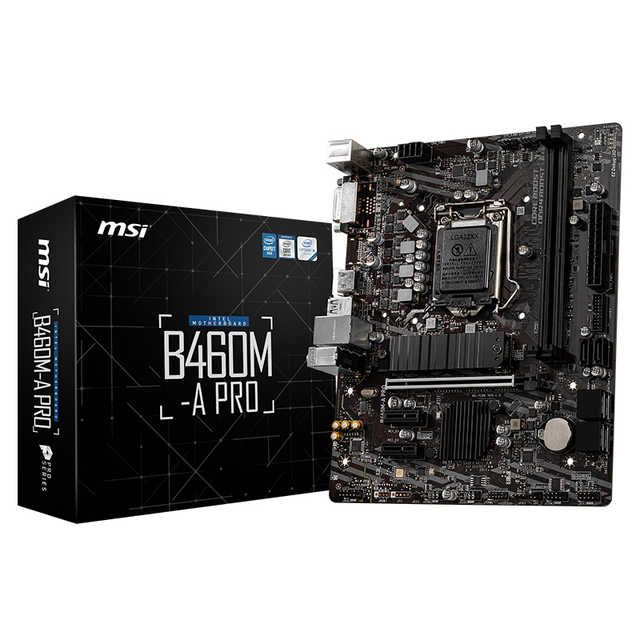
微星B460MAPro
主板的选择则是套装极为常见的微星B460MAPro,性价比十足。版型为Matx,能够轻松兼容大部分机箱。供电部分采用共5相钛金供电,对于不超频的性价比玩家而言,用它带i5-10600KF足矣。拥有一个自带散热片的PCIeGen3x4满速M.2接口,支持NVMe协议,内存频率最高支持DDR42933MHz。此外,在PCIex16插槽上做了这个价位段少见的金属加固处理,能够在一定程度上防止显卡弯折。
散热器
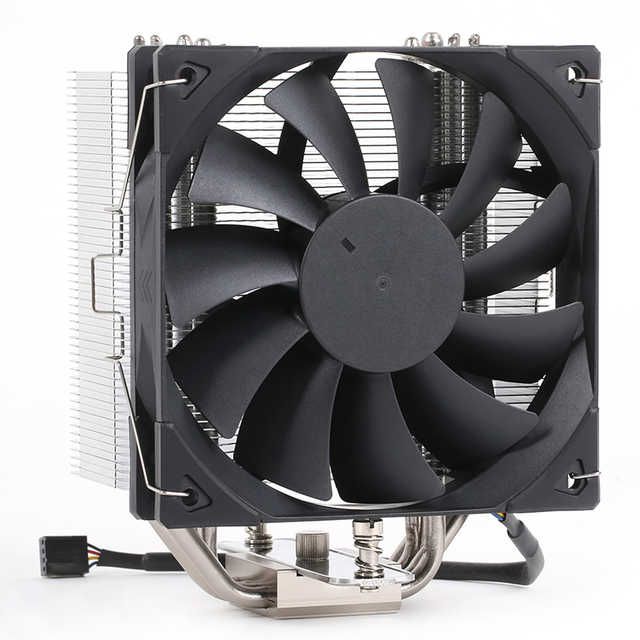
雅浚G3
散热器方面笔者推荐被誉为「新一代百元神器」的雅浚G3,相信经常装机的朋友们都常与它打交道。这是一款单风扇塔式散热器,其主体采用了回流焊工艺的纯铜底座,且做了镜面化处理;搭配上四根镀镍热管,能够满足最高180W的散热需求。用它压制仅125WTDP的i5-10600KF可以说是信手拈来,不在话下。
内存
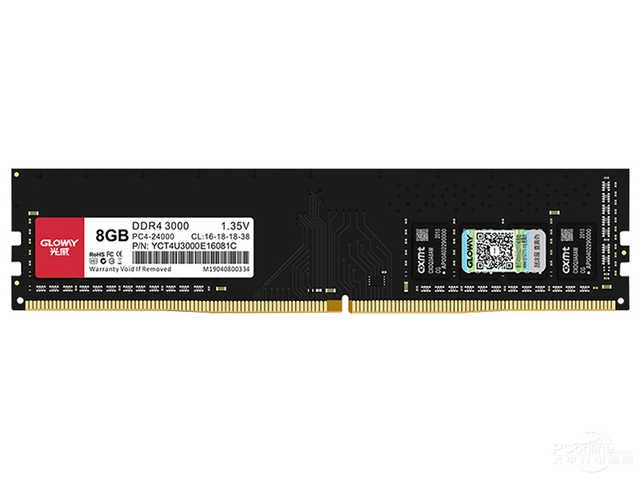
光威弈ProDDR43000MHz8G
内存笔者选择的是「国产新秀」光威弈ProDDR4内存,频率3000MHz,电压1.35V,时序16-18-18-38,属于市面上非常主流和普及的规格,单条容量为8G,推荐两条共16G。其颗粒来自国产长鑫存储,经测试其稳定性极佳且超频表现不俗,默认频率为2400MHz,搭配i5-10600KF在开启XMP后能够稳定在2666MHz。除此之外,长期稳定在两百上下的价格使其极具性价比。不俗的性能配上良心的价格,支持一下国产,何乐而不为呢。
固态SSD
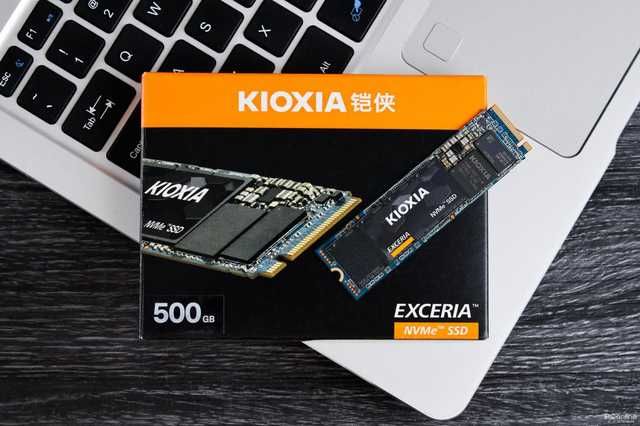
铠侠RC10500GB
存储选择的是新一代高性价比中端NVMeSSD——铠侠RC10500GB,师承原东芝RC500。颗粒来自东芝原厂自研的96层3DTLC颗粒,采用三星闪存及铠侠定制TC58NC1202GST主控,具备四个闪存通道,读取速度高达1700MB/s。此外,四通道与单面PCB布局设计使得RC10具备较小的发热量,配合主板微星B460MAPro附带的散热片,即可轻松满足散热需求。
电源
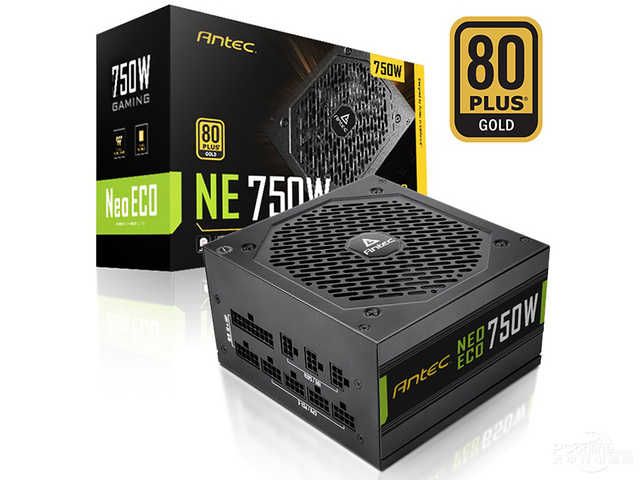
安钛克NE750Gold
GeForceRTX30系等新显卡性能提升的同时,也带来了更高的供电需求。对此,笔者选择了750W的安钛克NE750Gold全模组电源,共750W足以应付大部分新显卡功耗,并留有部分余量,为后续硬件更换升级提供支持。
此外,安钛克NE750Gold采用LLC+DC-DC方案,交叉负载能力强悍。搭配全日系电容,保证电源的输出持续稳定,经久耐用。更有7年换新质保,省心安心。支持12V单路输出,为大功率显卡保驾护航。
总结
随着2021年的到来,DIY市场又将拉开新的帷幕,诸如intel第十一代酷睿处理器、RTX3060/RX6700(XT)等一系列新品都在赶来的路上,即使如今显卡市场被阴霾笼罩,但相信随着产能提升,年后将会迎来一丝曙光。还是那句话,等就完事了,等等党终将胜利。
在最后,容笔者再次重申:DIY市场价格波动频繁,以上配置仅代表当前时段笔者本人愚见,仅供参考。
以上内容来源于网络,由“WiFi之家网”整理收藏!
原创文章,作者:电脑教程,如若转载,请注明出处:https://www.224m.com/214779.html