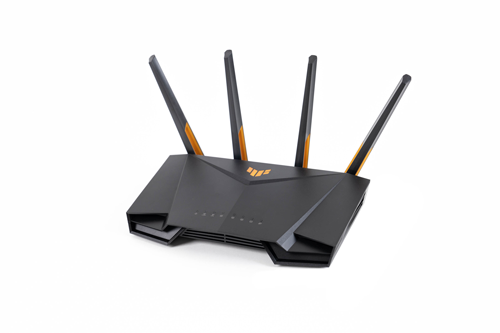
路由器出现故障怎么办(路由器常见故障解决方法)

任何硬件设备使用久了都可能出现故障,而很多朋友家中的路由器基本都是一天到晚长期开着,使用时间久了,也容易导致出现硬件故障。那么如果出现故障了之后,我们应当如何进行检查并做一些修护呢?

外观检查

路由器出现故障怎么办(路由器常见故障解决方法)

无线路由器-网关-dtulazy-124

如果使用路由器断网,那么首先检查下,路由器上的电源指示灯、网络指示灯是否正常,如果路由器内部有严重硬件故障,那么路由器即便是连接上电源,指示灯也不会正常显示。

因此,最直观的看路由器接通电源,指示灯是否正常,也可以判断路由器是不是坏了,如果指示灯都不亮了,那么很明显就可以知道路由器坏了。

网络检测

有些路由器尽管坏了,但各项指示灯,其实还是正常亮的,只是连接网络会断线或者极其不稳定,对于这种情况,我们可以通过Ping网络或者Ping路由器地址来判断。

1、首先我们可以ping以下路由器地址,看看电脑与路由器之间的通信是否正常,具体方法是:使用键盘上的【Win】+【R】组合快键,打开运行对话框,然后键入:ping 192.168.1.1 完成后,点击底部的确定,如下图所示:

无线路由器-网关-dtulazy-124

检查ping电脑与路由器连接状况

上图为连接正常界面,如果电脑与路由器通信不正常,那么会提示有超值、找不到主机等提示,说明电脑访问路由器有问题,那么这种情况很可能是路由器坏了。

2、另外我们还可以ping以下外部网络连接,检查是否可以正常上网,同样是使用键盘上的【Win】+【R】组合快键,打开运行对话框,然后键入:ping 下图中所出现的网址 -t 完成后,点击底部的确定,如下图所示:

无线路由器-网关-dtulazy-124

检测ping外部网络连接

这里检测是我们电脑是否可以访问上图中所出现的网址的网站,如果会出现超时或者断断续续的连接、找不到主机等提示,那么很可能是路由器坏了。

为了进一步确认路由器是不是坏了,我们还可以采用以下方法:

1、将宽带网线从路由器中拔出,直接插在电脑上,然后使用拨号上网,之后再去ping一下外部网站,看看是否会出现掉包或者连接超时现象,如下图所示:

无线路由器-网关-dtulazy-124

使用直接宽带拨号连接。

2、如下图为小泰使用拨号上网,然后ping 下图中所出现的网址 -t 的结果,连接非常稳定,因此基本可以断定,此前的路由器存在不稳定或者故障。另外,如果直接拨号,ping外部网站,也同样连接断断续续或者连接不上的话,那么应该就是网络线路问题。

无线路由器-网关-dtulazy-124

直接宽带连接ping网络检测(上图为连接正常)

Ps.如果使用的是猫拨号上网的话,也可能是由于猫故障,导致的问题,那么就不一定是路由器问题了。如果是小区宽带或者光纤,没有猫,直接拨号上网导致有问题,那么可以确定是宽带线路问题,请联系网络商解决。

设备替换

如果家中有多个路由器,那么可以将其他路由器替换过来,设置前请先备份一下原路由器的配置。之后重新设置一下账号密码试试,如果一切正常,那么就可以确定是,此前那个路由器坏了,如果问题依旧,那么问题,就不在路由器身上,而可能是其他设备问题,如猫或者宽带线路了。

解决办法

1、进入路由器界面,把无线密码去除,然后重启路由-再链接-可以连接的话-重新设置密码(这种事路由的问题)

2、打开电脑的无线连接-属性里IP6或者TCP里 设置为自动获取,如果是加了交换机这些可能需要设置IP段,具体这些可以找网络管理员

以上教程由“WiFi之家网”整理收藏!

原创文章,作者:路由器教程,如若转载,请注明出处:https://www.224m.com/214938.html

(0)
路由器教程路由器教程
无线路由器开启WMM、ap隔离、Short GI三者之间的作用和区别
上一篇 2022年11月19日 16:54
sisco路由器中设置COST值的五个注意事项
下一篇 2022年11月19日 17:01

相关推荐

  • 加装宽带路由器设置(移动宽带路由器设置)

    加装宽带路由器设置(移动宽带路由器设置) 随着互联网的快速发展,越来越多的家庭开始使用宽带上网,而宽带路由器的出现使得我们的上网体验更加便捷。如果你是移动宽带用户,本文将为你介绍如…

    网络 2025年11月27日
    7.8K
  • 无线网络隐藏了笔记本怎么连接?

    在本文中,鸿哥将给大家详细介绍,笔记本电脑连接隐藏无线网络的方法。需要注意的是,不同系统的笔记本电脑,连接隐藏无线网络的方法也会有一些不一样。在本文中,鸿哥会用最新的Win10系统的笔记本电脑进行演示介绍。重要说明:(1)、如果你使用的是其他操作系统的笔记本电脑,可以参考下面的教程:Win8怎么连接

    2021年5月21日
    7.8K
  • 如何设置正确的路由器密码(如何设置路由器登录密码)

    如何设置正确的路由器密码 路由器是我们在家庭网络中使用的非常重要的设备,设置正确的路由器密码可以保护我们的网络,防止不法分子入侵我们的网络,窃取我们的个人信息。下面是如何设置路由器…

    网络 2025年3月18日
    9.6K
  • 192.168.1.1登陆页面 admin手机进入设置

    【WiFi之家网- 192.168.1.1登陆页面】网友提问:192.168.1.1登陆页面入口怎么进入?192.168.1.1登陆入口密码是多少?热心网友答:如果你进不去192.168.1.1路由器登录管理页面,那"

    2021年1月8日
    725.7K
  • 电脑双显卡交火什么意思

    原标题:"什么是显卡交火?双显卡交火发挥性能介绍"相关电脑问题教程分享。 - 来源:WiFi之家网。什么是显卡交火?众所周知,显卡即便再好的性能也只有发挥单独处理图像数据,若是两个显卡一起分担结果必然是

    2021年7月23日
    10.2K
  • 小米路由器wifi默认密码是多少?

    请问大家:小米路由器的默认wifi密码是多少?答:小米路由器没有默认的wifi密码呀,一个新的(恢复出厂设置后的)小米路由器,接通电源后,会发射一个默认的wifi网络,但是这个wifi网络是没有密码的,无线设备可以直接连接到这个wifi网络。连接之后,就可以打开小米路由器的设置页面,然后就是设置上网

    2021年5月2日
    52.2K
  • 无线路由器上网信号弱 无线路由器信号变弱怎么办

    原标题:"对于无线路由器上网信号弱的解决办法"关于路由器设置教程分享。 - 来源:WiFi之家网 - 编辑:小元。
    此文是对于无线路由器上网信号弱的解决办法,无线路由器信号的问题"

    路由器设置 2021年1月13日
    10.9K
  • 路由器对手机限速设置(路由器怎么设置某个手机限速)

    对于家庭网络中多个手机同时上网,常常会出现网络拥堵的情况,导致网速变慢,影响用户体验。此时,通过路由器对某个手机进行限速,可以有效地解决网络拥堵问题,提高网络速度。 路由器设置某个…

    网络 2024年12月5日
    3.4K
  • 小米路由器一键接入设置(小米路由器网络拒绝接入怎么解决)

    小米路由器一键接入设置 小米路由器是一款高性价比的智能网络设备,它不仅可以提供稳定快速的无线网络,还能智能管理网络设备。今天我们来介绍小米路由器一键接入设置。 一键接入设置步骤 打…

    网络 2024年9月3日
    4.4K
  • 重庆市所有高中排名 重庆一中全国排名?

    重庆市所有高中排名 重庆中学全国排名?重庆一中全国排名? 重庆南开中学(42) 重庆南开中学成立于1936年,是著名爱国主义教育家张伯苓先生创办的南开系列学校之一。南开学校始于天津。张伯苓原为北

    投稿 2022年7月24日
    7.3K