路由器连接上但上不了网手机怎么设置(已连接不可上网怎么解决)

相信很多人都遇到过这样的问题:手机可以连接无线网络,但是连接后上不了网。

之所以会出现手机连接无线网络后上不了网的问题,是因为以下几个方面的原因引起的:

路由器连接上但上不了网手机怎么设置(已连接不可上网怎么解决)

1、路由器联网不成功

2、宽带出现了故障

3、路由器安全设置影响

上面这3个方面出现了问题,都会造成手机连接路由器无线网络后,上不了网的问题出现。

好吧,既然我们知道是这3个方面的原因引起的,要解决这个问题就简单了,请继续阅读下面的内容。

第一步、检查路由器联网状态


这个步骤并不复杂,就是我们先登录到路由器的设置页面,然后查看下路由器联网是否成功?然后根据路由器的联网状态,继续采取相应的解决办法。

对于很多新手、小白用户来说,可能不知道如何查看路由器的联网状态;所以,鸿哥在这里只能辛苦一点了,介绍下查看路由器联网状态的操作步骤。

1、查看路由器设置网址

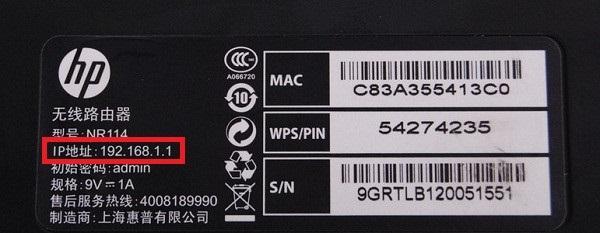
不同的无线路由器,设置页面(管理页面)的地址是不一样的,有些路由器是一个IP地址,有些是一个网址。所以,需要先弄清楚你自己这台无线路由器设置页面的地址是多少?

大家可以在自己这台路由器底部标签中,查看到该路由器的设置网址信息,如下图所示。

168500025a15fd784710nooplazy-155

查看路由器设置网址

16840000d3d4d132fcednooplazy-155

查看路由器设置网址2

16840000d3fe83bf2fb4nooplazy-155

查看路由器设置网址3

2、登录到设置页面

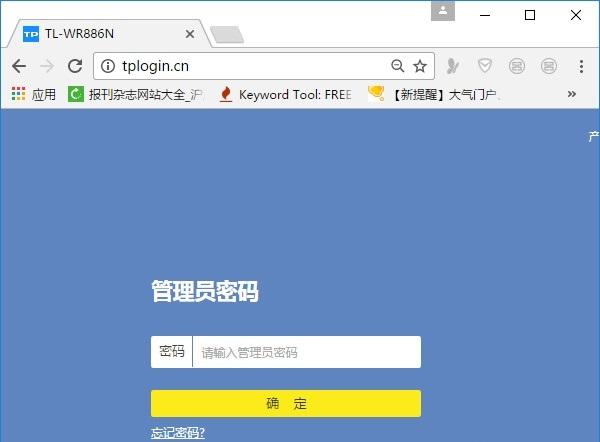
打开电脑中的浏览器,在浏览器地址栏中输入路由器的设置网址,打开路由器的登录界面——>然后输入“登录密码”,登录到路由器的设置页面。
16840000d4235254ceccnooplazy-155

登录到路由器设置页面

3、查看联网状态

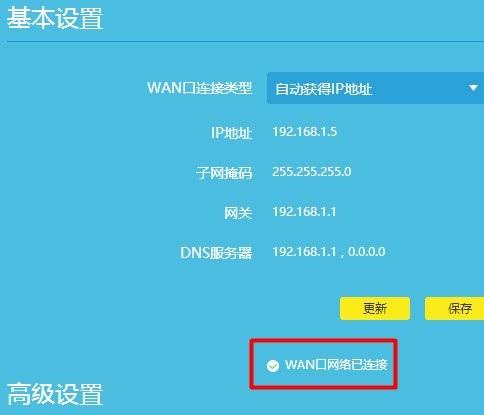
登录到路由器的设置页面后,找到、打开“上网设置”或者“WAN口设置”、“Internet设置”等选项,就可以查看到这台路由器的联网状态信息了,如下图所示。

路由器中的联网状态只有2种结果:

成功,如果路由器联网状态成功,请跳过第二步中的内容,直接进行第三步。
168500025aa3c94a8894nooplazy-155

路由器联网成功,继续第三步

失败,如果路由器联网状态失败,请先进行第二步。
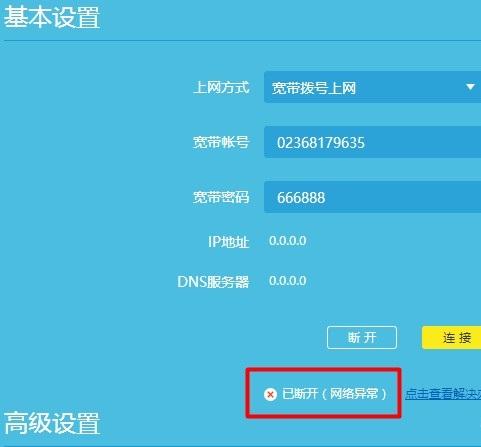
1681000259a512ffd6d4nooplazy-155

路由器联网失败,继续第二步

第二步、检查宽带是否出现问题


请把原来插在你路由器WAN接口的这根网线拔下来,然后直接插在你的电脑上面。

然后打开电脑中的“宽带连接”或者类似的程序,在里面填写 宽带账号、宽带密码,然后进行拨号连接上网。
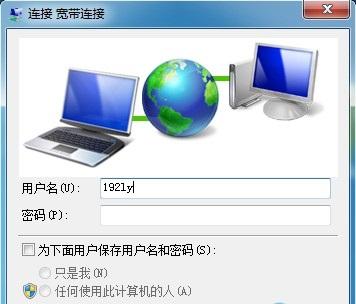
1681000259b57c748c75nooplazy-155

电脑用宽带连接拨号上网

如果此时电脑可以正常上网,说明你的宽带没有问题,请把这根网线插回到路由器的WAN接口,然后阅读第三步中的内容。

如果此时电脑不能正常上网,多半是宽带自身有问题,或者你把宽带账号和密码搞错了。

这时候解决办法是,拨打宽带客服电话,先让客服查询下你的宽带账号和密码,如果账号和密码没有问题;你就进行故障申报,让你的运营商安排工作人员上门检修。

第三步、重置路由器并重新设置


所谓重置路由器并重新设置,也就是先把路由器恢复出厂设置,然后重新设置路由器联网、重新设置无线名称和密码。

重置路由器的方法也很简单,请按照下面的步骤操作:

1、找到复位按钮

在路由器机身有一个复位按钮,这个按钮的下方一般标注得有英文单词:RESET、Reset、Default、WPS/RESET等等,请在你自己路由器中找到这个复位按钮。
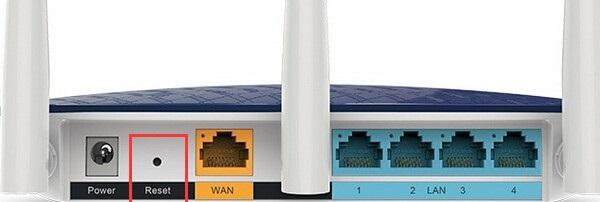
16840000d48b21be4eb8nooplazy-155

路由器的复位按钮

2、重置路由器

在路由器插上电源适配器的情况下,一直按住这个复位按钮10秒左右的时间,就可以把这台路由器恢复出厂设置了。

重置路由器之后,只要打开路由器的设置页面,然后按照页面中的提示,就可以重新设置路由器联网、重新设置无线名称和密码了

以上教程由“WiFi之家网”整理收藏!

原创文章,作者:路由器教程,如若转载,请注明出处:https://www.224m.com/215694.html

(0)
路由器教程路由器教程
双路由器上网的连接和设置方法-两条宽带两个路由器怎么合并网络.
上一篇 2023年8月15日 10:38
这两个问题才是鼠标的关键(这两个问题才是鼠标的关键英语)
下一篇 2023年8月15日 10:42

相关推荐

  • 电脑版微信聊天记录在哪个文件夹(微信电脑版的聊天记录在哪个文件夹里)

    微信是我们日常生活与工作中常用的通讯软件,聊天时会产生大量的图片,视频,语音,文件等,很多小伙伴们咨询小编微信电脑版聊天记录保存在哪?想查看微信电脑版上的聊天记录,图片语音等内容,…

    2023年3月31日
    1.9K
  • 自己动手换电池教程(自己动手换电池教程图解)

    第一步,像这种没有螺丝的加热手机后壳可以用吹风机,注意温度不要太高,不然容易让电池爆炸。 加热到感觉有点温热然后用吸盘把后盖吸紧,等后盖出现小缝隙用买电池送的透明卡片和塑料三角翘片…

    2022年10月28日
    15.5K
  • 小米路由器刷机教程步骤(技巧分享)

    最近收到很多用户反馈小米路由器的使用问题,其中也包括将稳定版刷成开发版等一些列的问题,和小米手机比较而言,小米路由器的刷机操作还是比较简单的和直观的。本文主要针对于小米路由器3A、…

    2023年6月17日
    10.7K
  • 电脑关机按钮不见了解决方法

    原标题:"怎么找回电脑关机按钮?"相关电脑问题教程分享。 - 来源:网络投稿。在用U盘重装系统后,有些网友反映到电脑中重要的关机按钮不见了,这样使得用户无法正常关机,有什么办法可以找回关机按钮呢?今天

    2021年7月18日
    23.8K
  • 路由器不能更改设置(更改路由器设置提高网速)

    有时候我们会发现家里的网络速度很慢,于是想要通过更改路由器的一些设置来提高网速。但是有些时候,我们会发现无论怎么尝试,路由器都不能更改设置。 出现这种情况的原因可能有很多,比如路由…

    网络 2025年11月23日
    1.5K
  • 192.168.1.1 手机进入-在手机上进入不了192.168.1.1,是怎么回事.

    192.168.1.1手机进入本文目录在手机上进入不了192.168.1.1,是怎么回事?下载无线路由器的方法?192.168.1.101路由器手机设置?192.168.1.1怎么用手机连接wifi密码?192.168.1.1手机怎么登陆?在手机上进入不了192.168.1.1,是怎么回事?手机能进入这个首先要确保你手机连接的路由器登录名就是这个,如果路由器改过登录名那肯定是不

    192.168.1.1 2023年3月5日
    12.8K
  • 小米旧路由器无线中继设置(小米路由器无线中继设置方法)

    小米旧路由器无线中继设置 小米路由器无线中继设置方法 步骤一:准备工作 1.确认您的小米路由器是旧版,支持无线中继功能。 2.找到一个可以接收到主路由信号的位置。 3.连接您的电脑…

    网络 2024年10月30日
    0
  • 网段与lan口ip地址冲突解决方法

    【导读】网段与lan口ip地址冲突,下面就是WiFi之家网整理的网络知识百科,来看看吧!大家好,我是191路由器网小编,上述问题将由我为大家讲解。网段与lan口ip地址冲突的解决方法:  1、通过路由器

    2021年7月9日
    67.2K
  • 蚂蚁a5 路由器设置方法(蚂蚁帮a5路由器)

    蚂蚁A5路由器设置方法 蚂蚁A5路由器是一款性价比很高的路由器,设置起来也很简单。 步骤一:连接路由器 首先要确认路由器已经正确连接好了网线,并且路由器已经接通电源。接下来,将电脑…

    网络 2024年10月20日
    3.6K
  • 不同路由器设置不断网好吗(路由器怎么设置不断网)

    不同路由器设置不断网好吗(路由器怎么设置不断网) 对于大多数人来说,互联网是生活不可或缺的一部分。然而,在我们使用互联网的过程中,时常会遇到断网的问题,这不仅仅影响我们的正常使用,…

    网络 2023年11月30日
    3.0K