大家好,这次笔者给大家带来有关部署NAS的一些相关知识。通过自己玩NAS的几年经历。由浅入深的说一下个人NAS系统的搭建过程中的一些干货。
一、NAS能干什么?我需要一台NAS主机么?
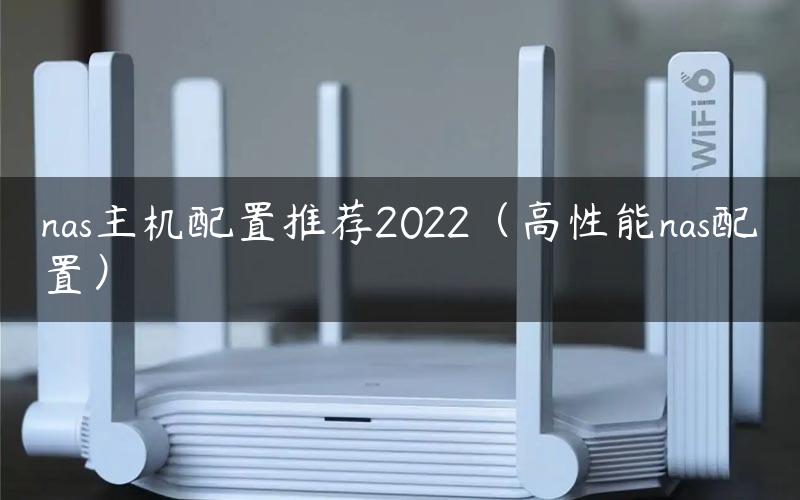
NAS全称是Network Attached Storage(即独立网络存储器)。 NAS在实际生活中的应用非常广泛:
1、家庭数据中心
以家庭使用为例,我们可以用一台nas作为家庭数据库。如今大家使用的电子设备多了,电脑,平板,手机。文件之间的共享就成一个麻烦问题。
我想看一张照片或者电影,就非得打开电脑么?我想在平板上看一段视频,就非得在电脑上拷贝进平板么?有了NAS,这一切就变得很方便了。我们可以将家里的电脑、平板、手机、电视等设备连入nas,轻松实现数据共享。
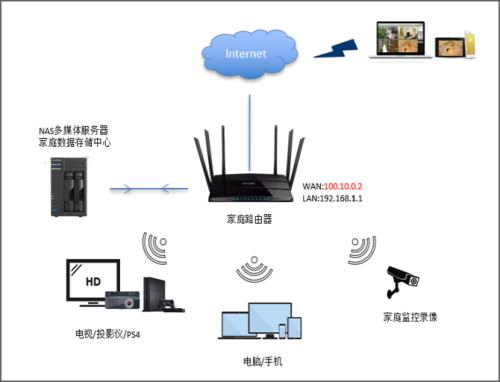
有了NAS系统做数据存储,可以大大的提高存储空间的利用率。比如我们现在家里的数据都存储在一个总容量为6T左右的NAS中。其他的电脑均只需一个c盘安装好系统,平板和手机也买只需64GB存储空间即可。虽然电子设备存储空间都偏小,但NAS存储作为后盾,可以方便的同步照片和打开资料。所有设备都并没有出现空间不足的情况。
2、对重要数据的备份
NAS不仅可以作为家庭数据中心,它还可以备份你的重要数据。经常用电脑都有这样的体会:电脑有价,数据无价。电子设备更新快,使用了几年的电脑可能真的不值几个钱。但里面的数据却是你几年的积累。笔者就有过这样的经历,坏了一个存放数年数据的硬盘。只得花费数千元进行数据恢复。这之后就开始用nas备份自己的重要数据。

3、NAS主机对视频工作者和中小型公司的作用
短视频爆发的年代,视频工作者越来越多。转存,编辑,归类数量多体积大的视频素材正好是nas主机的专长。通过搭建全千兆甚至万兆网络,你可以轻松实现小团队间的文件高速共享。

作为中小型企业来说,nas主机可以有助公司资料的集中管理。作为管理者,你还可以对nas系统中的各个文件进行权限设置。哪些文件由哪些部门有查看修改权限一目了然。
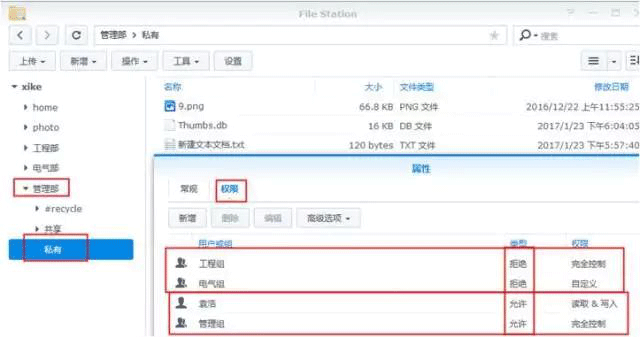
4、公有云和NAS如何选择?
上述使用场景中NAS并不是我们唯一选择, 家庭和小型公司使用场景中,我们也可以使用公有云和在线办公平台来代替NAS。
相较而言,购买云服务省却了硬件成本和维护费用。但因为云服务器搭建在外网,内网使用时传输速度自然没有NAS给力。另外NAS还可以存放不适合存放在云服务中的一些私人数据。所以云服务和NAS方案是各有利弊的。

二、NAS的选择
1、成品NAS方案
目前市面上有很多NAS服务可供选择,我们可以用最常用的win10 (或者win server版本)做系统服务器。不过作为一台家用NAS主机来说它的功能并没有那么丰富。目前主流的NAS系统还是基于Linux系统二度开发的群晖和威联通NAS主机,目前这两者在国内的普及率都较高,功能和APP适配也比较完善。

对于不了解电脑的用户,可以直接购买这两个品牌的成品NAS设备加上硬盘便可以直接使用。还是比较方便和省心的。另外购买品牌NAS主机还可以享受升级,客服,硬件售后,DDNS和内网穿透等云服务。
威联通(QNAP)TS-551 五盘位NAS网络存储服务器 云盘网盘 双核2.0GHz处理器 2G内存 0TB 空槽¥2099购买群晖(Synology)DS218play 四核心 2盘位NAS网络存储服务器 (无内置硬盘 )¥1980购买
缺点:这类NAS设备的售价相对比较高:入门级的双盘位产品+硬盘也需要两千左右的预算,并且NAS设备的硬件性能通常较,扩展性也较差。之后要扩容的话就需要更换更多盘位的设备。

2、DIY方案
DIY方案是一种相对比较经济的方案。一般的家用电脑的配置对于NAS来说都是大牛配置了。所以如果你想自己动手打造一台NAS。大可以用自己手头上的一些现成的配件组装一台NAS主机。 无论是闲置的主机还是笔记本都可以成为NAS主机的好材料。
DIY方案的优势:
1,性价比超高,基本上是品牌机的一半价格。
2、适合打造“All in One”主机。将软路由、NAS、HTPC功能都集成在一个主机上。
3、扩展性强,DIY主板通常会带多个SATA接口,可以轻松做到多盘位的扩展。另外主板通常有一条或者多条PCIE插槽,可以用来扩展万兆网卡和多口千兆网卡。
4、有成就感。此次疫情期间笔者就在家里折腾NAS设备。自己组建NAS主机,解决各种问题。不但有满满的成就感,也可以用来打发大把的宅家时间。
最后,有可能会有小伙伴质疑用闲置主机来做NAS的功耗问题。我也专门研究过功耗问题,其实除个别外,大部分U的待机功耗并不高。以i5 2500k为例,官方数据设计功耗(TDP)95w。但实测待机功耗32w,满速功耗为122w。实际上大部分时间NAS都是处于待机功耗状态。所以即使7×24小时开机一年电费也在一百多块钱。比你花钱重新买一套低功耗NAS还是要划算。
当然如果是公司或者工作室使用,备份的数据比较重要。还是建议买企业级设备。
DIY NAS主机推荐:
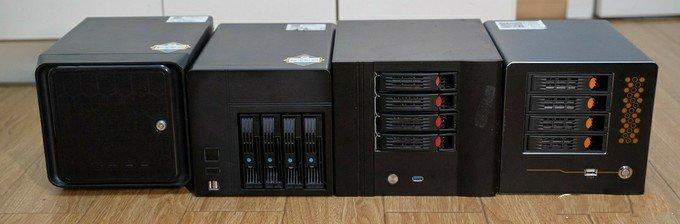
蜗牛星际主机(某宝和某鱼有售)
优点:性价比无敌,矿难刚开始的时候只卖200多,目前售价350左右。虽然涨价了75%但依然是目前性价比最高的NAS主机。它包含了一块带有J1900CPU的小板,4GB内存和16G的固态硬盘(杂牌),并有4个SATA接口。加上有完整4盘位NAS机箱和电源(质量一般)。拿来做一个黑群辉主机实在是香的没话说。
适合要求不高的初级NAS玩家。
缺点:J1900性能实在有点弱,拿来做软路由进阶玩虚拟机什么的就不行了。矿渣体质,质量不能保证,请谨慎入手。(适合新手和家庭使用)
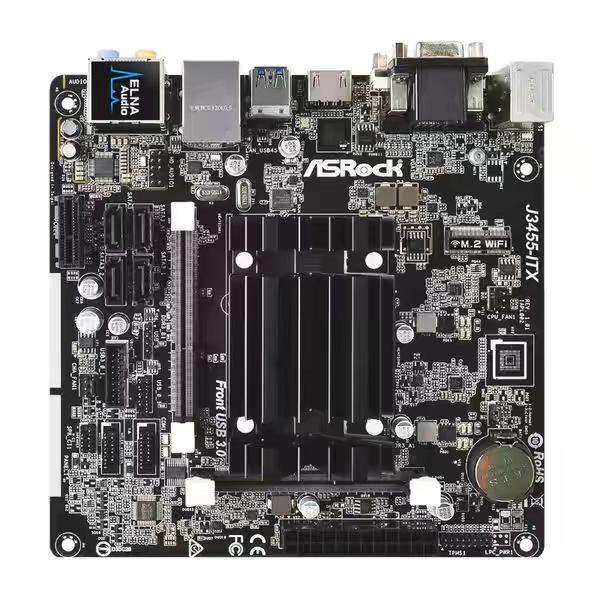
华擎J3455主板:这款主板350-500之间可以拿下,主板上自带一块J3455主板。加上内存(8G)和机箱一千以内可以搞定。性价比也是不错的,J3455的硬件解码和NAT性能都强于蜗牛星际。可以玩做各种虚拟机和软路由用,可玩性更高一些。购买时注意买4 SATA接口版本。
缺点:PCI-E插槽太少,拓展性略显不足。
ATX大板+ATX机箱方案:这个是个人选择的方案,在闲鱼上话650元入了一套华硕Z97主板+i5 5575R魔改CPU+12GB内存
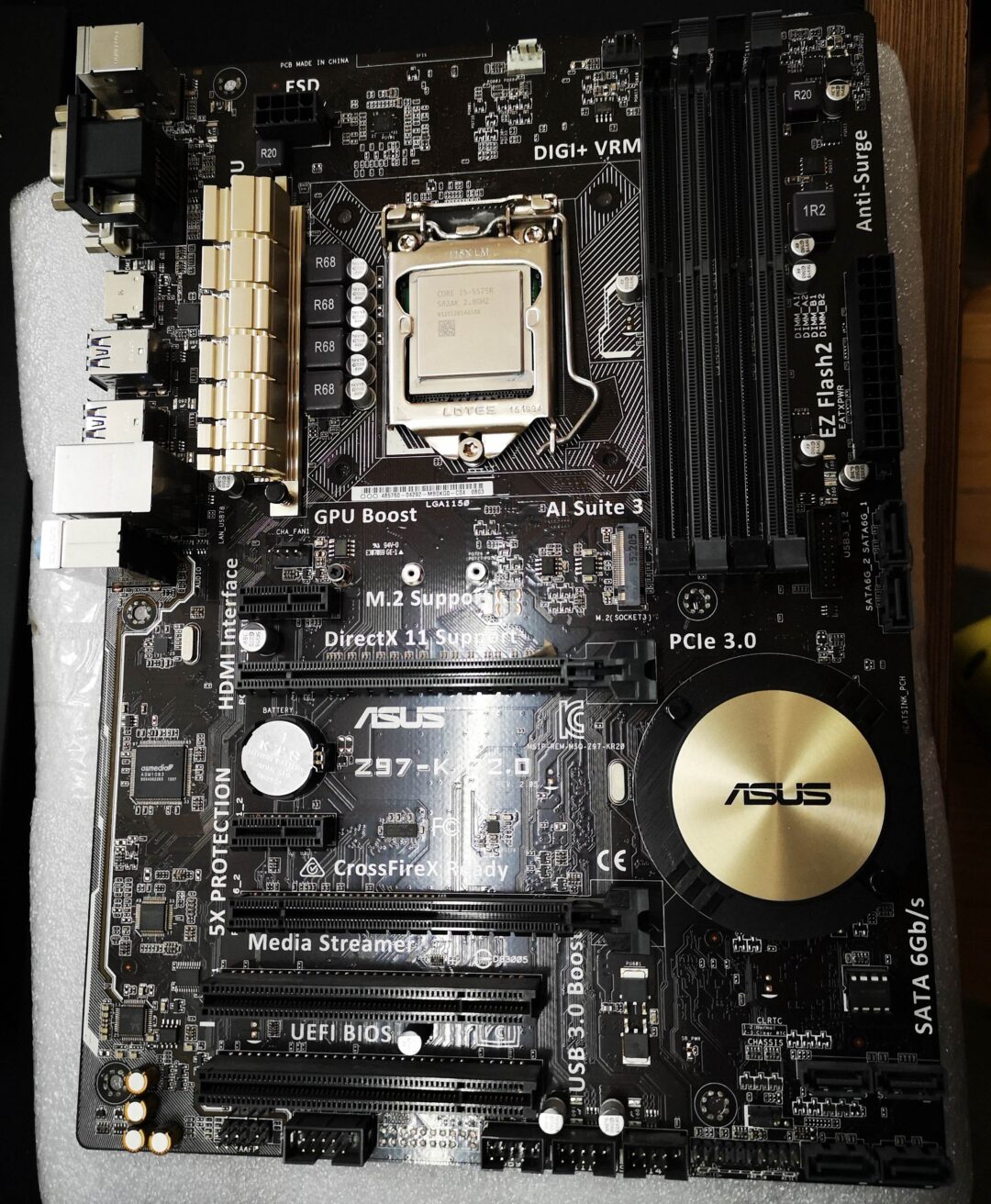
最大支持32GB内存,2条PCI-E 16X+2条PCI-E 1X 加上6个 SATA接口。基本可以满足我今后扩展万兆网卡,4口千兆网卡和显卡等需求。
不过这种主板只能装在ATX的大机箱中,摆在家中并不美观。笔者是把机箱放到了楼下杂物室中,用一根网线接入家庭局域网。
3、NAS系统的选择
入门的话,群晖和威联通是最好的选择。这两大系统界面友好,功能强大。所配的套件齐全。对于入门和家庭使用已经完全足够了。笔者在15年是装的一台黑群辉,一直运行到现在,没有任何问题。
当然如果你要实现更丰富的功能,就要用更专业一些的NAS系统。FreeNAS、UNRIAD 、OVM等超多系统可以选择。关于nas系统笔者会在今后的文章中做详细的介绍。

4、硬盘选择
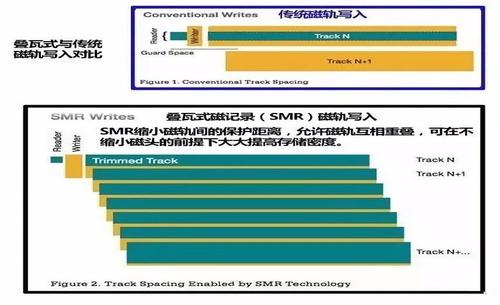
搭建好NAS平台之后,你会发现硬盘其实才是最大的开销。因为NAS主机的SATA接口有限,因此不建议给NAS配备太小的硬盘。建议3T或者4T起步。有条件最好上西数红盘,希捷酷狼之类的NAS专用盘(企业级的黑盘也是好选择)。当然民用级的硬盘也可以选择。当时要注意,不要购买叠瓦盘!不要购买叠瓦盘!不要购买叠瓦盘!
篇幅问题,关于NAS的一些入门知识,今天我们就像说到这里。NAS的相关知识很多,不过只要感兴趣的话也是相当好玩的。
以上教程由“WiFi之家网”整理收藏!
原创文章,作者:路由器教程,如若转载,请注明出处:https://www.224m.com/215040.html