
同事手中接过这个连LAN口都没有、造型又奇特的路由器时,我有点不屑的想,一个路由器还能做出什么花样来?于是找来 Kisslink 的说明书,上面说只需两步就可以配置好 Kissink,第一步就是插上网线和电源线,第二步用手机去“吻”一下路由器顶部,然后你就可以上网了!
听起来如此神奇的连接方法确实有点让人匪夷所思……
“吻”也是个高难度动作
连上电源线和网线之后,我并不能立即使用 Kisslink,而是需要等待几十秒,当路由器顶部环形的橘黄色指示光变为蓝色时,才代表路由器已经自动配置成功,才可以进行下一步的操作。
这个时候将我的手机(平板电脑或者笔记本电脑),靠近路由器顶部几秒钟,此时路由器顶部的蓝色环形状灯会发出呼吸灯的效果,表示“我正在和你配对”,需要注意的是,设备需要遮住路由器顶部的红外探头才表示“Kiss”姿势正确。通常情况下“吻”上两三秒,钟就当听到路由器发出滴的一声,表示认证通过了。这时就可以用刚才吻过 Kisslink 的设备去连接 Wi-Fi 列表中名为 KSLINK023608(不同的 Kisslink 后面的数字可能会有所不同)的 Wi-Fi 热点,就可以上网了。
在随后的一段时间,办公室同事的手机、iPad 和笔记本电脑统统变成了我的测试品,和Kisslink 来了一遍亲密接触,但是并不是所有的设备都可以顺利地通过“Kiss”来连接。

像手机、平板电脑这类体积小巧的设备,可以愉快地用任何姿势去“吻”Kisslink,并能在较短时间内获得认证,一般只需两三秒。当然这也是有前提的,需要把手机或者平板电脑调到WLAN 设置界面,如果手机在锁屏状态下,与 Kisslink 配对的时间就会大大增加,甚至出现无法配对的情况。
想要手拿笔记本电脑这种体积较大、分量也不轻的产品去“吻”Kisslink,也不是一件容易的事情。同时由于不同笔记本电脑的天线的布线位置差别很大,而与Kisslink 的“接吻”的位置离天线较远的话,会“吻”很久也认证不上,于是我不得不拿着硕大的笔记本用各种体位在 Kisslink 上方晃来晃去,以寻找与 Kisslink 之间信号最强的“接吻姿势”,以至于同事问我“你是在探测地雷吗?”。后来我学聪明了一点,拿着 Kisslink 去“反吻”笔记本,同事又问我:“这回换成给笔记本做安检了?”总之,对于这些大家伙,Kisslink 的“吻连接”体验并不好。
好在Kisslink还提供了另一个加密的 Wi-Fi 网络,默认密码就在路由器底部的标签上,我可以通过敲密码的方式进行连接。
没有设置才是最好的设置
对于办公室的 DHCP 网络,插上路由器的线缆就可以自动联网,但是我家的上网方式是采用拨号登录的 PPPoE 方式,就算 Kisslink 再智能,也不可能知道运营商为我提供的账号密码。
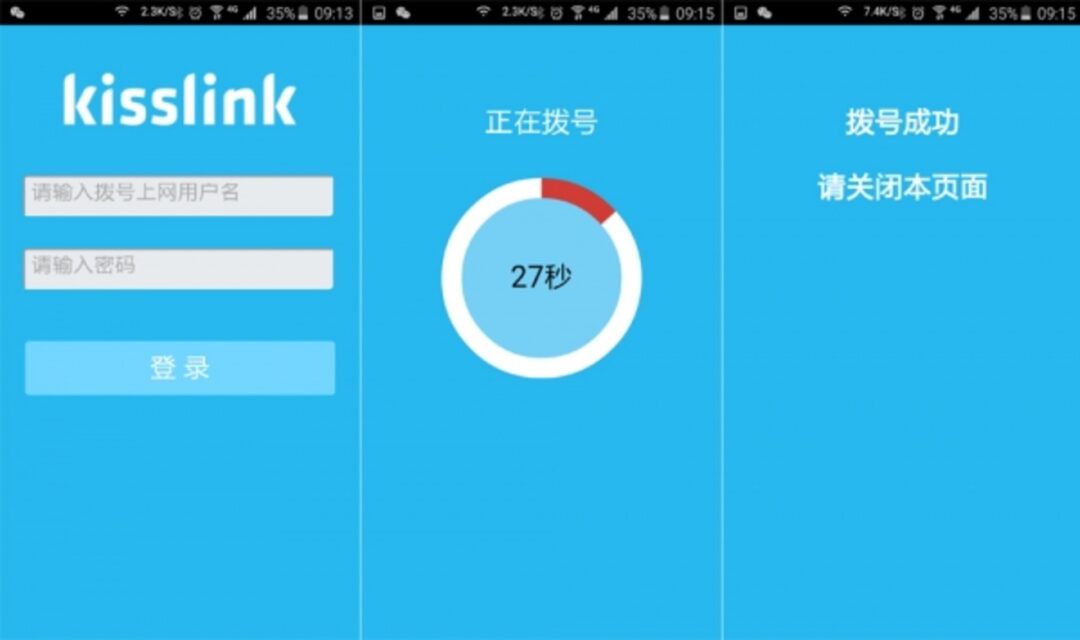
于是,在进行完连接线缆线和“接吻”两个操作步骤后,打开浏览器浏览任意网页,浏览器都会自动跳转到拨号网络的登录界面,用来输入 PPPoE 拨号网络的账户和密码,别无其他,这的确非常方便。
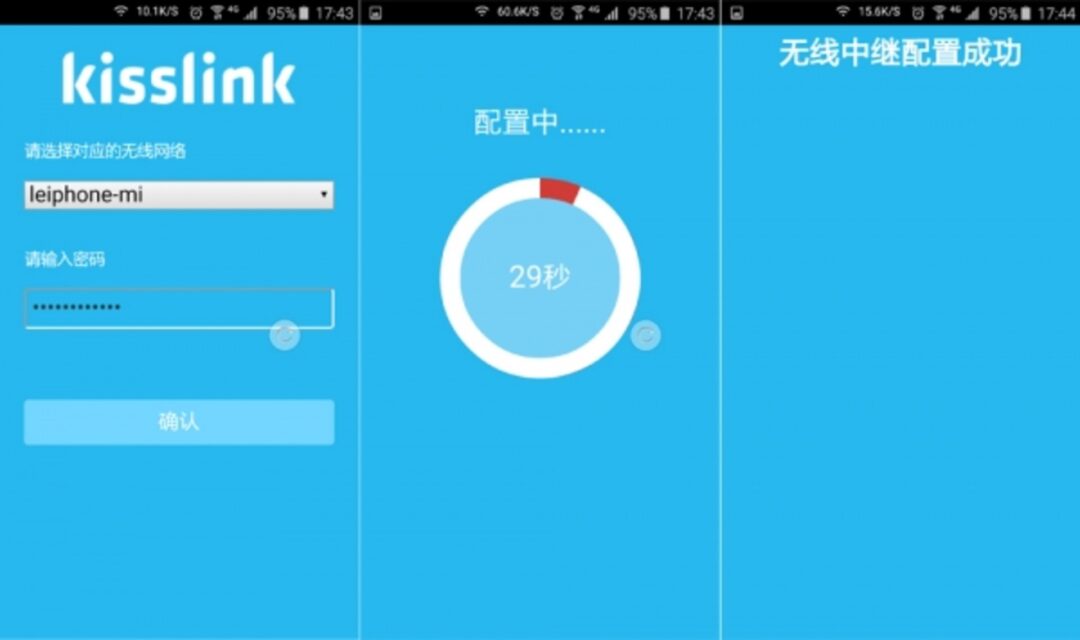
除了傻瓜式的 PPPoE 登录服务外,Kisslink在无线中继方面也同样提供了傻瓜式设置,在只插电源线的情况下连接 Kisslink,打开浏览器浏览任意网页,浏览器则会自动跳转到需要输入一个无线中继的配置页面,我只需要选择列表中要桥接的 Wi-Fi 名字并输入密码,Kisslink 就会自动配置成为这个 Wi-Fi 的桥接路由器。傻瓜式的操作,可以点个赞。
吻一下就能上网 这怎么做到的?
对于 Kisslink 提供没有密码的 Wi-Fi 热点和一吻就能连接的原理,想必各位充满好奇。其实不难理解,Kisslink 采用 MAC地址白名单制,“吻过”Kisslink 路由器的设备会被自动录入到路由器的白名单中,就可以连接上网,而没有“吻”过 Kisslink 的设备的虽然可以搜到这个无密码的Wi-Fi 热点,但是不在路由器 MAC地址的白名单中,所以无法连接上。
其实 Kisslink 创意的设计在于它的安全问题。Kisslink 采用了一种很有创意的方式,它的所有秘密(内裤)都在路由器顶部的红外距离传感器上:当传感器被遮挡时,路由器开始探测周围信号最强的 Wi-Fi 设备,并将其 MAC 地址加入白名单;如果路由器在这次探测中已经俘获了一个 MAC 地址,那么白名单搜索的动作就会立即停止,其他设备也就没有任何机会进入白名单,自然也就不能连接到 Kisslink 了。
除非……你知道这个路由器的位置,并一直对着路由器发射超强的 Wi-Fi 信号,才有可能在别的设备“吻”路由器的一瞬间加塞到Kisslink的白名单中,但是要知道 Wi-Fi 的信号强度随着距离和遮挡物的衰减是十分严重的,所以想要在远距离用信号强度来 PK 掉几乎和 Kisslink 贴在一起的无线设备,普通人是很难实现的。
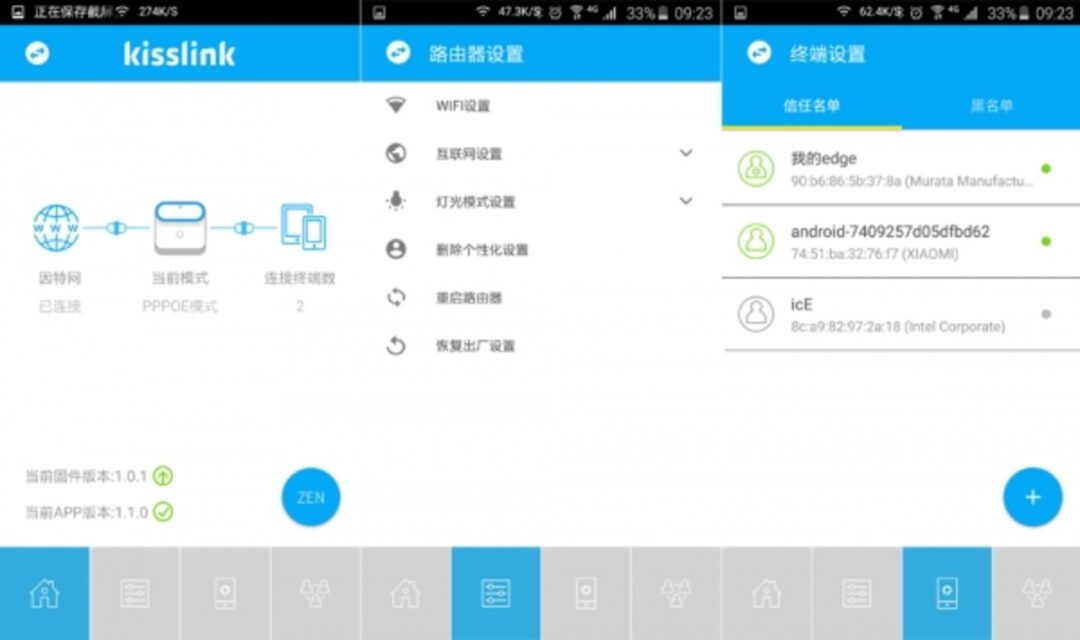
当然,Kisslink除了傻瓜式的自动配置外,也通过专属的 App提供了更多的调节选项,遗憾的是,暂时只有 Android 系统的App可以下载,iOS 用户暂时还需要等一等。
Kisslink 的 App 只提供了非常有限的设置选项,例如在 Wi-Fi 设置中只开放了更改 Wi-Fi的名称、加密和是否进行广播的选项,而像流量监控、带宽分配和端口映射等家用路由器上常用的功能都没有提供,这对于我来说是无法接受的。
Kisslink有白色和粉色两个颜色可选,价格为269元,在京东商城有售。作为一款内置2天线、只支持2.4GHz的无线网络、没有LAN口而且功能又极少的路由器来说,价格似乎……好吧,内裤都扒掉了,你是否愿意为它的创意买单,就是你的事儿了。
以上教程由“WiFi之家网”整理收藏!
原创文章,作者:路由器教程,如若转载,请注明出处:https://www.224m.com/215105.html





