必联路由器怎么样(必联路由器设置联网)

不久前,在每日必做功课——浏览头条信息时,看到一幅市场热销的wifi6无线路由器的性能实测天梯图,不禁对名列前茅的几款产品心向往之,可惜囊中羞涩,面对大几千的价格望而生畏,徒叹奈何,此非我等升斗小民所能享受,由此,我想起了以前购买的各种无线路由器。
0d3c1896bb064b1f8a308caecfc93acfnooplazy-5

必联路由器怎么样(必联路由器设置联网)

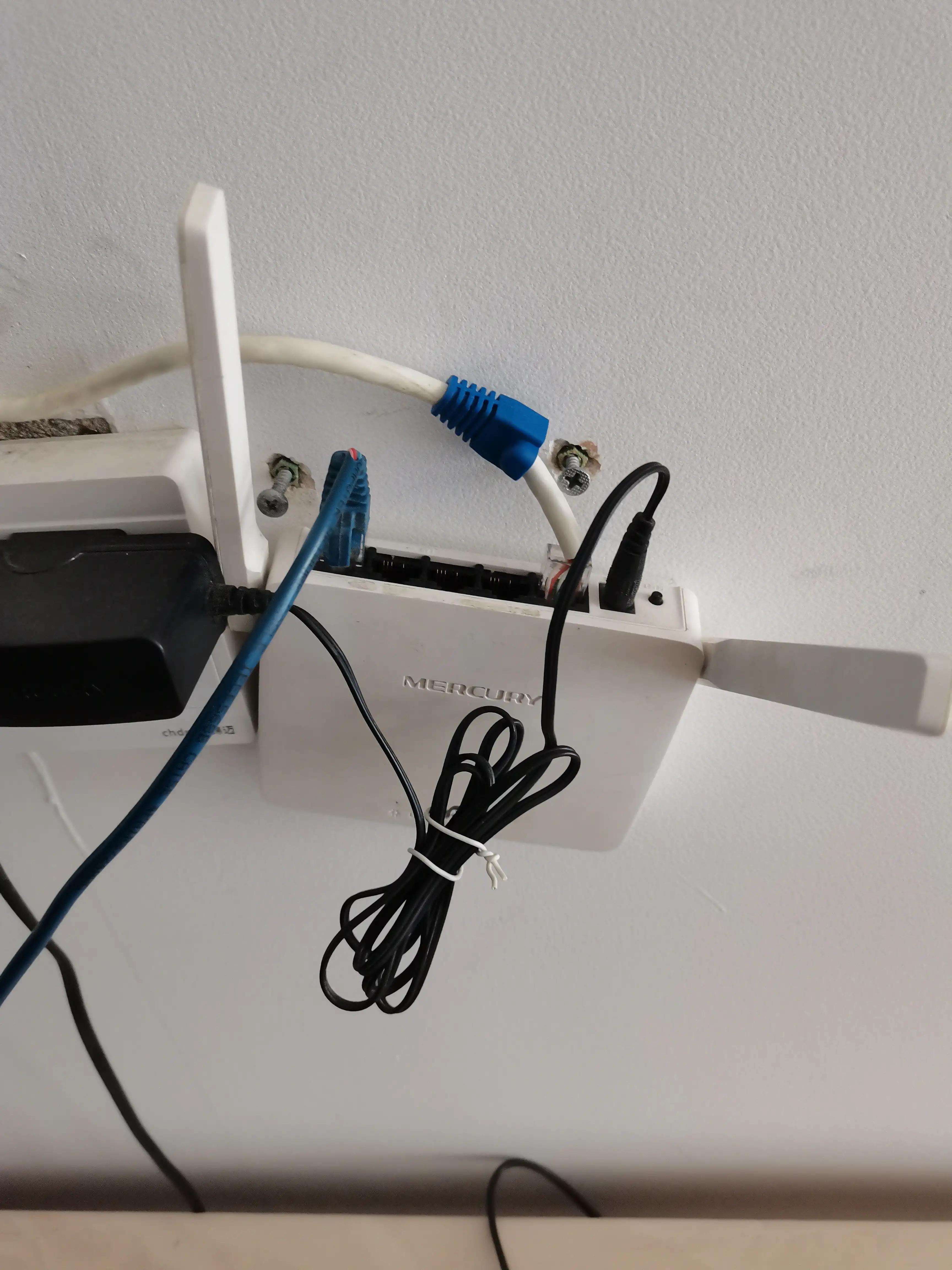
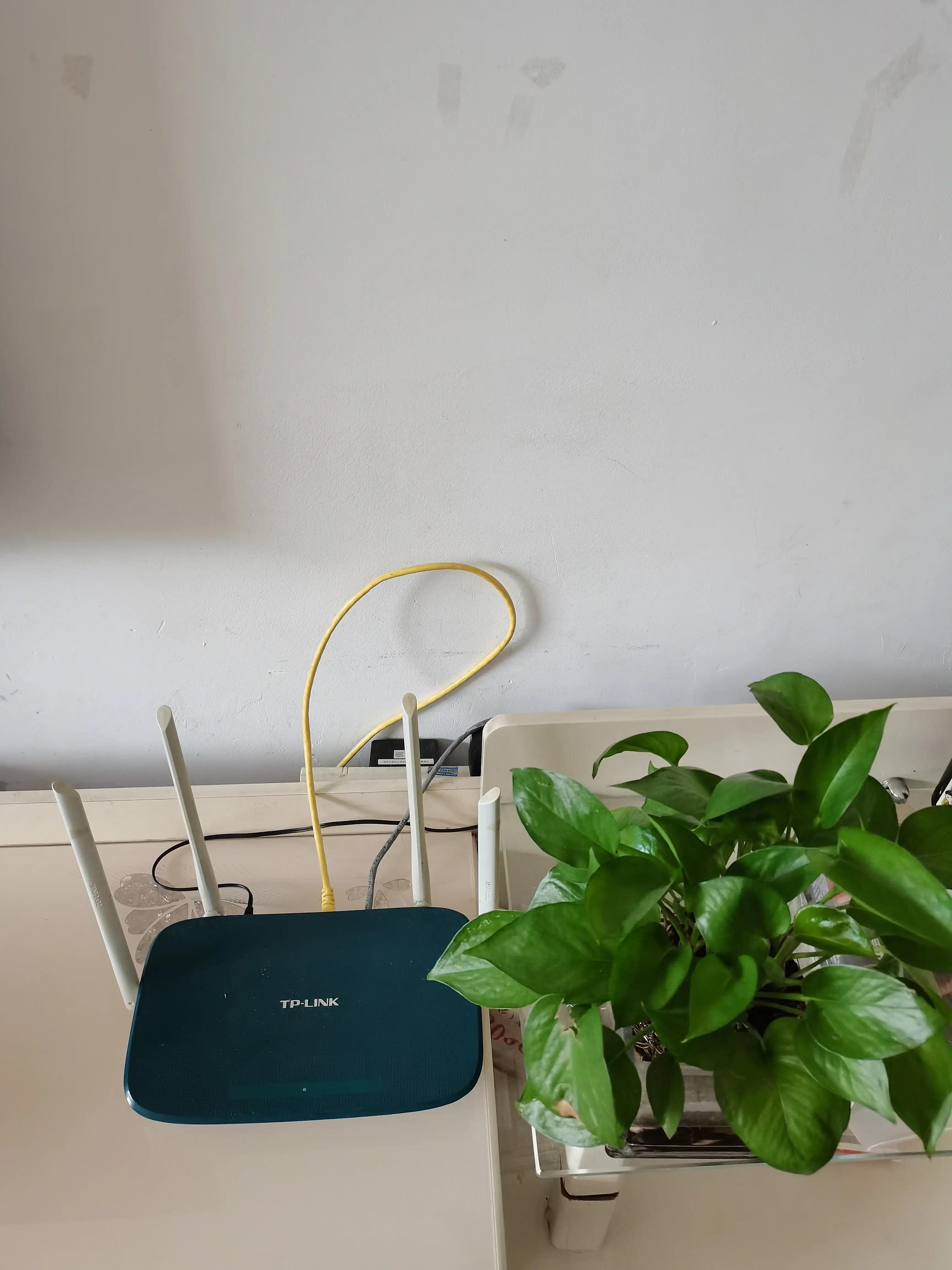
上网冲浪十几年以来,购买过多款wifi5路由器,如腾达、水星、迅捷、TP,价格从四五十到二百元不等。就使用效果而言,反而是最便宜的水星2.4G单频路由器体验最好,不掉线,信号稳定;迅捷双频路由器启动慢,网络口仅为4针,而2台TP双频路由器,可能使用年度久了,2.4G信号易断线,用作无线桥接连接网络机顶盒,50兆网速减半播放视频经常会出现信号缓冲,而且这四台路由器都是百兆端口,已不适合网速发展,慢慢被我淘汰,仅放置老家发挥余热。(腾达路由器历史最久,完全退役,在此不赘述)
24aae274d5c8482d8118b7c68d09415dnooplazy-5

去年暑假,家里的宽带改制光纤版,升至二百兆了,选择哪一种路由器来代替呢?继续购买使用千兆口的wifi5路由器?我心有不甘,直接上wifi6,价格贵。其实平时在各购物平台浏览了好久,确实比较中意wifi6的路由器,可动则五六百的价格吓住了我,虽说买上那么一台,夫人没什么意见,但咱大老爷们总得为家庭考虑考虑,那可是两罐奶粉钱了,给小宝贝补充下营养不更香吗?

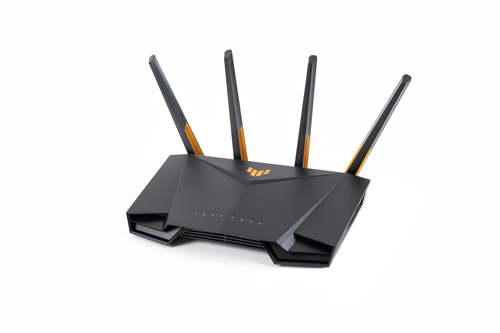
一直到双十一,给急需换代的同事推荐了498元华硕某款热血版wifi6无线路由器,他很满意:覆盖范围广,速度快,信号稳定。我才下定决心,上WIFI6——只不过,还是买款价位低一些的。

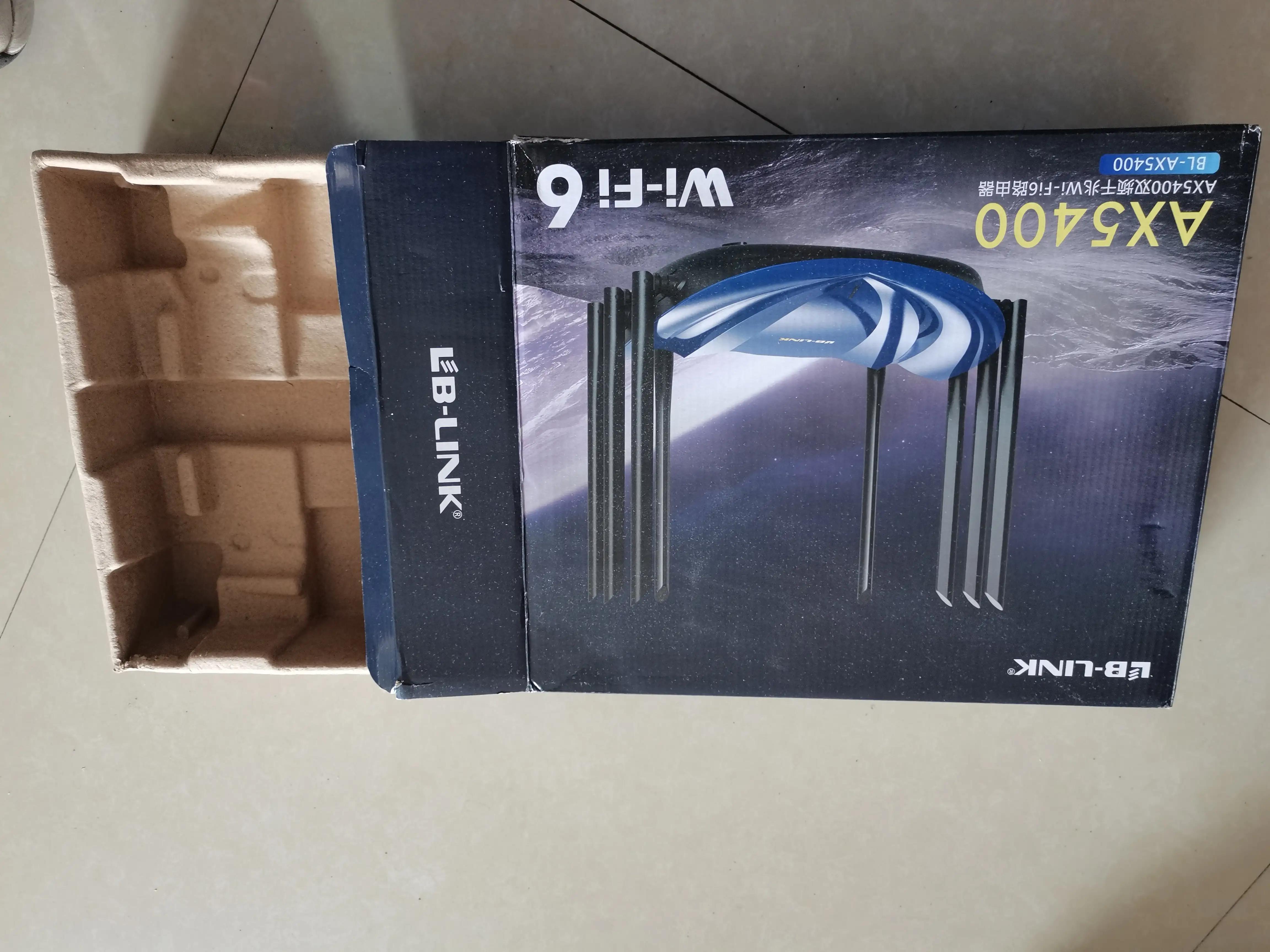
购物平台一番搜寻,不经意间发现了这一款——必联Ax5400WIFI6无线路由器,百亿补贴后二百四左右,果断下单入手了一台。

da6a4f5deffe4675948f1ff4bd110849nooplazy-5

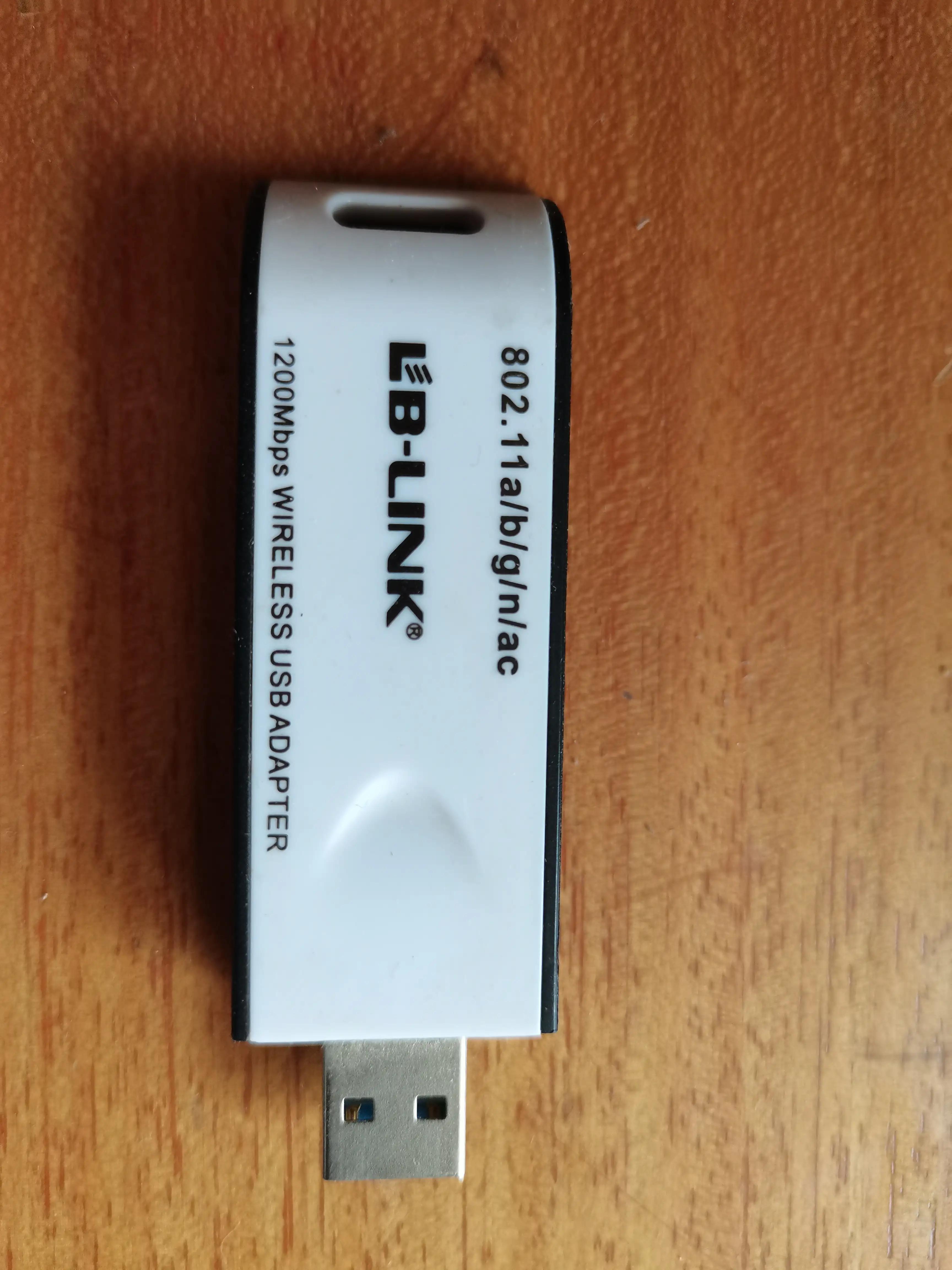
老实说,对必联这个公司自己并不是很熟悉,其实最想买的也是像华硕呀华为呀这些大公司的产品。不过,几年前我买了一个价值70元的必联双频外置usb无线网卡,解决了我主卧室台式电脑无法连接有线网络的困扰。当时我和商家联系,从我书房到主卧约有20几米(网线只接到书房,路由器也一直只能放在书房),我又想连接5G信号,使用他的这款无线网卡,有没有影响。当时商家坦言距离远,不敢保证,抱着试一试的心态,还是购买了。几年使用下来,结果效果很好,信号稳定,传输快,莫名对这个公司的产品就产生了信任。
ff2d0d5383624e38acffec216e0bb559nooplazy-5

新入手的这款ax 5400路由器,蓝色版,对折∪型(很抱歉,不知用什么语言具体形容它的外形设计),外表谈不上多漂亮,八天线。当然,其实自己心中也明白,天线并不是越多越好,我只是看中了它是WIFI 6路由器,千兆端口,无线速率可达1.8 gbps,也采用了MU- MImo技术和OFDMA技术,至于其它的,刷机,换梅林系统等,估计它也做不到,只不过,还是有遗憾,它没有usb接口,有些事情做不了。
1298fa526bbb446e8c32eca9b831963bnooplazy-5

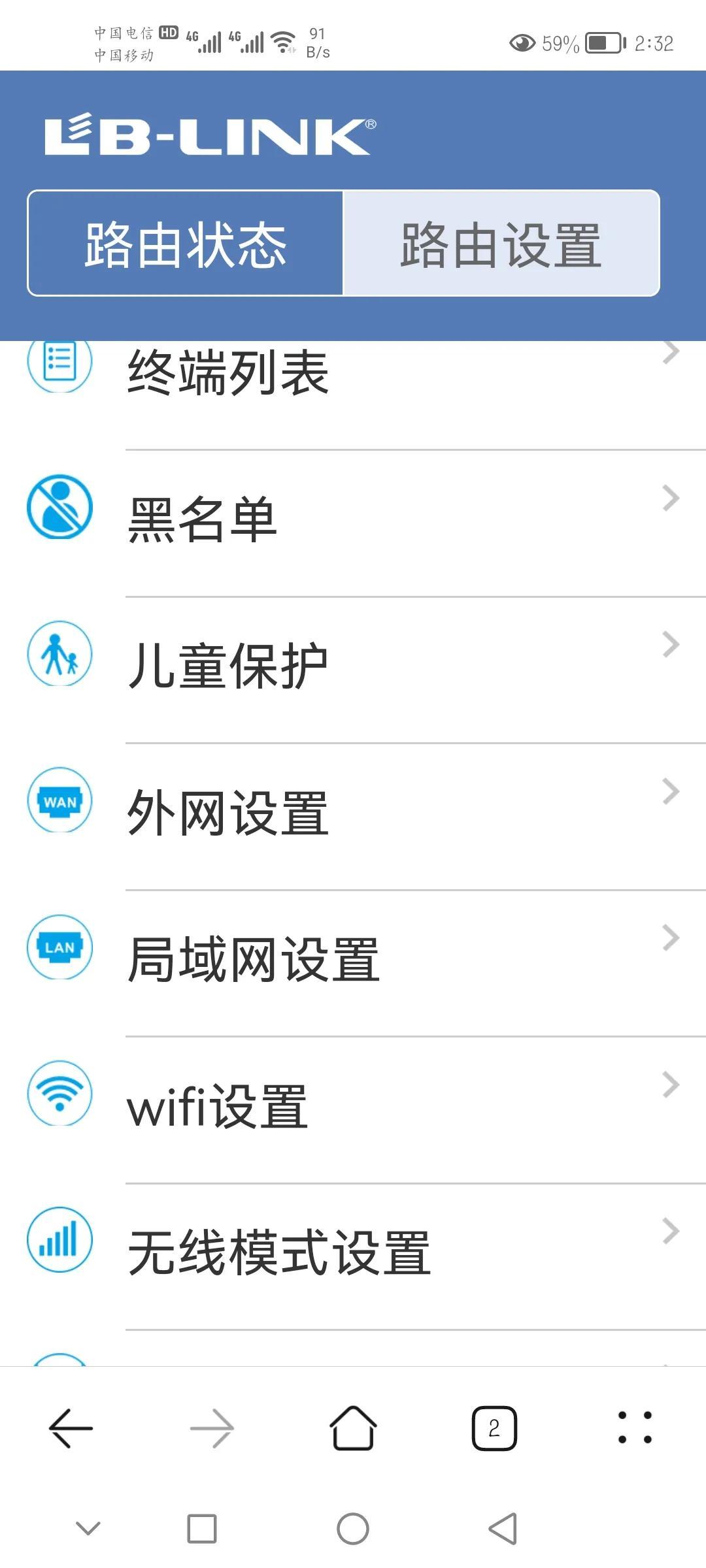
期盼中,货终于到了。下班后,把小宝贝丢在一旁,不顾老婆的唠叨,赶紧拆箱,查看说明书,连线,通电。打开浏览器进入设置页面,一番操作下来,其实我是不满意的:没有可供操作的手机APP,设置页面又比较简陋。我是个电子产品发烧友,平时就喜欢对各种电子产品捣鼓捣鼓,瞎折腾。页面简单了,就觉得难度降低,没有什么可操控性了,让人兴趣大减。但海水不可斗量,人不可貌相,简单设置好以后,几天使用下来,体验还是比较满意的:爱人的WIFI6手机确实速率能够达到1775 mbps,不卡顿,不掉线,特别是原来我们家的信号死角——主卧卫生间,由于中间要经过客厅卫生间、厨房的三堵水泥墙,原来的路由器基本上没有信号。使用新路由器以后,信号基本上也能达到三格了,可以随意刷视频了。即使家中多台网络设备同时使用(一台无线监控器、两台电视机顶盒、一台天猫精灵、6台手机)依然流畅如昔。最让我满意的是,它的散热性能非常棒,稳定性强,连续使用一个多月没有关过机,它都没怎么发热,信号没有怎么减弱和衰减。
83b24ebd8ce64e3fa2436754d7271e2anooplazy-5

有时候,简单也是一种幸福。这只是我个人的一些使用感受,简单数笔,写出来给大家分享,不喜勿喷。也期望大家分享自己喜欢的产品,更期盼我们国家能生产出更多完美产品,让我们消费者受益。

以上教程由“WiFi之家网”整理收藏!

原创文章,作者:路由器教程,如若转载,请注明出处:https://www.224m.com/215135.html

(0)
路由器教程路由器教程
荣耀路由HiLink怎么实现一键组网?
上一篇 2022年10月23日 16:40
路由器和猫的区别和wifi的关系(只用光猫不用路由器可以吗)
下一篇 2022年10月23日 17:03

相关推荐

  • soho宽带路由器怎么过滤mac地址

    路由器已经广泛应用于各行各业,各种不同档次的产品已成为实现各种骨干网内部连接、骨干网间互联和骨干网与互联网互联互通业务的主力军,那么你知道soho宽带路由器怎么过滤mac地址吗?下面是学习啦小编整理的一些关于soho宽带路由器过滤m

    2021年9月27日
    2.2K
  • D-Link无线路由器WiFi密码设置图文教程

    原标题:"D-Link无线路由器的WiFi密码设置教程"相关路由器设置经验分享。 - 来源:WiFi之家网  今天WiFi之家网给大家介绍D-Link无线路由器的无线网络WiFi密码设置与修改方法,为"

    2021年2月3日
    19.0K
  • tplogincn怎么登陆(tp的wifi6路由器登录地址是什么)

    本文目录1、tplogincn怎么登陆,tp的wifi6路由器登录地址是什么?2、LINK路由器设置教程?3、tplink吸顶式路由器怎么登录界面?4、app扩展器登录入口?5、tploginco路由器设置?tplogincn怎么登陆旧版本的TP-Link路由器的登陆网址是:192.168.1.1;新版本的TP-Link路由器的登陆网址是:tplogin.c

    2023年7月30日
    13.0K
  • 浏览器看网页提示您未被授权查看该页修复方法

    原标题:"WinXP浏览器看网页提示您未被授权查看该页的解决方法"相关电脑问题教程分享。 - 来源:WiFi之家网。有WindowsXP的用户反映说浏览网页的时候浏览器却提示“您未被授权查看该页”,并无

    2021年7月2日
    45.7K
  • WiFi热点无法启动共享访问错误1061如何解决

    原标题:"打开WiFi热点提示无法启动共享访问错误1061的解决方法"关于电脑问题教程分享。 - 来源:WiFi之家网。电脑开启共享访问提示错误1061怎么办?电脑无法开启WiFi热点,提示无法启动共享

    2021年7月1日
    12.5K
  • 一般路由器如何设置(路由器如何设置wpa2安全类型)

    一般路由器如何设置 一般路由器的设置可以帮助您更好地管理和控制您的网络连接,下面是一些常见的设置步骤: 第一步:连接路由器 将路由器插入电源插座并连接到您的计算机或其他设备。 第二…

    网络 2025年3月30日
    411
  • 路由器如何设置网络开关(小米路由器iptv网络开关)

    路由器如何设置网络开关(小米路由器iptv网络开关) 在家庭网络中,我们经常需要控制网络的开关,比如限制孩子使用网络的时间。而小米路由器提供了这样一个功能,就是网络开关。下面我们就…

    网络 2024年11月14日
    1.1K
  • tplink路由器不能上网怎么办?

    问:TP-Link路由器连不上网怎么办? 答:tplink路由器不能上网的原因主要是:宽带故障、设置错误、路由器问题,对着3个方面的问题依次进行排查,找到原因就能解决问题。 一、宽带故障 1、看一下光猫上的指示灯,如果 LOS、光纤、网络 等指示灯 红色闪烁(常亮),表示光猫

    2021年9月15日
    12.1K
  • 路由器wifi上网方式选哪个【图】

    原标题:"wifi上网方式选哪个?【图】"的相关路由器192.168.1.1登陆页面设置教程资料分享。- 来源:WiFi之家网。

    问:今天设置wifi时,上网方式设置选项下有3个选项:宽带拨号、动"

    2021年1月6日
    59.3K
  • 迅捷w316r路由器设置(迅捷路由器怎么设置上网)

    迅捷w316r路由器设置 迅捷w316r路由器是一款性能稳定的家用路由器,设置方法简单易懂。 步骤一:连接路由器 将路由器与电脑连接,确保电脑可以正常联网。 步骤二:打开浏览器 在…

    网络 2023年12月5日
    280