家里路由器怎么改密码(如何更换家中路由器密码)


内容导航:

  • 家里路由器怎么改密码
  • 手机上怎么更改路由器密码
  • 如何自己修改路由器密码

一、家里路由器怎么改密码

电脑连接路由器任一lan口,进入设置页面,修改路由器wifi名称(ssid)和密码即可。

方法如下:

家里路由器怎么改密码(如何更换家中路由器密码)

1、打开浏览器,在地址栏输入路由器网关ip地址(路由器背后的标签上有,一般是192.168.1.1),输入登录用户名和密码(一般均为admin);

2、登录成功后就显示运行状态了,点击“无线设置”;

3、再点击“无线安全设置”,无线网络名称(ssid),就是一个名字,可以随便填,一般是字母+数字;

4、然后设置密码,一般选择wpa-psk/wpa2-psk加密方法(密码

要8-16个的,可以字母数字

组合);

5、设置密码后,点击保存,提示重启

6、点击“系统工具”里的“重启路由器”即可重启路由。

二、手机上怎么更改路由器密码

手机是可以修改路由器密码的,但是手机必须要先连接上需要更改密码的路由器的无线信号才可以的(以迅捷路由器为例),步骤如下:

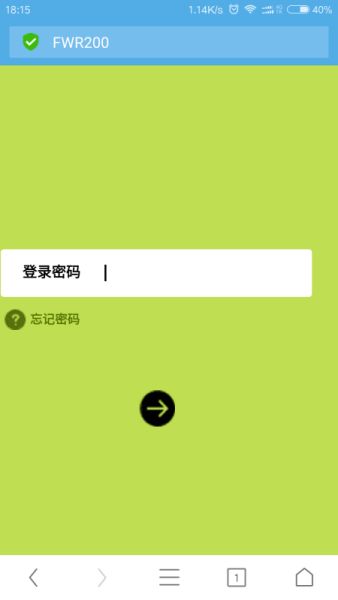
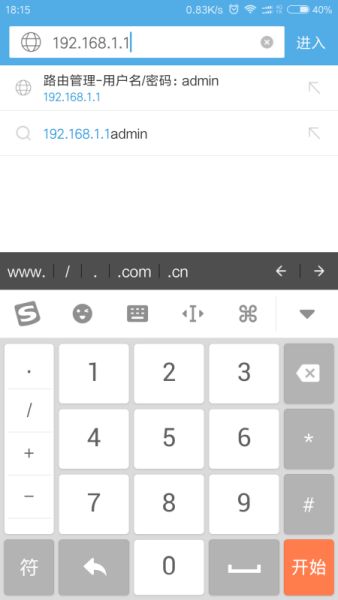
1、手机连接上路由器的无线信号后,打开手机浏览器,然后输入路由器的管理地址和登录密码进入后台。
20220814162341-62f9218d3eac4lazy-300

20220814162341-62f9218d65763lazy-300

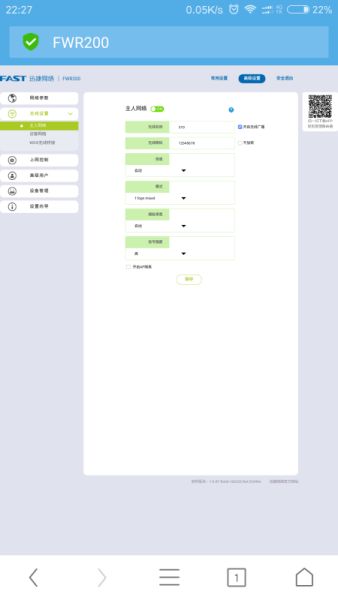
2、如果是需要修改无线密码就点击无线安全设置然后进行修改无线密码。

20220814162341-62f9218d8d594lazy-300

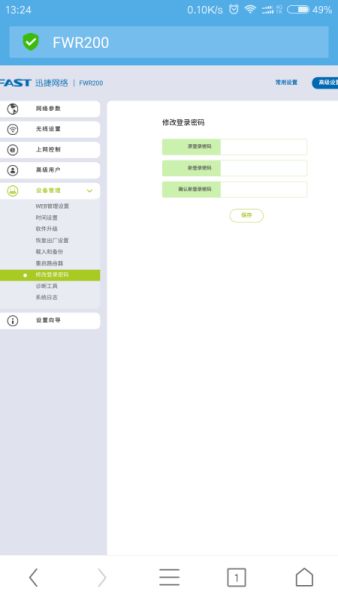
3、如果是修改路由器的登录密码,则点击设备管理选择修改登录密码然后进行修改即可。
20220814162341-62f9218db5408lazy-300

回答仅供参考,更多安徽电信套餐,业务资讯可以关注安徽电信公众号。

三、如何自己修改路由器密码

路由器中有两个密码一个是无线密码一个是登录密码,分别介绍各自的更改方法:

一、修改路由器登录口令

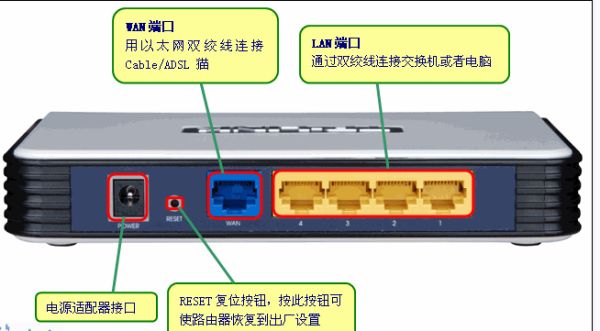
1、修改登录口令需要进入到路由器后台才可以的,但是如果遗忘自己之前的登录密码可以将路由器复位处理然后使用原始的登录密码一般是admin,路由器复位方法是,路由器都有一个复位按键,一般是在电源孔的旁边有的是凸起的有的是凹进去的,如图,找到后如果是凸起的可以直接按,如果是凹进去的可以使用牙签等物体进行按压,一般长按复位键十秒左右,路由器就会被复位处理了。
20220814162341-62f9218dde50elazy-300

2、路由器和电脑连接,打开浏览器,在地址栏输入192.168.1.1(一般路由器地址是这个或者查看路由器背面的登录信息)进路由-输入用户名,密码 ,(默认一般是admin)。

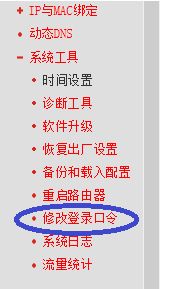
3、更改登录口令的选项一般在系统工具里面
20220814162342-62f9218e15f78lazy-300

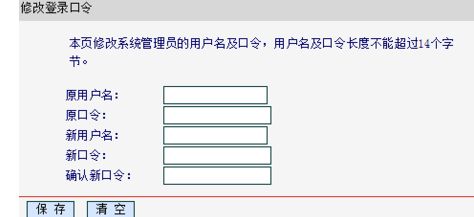
3、在新的页面中,填入要更改的用户名和用户密码。

前提是你知道正确的原始用户名和原始用户密码。

修改完毕后,保存即可。
20220814162342-62f9218e3a0c6lazy-300

二、修改无线连接密码

1、路由器和电脑连接,打开浏览器,在地址栏输入192.168.1.1(一般路由器地址是这个或者查看路由器背面的登录信息)进路由-输入用户名,密码 ,(默认一般是admin)。

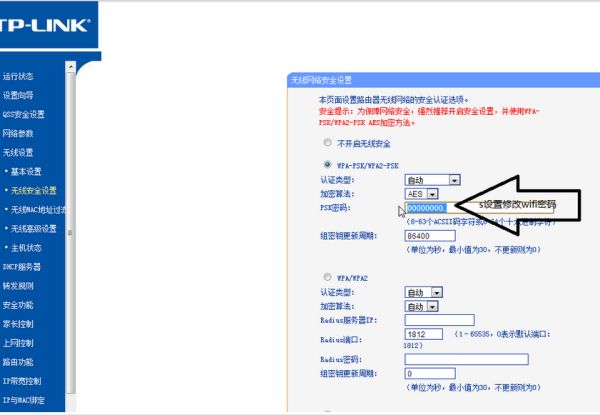
2、进入后台后选择无线设置,然后选择无线安全设置,就可以更改无线密码了,如图
20220814162342-62f9218e64e30lazy-300

以上教程由“WiFi之家网”整理收藏!

原创文章,作者:路由器教程,如若转载,请注明出处:https://www.224m.com/215324.html

(1)
路由器教程路由器教程
win11右键菜单怎么回到win10旧版(win11右键菜单改回win10)
上一篇 2023年1月3日 09:33
腾达路由器设置192.168.0.1手机登录(192.168.0.1手机版入口)
下一篇 2023年1月3日 09:40

相关推荐

  • U盘使用后残留在电脑上的记录清理方法

    原标题:"U盘使用后,残留在电脑上的记录如何清除"相关电脑问题教程分享。 - 来源:网络投稿。现如今,信息科技的发达,在电脑上开了什么网页,搜索了哪些内容,运行了什么应用程序等等,一查就可以知道,而我

    2021年7月5日
    5.6K
  • 腾达 FS396 无线路由器安全防护设置

    1、在浏览器中输入:192.168.0.1 按回车键——>输入默认登录密码:admin——>点击“确定”。 2、点击“安全防护”——>点击选择“开启”或“关闭”,…

    2023年2月2日
    18.0K
  • 电脑无法连接DNS服务器未响应如何处理

    原标题:"电脑无法连接网络并诊断提示DNS服务器未响应的解决方法"关于电脑问题教程分享。 - 来源:WiFi之家网 - 编辑:小元。‍‍最近有用户反映,发现电脑无法连接网络时,使用Windows网络诊

    2021年8月1日
    63.3K
  • 两台不同的路由器怎么桥接【图解】

    网上关于路由器无线桥接的教程很多,让你注意那注意这的,都没有说明白。今天,我来试着缕清它们间的关系! 1、主路由器 这是我主路由器目前的状态,其中IP地址是我在上级光猫路由的可用ip段192.168.1.2~254里选的一个,设置为固定ip地址:192.168.1.2,网关是上级光猫

    2021年9月25日
    157.0K
  • miwifi管理密码(默认密码)查看

    【导读】miwifi管理密码(默认密码)是多少图文教程,详细信息请阅读下文!网友提问:miwifi.com的管理密码是多少?有没有默认的密码?我想修改小米路由器中的配置,打开miwifi.com管理"

    路由器设置 2021年2月2日
    28.0K
  • 路由器的网络接入方式怎么选择

    接下来进入路由器后台页面,点击手动设置,出现三个选项:DHCP/PPPoE/静态 IP 配置。不过大部分传统路由器是直接进入高级模式,原理一样。分情况讨论:如果你用的是运营商宽带账号,那么你应该选择

    2020年5月26日
    10.0K
  • 怎么安装路由器上网,让WiFi上网更简单!

    原标题:"怎么安装路由器上网"的相关教程资料分享。- WiFi之家网编辑整理。
    怎么安装路由器上网,路由器应如何安装和设置。

    首先,你要认识路由器,一般家用的4口路由器上面有1个电"

    2021年2月28日
    14.4K
  • 访问控制分为哪三种(图文)

    【导读】访问控制分为哪三种,下面就是WiFi之家网整理的网络知识百科,来看看吧!大家好,我是191路由器网小编,上述问题将由我为大家讲解。访问控制分为基于授权规则的、自主管理的自主访问控制技术(DAC)

    2021年7月31日
    21.7K
  • tp-link tl-wa933re 450m说明书

    【导读】TP-Link TL-WA933RE使用说明书图文教程,详细信息请阅读下文!有不少用户问WiFi之家网要,TP-Link TL-WA933RE扩展器的使用说明书。目前TP-Link官方,只提供了TL-WA933RE扩"

    路由器设置 2021年2月9日
    64.5K
  • 由路由器设置无线网络(联想路由器怎么设置无线网络)

    由路由器设置无线网络(联想路由器怎么设置无线网络) 无线网络已成为现代人生活中不可或缺的一部分,设置无线网络已成为家庭和办公环境中必须要了解的技能之一。下面将介绍如何通过联想路由器…

    网络 2024年11月6日
    1.4K