如何让无线路由器变成中继站(如何将路由器改成无线中继)


内容导航:

  • 如何让无线路由器变成中继站
  • 旧路由器如何设置成中继器
  • link无线路由器做无线中继怎么设置

一、如何让无线路由器变成中继站

无线路由器变中继站需要开启路由器的中继模式,这里以Newifi路由器为例做个说明,具体步骤如下:

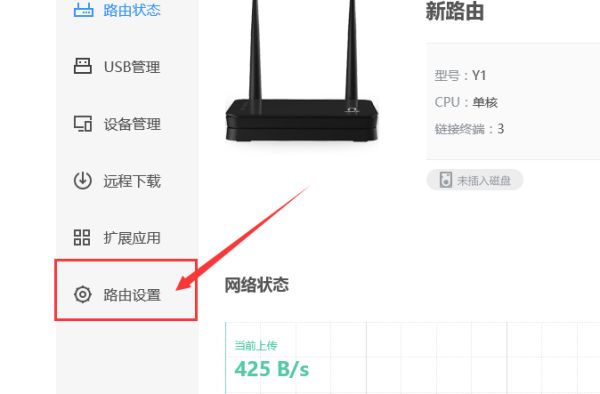
1、登录路由器后台管理页面,在后台管理页面中点击\”路由设置\”。
如何让无线路由器变成中继站(如何将路由器改成无线中继)

无线路由器-网关-dtu无线路由器-网关-dtu

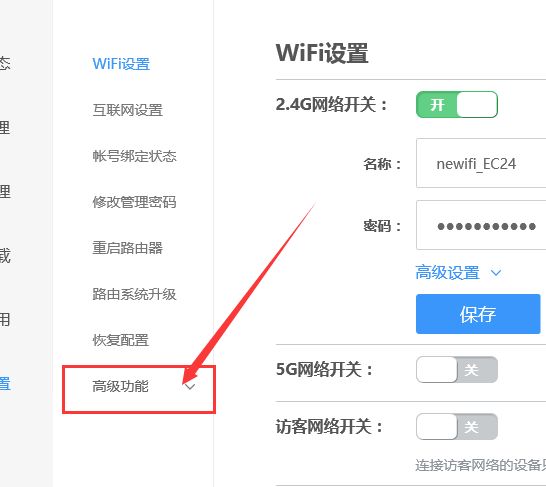
2、进入路由器设置页面之后,点击\”高级功能\”选项。

无线路由器-网关-dtu无线路由器-网关-dtu

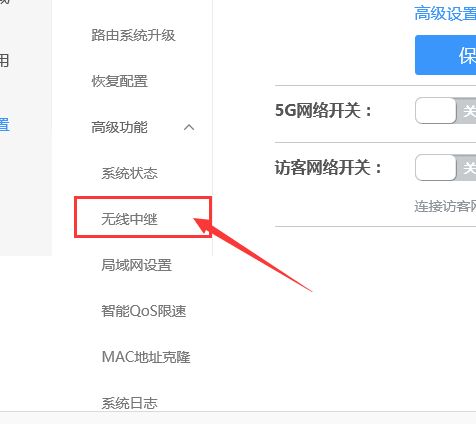
3、在路由器高级功能页面中选择\”无线中继\”功能。

无线路由器-网关-dtu无线路由器-网关-dtu

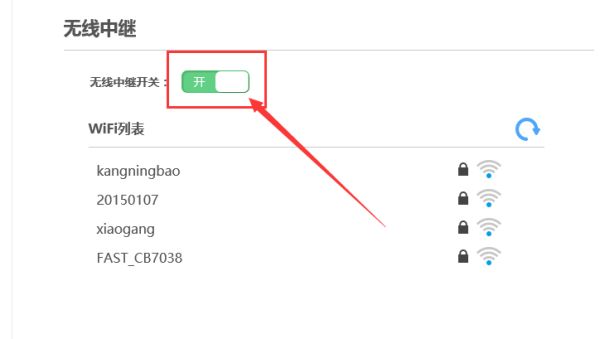
4、打开路由器的无线中继模式开关,然后路由器将扫描周围的无线网络,需要选择一个需要中继的无线网络。
无线路由器-网关-dtu无线路由器-网关-dtu

5、如果中继的无线网络是加密的,需要输入密码,经过密码验证之后点击\”加入\”就可以中继信号了。

无线路由器-网关-dtu无线路由器-网关-dtu

二、旧路由器如何设置成中继器

首先按照正常的方式设置,让新路由器接入网络。

然后打开无线基本设置,在这里面记录下它的mac地址和无线名称。

接下来设置旧路由器,由于要建立无线中继因此可以用手机来进行设置,打开手机的wifi然后链接旧路由器,打开手机浏览器在里面输入192.168.0.1就可以进入旧路由器的管理界面了。

要把旧路由器的dhcp服务关闭。

因为厂家默认的lan口Ip地址都是一样的,这里为了避免ip冲突把箭头位置设置成192.168.0.2就可以了。

然后打开旧路由器的无线配置中的wds选项卡,在这里面点击箭头位置的按钮。

路由器就会自动搜索周围的无线信号。

如果新路由器隐藏了无线广播,那么可以在上面手动添加新路由器的无线名称。

在搜索结果当中找到新路由器,然后点击链接输入新路由器的wifi密码就桥接成功了,最后把旧路由器重启一下就可以上网了。

如果新路由器在客厅,而卧室的无线信号弱,你可以把这个中继路由器放到卧室。

这样用手机上网的时候就不用为信号差而发愁了。

三、link无线路由器做无线中继怎么设置

通用设置方法如下:

  • 确认前端路由器的无线信号名称(SSID),无线密码等参数。

    注意:中继模式下迷你路由器的信道会自动切换与主路由器一致,无需固定。

  • 电脑使用网线连接到迷你路由器的有线接口或无线连接到TP-INK_XXXXXX(迷你路由器出厂默认的无线信号名称,X为路由器底部标贴标识的MAC地址后六位)。
  • 打开电脑的浏览器,在地址栏输入迷你路由器的管理地址及登录密码,如下:
  • 无线路由器-网关-dtu无线路由器-网关-dtu

    注意事项:

    • 部分迷你路由器是通过域名tplogin.cn登录的,以路由器底部标贴标识的管理地址为准。
    • 部分迷你路由器采用的是默认的登录用户名或密码admin登录的。

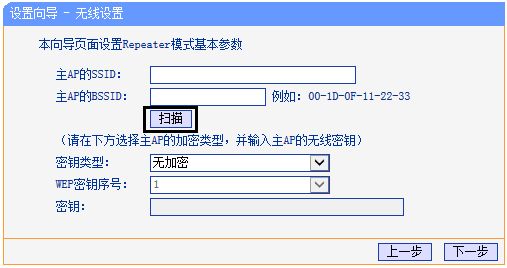
    4.进入管理界面,点击 设置向导 > 下一步 > 选择Repeater模式> 点击扫描,如下:
    无线路由器-网关-dtu无线路由器-网关-dtu

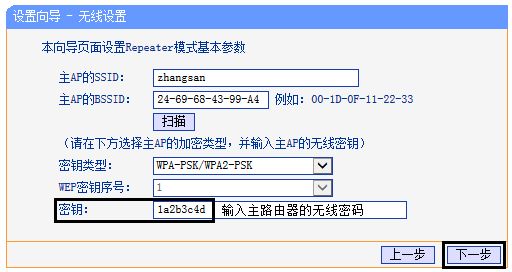
    5.查找到前端路由器的信号后,点击 连接,在 密钥 的位置输入主路由器的无线密码,如下:
    无线路由器-网关-dtu无线路由器-网关-dtu

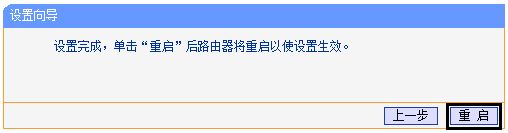
    6.完成设置后,重启路由器,如下:

    无线路由器-网关-dtu无线路由器-网关-dtu

    至此,迷你路由器的中继模式设置完成。

    注意:如果使用的是3G迷你路由器,由于默认管理地址时192.168.1.1,所以,还需要修改路由器LAN口的IP地址,避免与前端主路由器冲突。

    中继模式又称为Repeater模式。

    工作在中继模式下,迷你路由器可以放大比较弱的无线信号,从而增强原有信号的覆盖范围,典型的应用环境如家庭、办公网络等部分区域信号较弱或存在盲区。

    简单的说,中继模式下的迷你路由器即一台信号放大器。

    如下图:
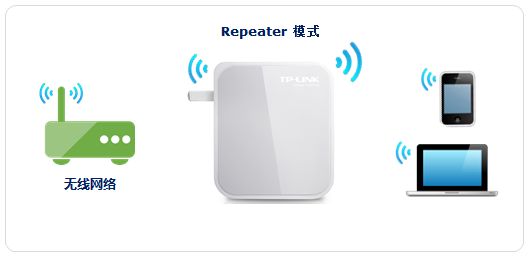
    无线路由器-网关-dtu无线路由器-网关-dtu

    以上教程由“WiFi之家网”整理收藏!

    原创文章,作者:路由器教程,如若转载,请注明出处:https://www.224m.com/215420.html

    (0)
    路由器教程路由器教程
    水星无线路由器怎么设置静态ip即WAN口里设置静态的IP
    上一篇 2022年11月10日 17:04
    一行命令13个字符实现快速关掉电脑
    下一篇 2022年11月10日 17:08

    相关推荐

    • 婓科有线路由器怎么设置(有线路由器怎么装)

      婓科有线路由器怎么设置(有线路由器怎么装) 有线路由器是一种网络设备,可以将局域网内的多个设备连接到互联网,并提供一定的网络管理和安全功能。婓科有线路由器是一款性价比较高的产品,下…

      网络 2025年11月15日
      411
    • 网件路由器设置防蹭网方法

      导读:【图文】教你如何设置网件路由器防蹭网路由器连上互联网后,我们就可以愉快的上网冲浪了。但这时安全隐患很大,WiFi名字和密码都是默认的,最重要的一点,我们的路由器管理员密"

      路由器设置 2021年1月18日
      18.3K
    • 腾达路由器怎么用手机登入,192.168.0.1进不去

      192.168.0.1路由器怎么设置本文目录腾达路由器怎么用手机登入,192.168.0.1进不去?192.168.0.1手机怎么登陆路由器?19216801腾达路由器设置密码?192.168.0.1路由器设置修改密码教程?192.168.0.1路由器设置我找不到输入密码的地方,请指教?腾达路由器怎么用手机登入,192

      2023年5月22日
      977
    • 最新重新设置路由器(怎么重新设置路由器wifi密码)

      最新重新设置路由器 重新设置路由器的目的主要是为了更改WiFi密码,增加网络安全性。以下是重新设置路由器WiFi密码的步骤: 步骤一:进入路由器管理界面 首先需要确定您的路由器品牌…

      网络 2025年12月3日
      4.2K
    • PDF如何合并为一个PDF(pdf怎么合并成一个pdf)

      如何将多个PDF文档合并为一个PDF文档? 我们经常需要将同类型的多个PDF文件合并为一个PDF文件,那如何合并呢?只需借助专门的PDF工具,我们就可以轻松将多个PDF文件合并为一…

      2023年2月15日
      1.9K
    • 路由器如何设置信道网速快(路由器选哪个信道网速最快)

      路由器如何设置信道网速快(路由器选哪个信道网速最快) 路由器是我们家庭网络设备中的必备品,它可以让我们的网络变得更加稳定、更加快速。但是在使用路由器的过程中,我们有时会发现网速比较…

      2023年11月14日
      151
    • 自家wifi网络拒绝接入解决方法

      【导读】自家wifi网络拒绝接入,下面就是WiFi之家网整理的网络知识百科,来看看吧!大家好,我是191路由器网小编,上述问题将由我为大家讲解。自家wifi网络拒绝接入的解决办法有:  1、重启路由器。

      2021年6月24日
      539.0K
    • 自己设置的wifi密码忘了怎么办?

      问:家里的wifi设置后一直没有管理,因为手机每次都是自动连接wifi,没有输入密码。 昨天朋友来家里,要连接wifi上网,结果我想了半记不起wifi密码是什么了,有什么办法可以找回wifi密码?答:如果将自己设置的wifi密码忘记了,请按照下面的方法进行操作,以解决这个问题。方法1:在电脑/手机上

      2021年5月13日
      9.4K
    • 移动营业厅路由器设置密码(小米移动路由器怎么设置密码)

      移动营业厅路由器设置密码 对于移动营业厅路由器,设置密码是非常重要的。以下是小米移动路由器怎么设置密码的具体步骤: 打开小米路由器的管理页面,输入正确的用户名和密码登录。 进入路由…

      网络 2023年12月12日
      416
    • n 150路由器设置教程(华硕路由器设置教程)

      n 150路由器设置教程(华硕路由器设置教程) 如果你是第一次使用华硕n 150路由器,那么你需要进行以下设置: 1. 连接到路由器 使用网线连接你的电脑和路由器,确保路由器已经开…

      网络 2024年11月4日
      9.9K