相册照片不小心删了怎么恢复(相册照片不小心删了怎么恢复回来)

相册照片不小心删除了怎么恢复呢?不少存储设备都有相册这一应用程序用来存储相片,例如电脑、手机、平板、SD卡、TF卡等等。本篇文章小编就电脑相册照片不小心删除了这个情况,向大家介绍如何恢复相册不小心删除的相片。

相册照片不小心删了怎么恢复(相册照片不小心删了怎么恢复回来)

抹除的相册照片不小心删除了怎么恢复

如果你在删除相片时只是按下了ctrl+D或者delete键,那么你只是简单地抹除了电脑上的相册照片。

相册照片不小心删了怎么恢复(相册照片不小心删了怎么恢复回来)

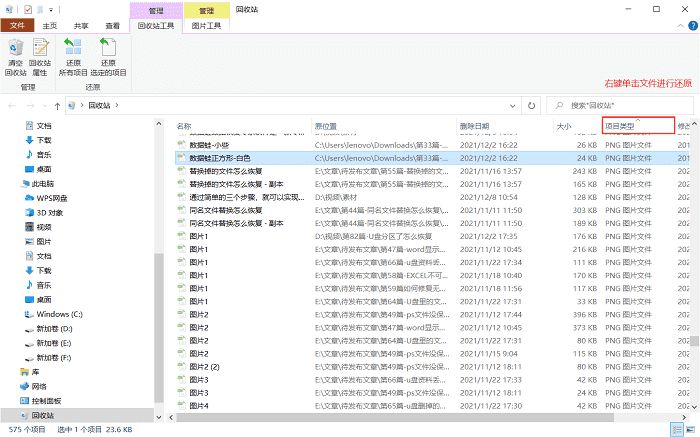
相册照片不小心删除了怎么恢复呢?打开桌面的回收站图标,找到被删除的相片,右键单击即可还原。
相册照片不小心删了怎么恢复(相册照片不小心删了怎么恢复回来)

如果你有备份文件的习惯,通过备份文件的恢复,就可以还原文件了。如果你彻底删除了照片,并且没有备份文件,那么你可以依照下文中的方法,借助专业的数据恢复软件,恢复不小心删除的相册照片。

永久删除的相册照片不小心删除了怎么恢复

如果你在回收站删除了照片文件,或者你在删除照片时执行的是Shift+delete操作,那么你删除的相册照片就不能在回收站进行还原。相册照片不小心删除了怎么恢复呢?在这里就需要借助专业的第三方数据恢复软件来进行相册照片的还原。

数据恢复专家软件就是一款高效能的照片恢复软件,只需要三个步骤,就可以实行照片文件的恢复了。这款数据恢复软件支持多种存储设备上的数据恢复,包括照片文件在内的文件在数据恢复的过程中,都只需要简单的三个步骤。在扫描文件和文件恢复的过程中,这款软件可以保证你的数据安全,防止你的文件泄露。

步骤一:打开浏览器,在百度搜索数据恢复专家软件,进入官网进行软件的下载(www.shujuwa.net/shujuhuifu/),注意不要将软件安装到照片文件删除的磁盘中,这样会覆盖被删除的照片文件。

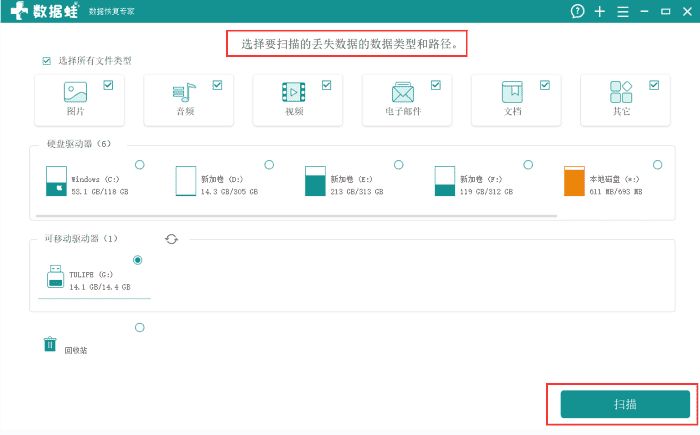
在首界面选择要扫描的丢失数据的数据类型和路径。如果你在回收站删除了照片,那么在此处你要勾选回收站;如果你在其它磁盘删除了照片文件,那么需要选择对应的磁盘。接着勾选上方的文件类型,单击下方的扫描按钮,进入快速扫描阶段。
相册照片不小心删了怎么恢复(相册照片不小心删了怎么恢复回来)

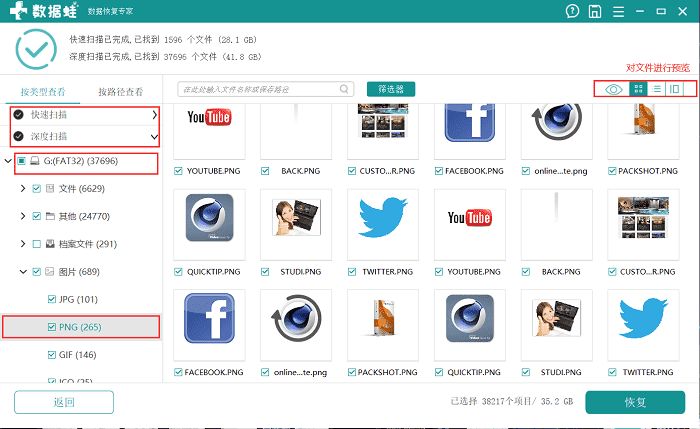
步骤二:完成快速扫描后,软件会有深度扫描的提示,想要扫描出更多的文件,单击深度扫描即可。

相册照片不小心删了怎么恢复(相册照片不小心删了怎么恢复回来)

完成深度扫描之后,在左侧可以分别查看快速扫描和深度扫描的文件,根据类型或者路径查看相应的文件;右侧的图标,可以对文件进行预览。勾选想要恢复的目标文件,点击右下角的恢复按钮,进行文件的恢复。
相册照片不小心删了怎么恢复(相册照片不小心删了怎么恢复回来)

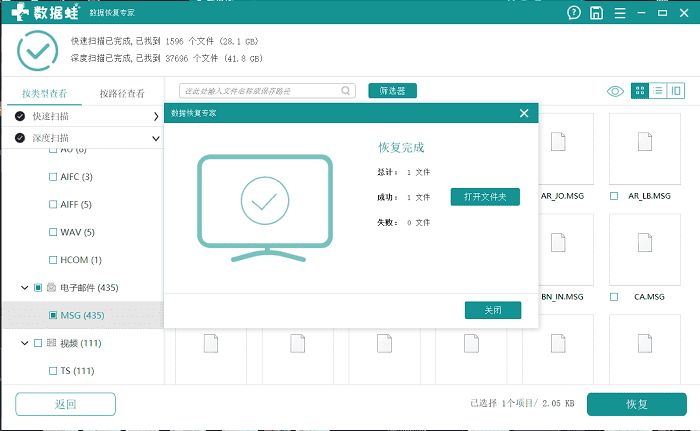
步骤三:在恢复图片的时候需要注意,不能将文件保存在文件丢失的路径,会出现文件恢复失败的案例。按下恢复按钮后接着新建一个文件夹用来保存恢复的文件,当然你可以将恢复的文件保存在电脑上空余容量较大的磁盘,及时做好文件的管理。
相册照片不小心删了怎么恢复(相册照片不小心删了怎么恢复回来)

如何备份电脑上的磁盘(以将E盘数据备份至F盘为例)

相册照片不小心删除了怎么恢复?还有一种简单的方法是实行照片文件备份的还原。这个方法的前提是你已经开启了照片文件的备份。接下来小编就以win10系统为例,来告诉你怎么开启电脑中自带的文件备份。

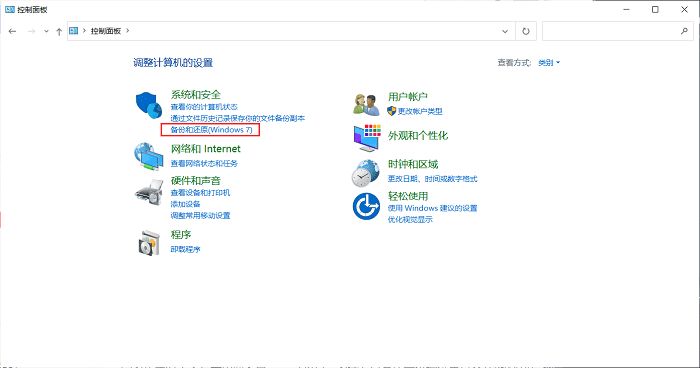
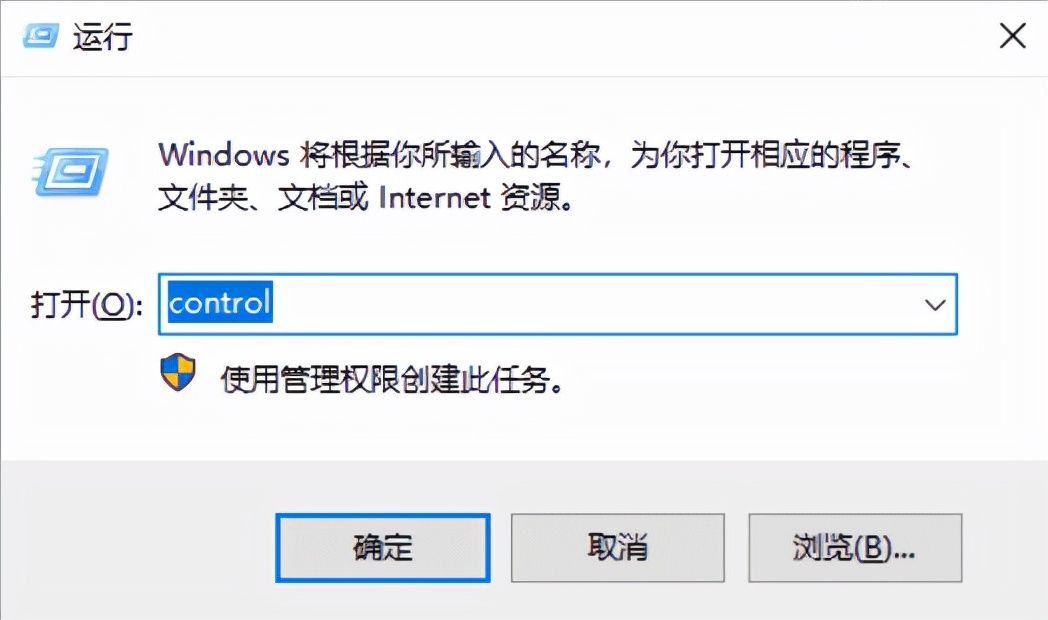
步骤一:在下方的搜索栏输入控制面板打开;或者同时按下win和R,输入control,打开控制面板。
相册照片不小心删了怎么恢复(相册照片不小心删了怎么恢复回来)

步骤二:单击备份和还原,进行文件的备份。

相册照片不小心删了怎么恢复(相册照片不小心删了怎么恢复回来)

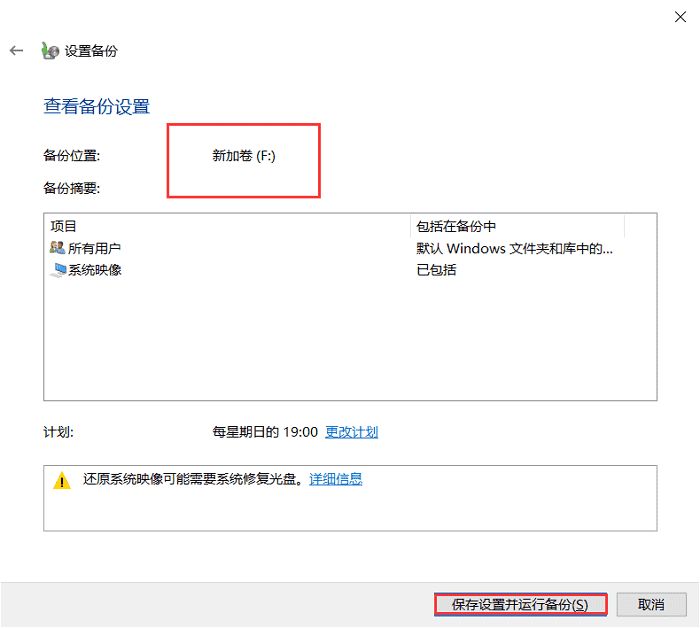
步骤三:确认备份文件存储的位置。单击下方的更改设置,选择容量较大的磁盘,进行备份文件的存储。
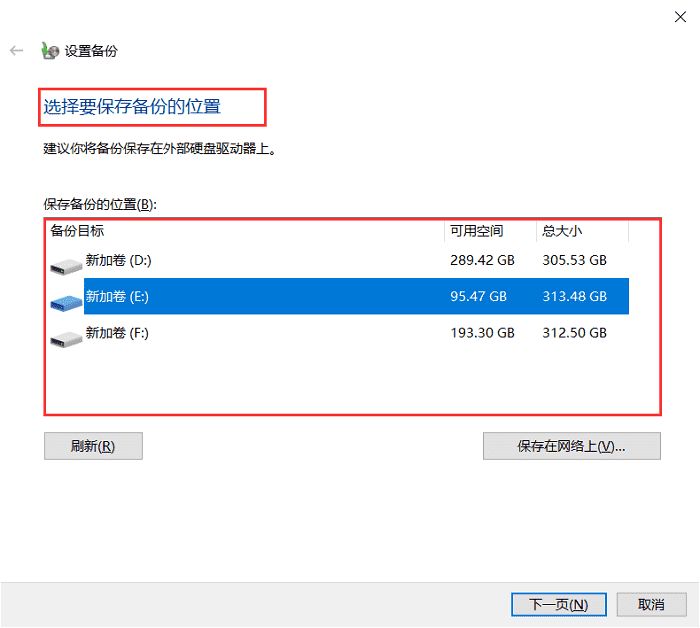
相册照片不小心删了怎么恢复(相册照片不小心删了怎么恢复回来)

步骤四:确认保存设置,并运行备份。你可以按下快捷键S进行确认。

相册照片不小心删了怎么恢复(相册照片不小心删了怎么恢复回来)

上述三个步骤就是开启电脑自带文件历史记录的操作。文件历史记录会保存电脑上的桌面文件夹、文档、图片、音频。因此,想要备份照片文件,可以将照片文件保存在桌面的文件夹中,在丢失文件后,可以及时通过文件历史记录进行文件还原。如果你的图片文件太大,放置在桌面上会增加电脑C盘上的文件数量,C盘数量的增加会延缓电脑运行的速度。你可以利用其他备份软件进行照片文件和其它较大的文件的备份。

相册照片不小心删除了怎么恢复呢?本篇文章为你解密了三种恢复照片文件的方法,还原电脑上回收站中的照片文件,恢复备份的照片文件,还有高效的数据恢复软件进行照片的恢复。在这里小编建议大家在使用电脑的过程中做好文件的整理和文件的备份。

以上内容来源于网络,由“WiFi之家网”整理收藏!

原创文章,作者:电脑教程,如若转载,请注明出处:https://www.224m.com/215459.html

(0)
电脑教程电脑教程
192.168.2.1 路由器设置(wifi管理员登录入口)
上一篇 2022年10月17日 16:55
刚开始做头条自媒体的看过来(在头条做自媒体,该怎么从头开始)
下一篇 2022年10月17日 17:14

相关推荐

  • 水星app官网下载-水星直播app为什么找不到了.

    水星app官网下载本文目录水星直播app为什么找不到了?水星路由器app设置教程?水星路由器安卓手机能连接,苹果手机连接不了怎么办?不是海康的摄像头用什么网络搜索软件?oppoa5如何添加水星桌面插件?水星直播app为什么找不到了?水星直播app找不到了,可能是下载和使用水星直播app的用户不多,使得软件没有足够的盈利来源而停播。可能是

    2023年4月30日
    1.1K
  • 怎样设置老式路由器桥接(tplink路由器怎样设置桥接)

    怎样设置老式路由器桥接 如果你的家庭网络包含多个路由器,桥接可能是有用的。桥接允许你利用多个路由器扩大网络覆盖范围,以及提高网络速度和可靠性。以下是如何设置老式路由器的桥接。 步骤…

    网络 2025年3月22日
    1.5K
  • 怎么样用手机设置路由器密码

    现在很多路由器都可以用手机设置路由器的密码了,但是很多人还不知道怎么操作。学习啦小编为大家整理了用手机设置路由器密码的相关内容,供大家参考阅读! 用手机设置路由器密码的方法 一、手机设置无线wifi密码 1、手机连接wifi信号 手

    2021年9月13日
    12.8K
  • 多个路由器连接如何设置(多个路由器怎么连接)

    多个路由器连接如何设置(多个路由器怎么连接) 当我们需要覆盖一个大面积的无线信号时,单个路由器可能无法满足需求,这时我们就需要将多个路由器连接在一起。以下是多个路由器连接的设置方法…

    网络 2025年3月18日
    1.4K
  • 怎样设置连接路由器和电脑(路由器怎样连接电脑上网)

    怎样设置连接路由器和电脑(路由器怎样连接电脑上网) 路由器是现代家庭网络的关键设备之一,它可以连接多台设备并实现共享网络。以下是连接路由器和电脑上网的步骤: 步骤一:连接设备 首先…

    2023年10月29日
    2.1K
  • 腾达路由器登录网址为什么打不开

    原标题:"腾达路由器登陆网址打不开怎么办?"的相关路由器设置教程资料分享。- 来源:WiFi之家网。

    问:tendawifi.com用手机和电脑怎么都打不开,登录不了tendawifi.com怎么办?"

    路由器设置 2021年1月30日
    8.5K
  • TP-Link TL-WDR3320 无线路由器当作无线交换机使用设置

    第一步:电脑连接无线路由器 将设置电脑连接到路由器的任意LAN口,确认电脑已经设置为自动获取IP地址。如下图: 注意:为了避免IP冲突或DHCP服务器冲突,设置完成前勿将路由器连接…

    2023年8月10日
    7.4K
  • 路由器远程接收设置教程(水星路由器远程教程)

    路由器远程接收设置教程(水星路由器远程教程) 路由器是我们家庭网络中非常重要的设备,它可以将一个局域网中的多台设备连接并提供无线网络服务。但是有时候我们需要在外面访问家庭网络中的某…

    2023年12月25日
    824
  • 猫+路由器设置(光猫接路由器怎么设置)

    猫+路由器设置(光猫接路由器怎么设置) 当家里需要多设备接入网络时,使用路由器是一个很好的选择。而在光纤入户的情况下,就需要将光猫接到路由器上,来实现网络连接。下面介绍一下如何设置…

    网络 2025年11月30日
    274
  • wifi.cmcc登录入口-cmcc是什么网络.

    wifi.cmcc登录入口本文目录cmcc是什么网络?移动/联通/电信的WiFi热点(CMCC)怎么用?wifi网络登录入口?移动无线网络cmcc手机登录的客户端哪里下啊?怎么登录移动无线网?cmcc是什么网络?CMCC是移动的WLAN信号,也就是通常所说的Wi-Fi。CMCC-XXX和CMCC都是没加密的信号,采用的是web认证,就是连上信号随便打开一个网页

    网络 2023年8月9日
    3.3K