192.168.100.1路由器登陆页面

导读:"192.168.100.1路由器登陆页面入口"路由器知识分享192.168.100.1被称为私有本地或网关IP地址。192.168.100.1习惯于作为登陆路由器的界面的地址;让能够上网的设备连接到"

导读:"192.168.100.1路由器登陆页面入口"路由器知识分享

192.168.100.1路由器登陆页面

192.168.100.1被称为私有本地或网关IP地址。192.168.100.1习惯于作为登陆路由器的界面的地址;让能够上网的设备连接到路由器。您需要网络连接才能访问192.168.100.1 IP地址。连接到网络后,只需在Web浏览器中输入地址即可访问路由器的界面。您的浏览器必须是最新的并且具有HTML5支持,以便您可以访问该界面。如果您想访问路由器的控制面板,请按以下步骤操作。

192.168.100.1登录步骤

一:查找您的路由器IP地址

如果您忘记了路由器的IP地址,则将无法登录到路由器的Web界面。因此,在尝试登录之前,您必须确认路由器的IP地址。您可以通过以下方式找到路由器的IP地址:

1;你可以通过该路由器的手册或路由器背面标签说明找到你的路由器默认地址

2;您也可以使用电脑来查看IP地址。如果您有Windows PC,则可以使用命令提示符或“网络和共享中心”来查看您的IP地址。IP地址通常被列为默认网关。

3;如果您通过手机访问路由器,则可以使用WiFi连接到网络并检查高级属性以了解其IP地址,其中网关地址或路由地址就是登陆地址。

192.168.100.1是路由器最受欢迎的管理IP地址之一,大多数制造商都使用它。路由器登录的其他常用IP地址为192.168.0.1和192.168.1.1。您可以直接输入IP地址来获得路由器的管理员访问权限。

二:连接到路由器网络
192.168.100.1路由器登陆页面

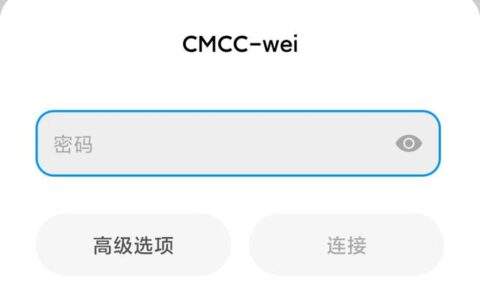
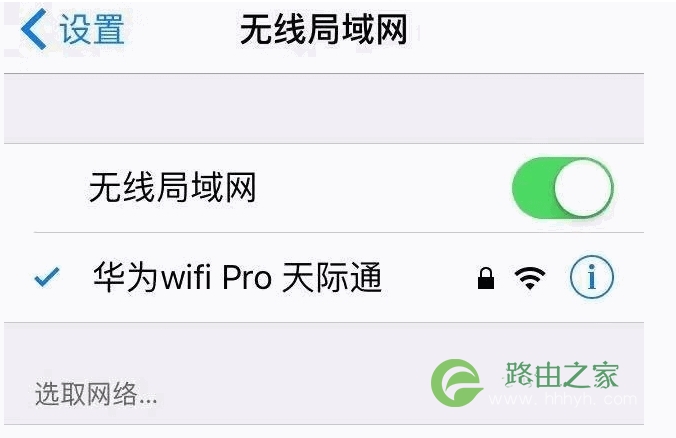
手机:打开无线设置连接到路由器的默认无线名称。

192.168.100.1路由器登陆页面

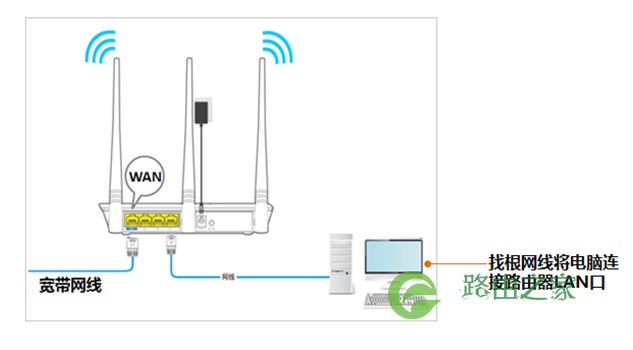
电脑:使用网线连接路由器的LAN口。

三:输入192.168.100.1登陆地址

打开手机或电脑的内置浏览器,常见的IE、chrome都行,输入地址后,会跳转到登录密码框;在此输入你的路由器默认登录密码,(某些路由器此步为创建登录密码);默认密码如果你不知道,可以查看路由器手册会以下内容。

四:配置192.168.100.1网络

选择你的上网模式,常见的拨号上网、自动获取IP地址、静态IP地址方式

拨号上网需要输入运营商提供的上网账号和密码。

五;设置与修改无线密码和登录密码

设置完成网络后,请设置你的无线安全密码,以及默认的登陆密码。只修改了它们,你的路由器才算安全。

192.168.100.1的默认登录名:

IP 地址:192.168.100.1

用户名:admin

密码:admin

IP 地址:192.168.100.1

用户名:admin

密码:password

IP 地址:192.168.100.1

用户名:user

密码:user

IP 地址:192.168.100.1

用户名:root

密码:root

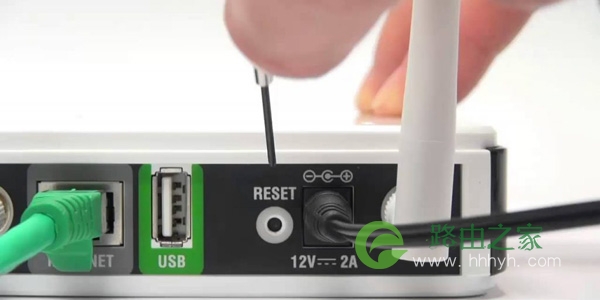
提示:通过路由器的恢复出厂设置可以把路由器恢复到出厂状态;可以使用默认登录密码进行登录;并重新设置路由器。
192.168.100.1路由器登陆页面

更改Wi-Fi网络的名称

配置完成路由器的设置后,您可以开始进一步探索了,路由器的Wi-Fi网络名称是一个修改选项。SSID是用来区分路由器的Wi-Fi网络与附近其他路由器的名称。该名称可以是您想要的任何名称,只要它不令人反感即可。你可以按以下常见步骤操作:

1;转到设置菜单或类似名称的选项

2;单击无线设置选项。

3;在SSID输入框中输入所需的网络名称

4;保存更改。

在更改Wi-Fi网络的名称时,您还可以设置无线密码。无线密码修改与网络名称位于同一页面上。

原创文章,作者:路由器,如若转载,请注明出处:https://www.224m.com/21552.html

(0)
路由器路由器
上一篇 2021年1月5日 11:58
下一篇 2021年1月5日 12:32

相关推荐

  • 路由器电脑上怎么设置密码 192.168.1.1路由器设置密码官网

    原标题:"192.168.1.1路由器设置密码"的相关路由192.168.1.1登录设置教程。来源 - WiFi之家网。
    192.168.1.1路由器设置密码设置包括两个方面的内容:分别是192.168.1.1路由"

    2021年1月2日
  • 192.168.1.1网关地址设置

    我们拿天翼设备举例:一般大家设定路由器的情况下必须登录到路由器的管理方法页面,那麼在电脑浏览器中键入192.168.1.1IP地址以后;一些客户会开启中国电信网登录网页页面(天翼家…

    2022年10月13日
  • 路由器怎么设置密码192.168.1.1

    【导读】路由器怎么设置密码?图文教程,详细信息请阅读下文!
    在本文中,将给大家详细的介绍,用电脑设置路由器密码的方法。
    注意,是用电脑设置路由器的密码,如果你没有电脑,则只能用"

    2021年1月10日
  • 192.168.1.1路由器打不开的解决方法

    原标题:"192.168.1.1打不开的解决方法(Win 7系统)"的相关路由192.168.1.1登录设置教程。来源 - WiFi之家网。
    如果你正在使用安装了Windows 7(win xp和win 8用户请参见对应"

    2021年1月18日
  • 登录路由器管理界面(后台页面)设置方法

    【WiFi之家网- 如何登录路由器管理界面(后台页面)?】登录方法1.电脑/手机连接上路由器使用网线将电脑与路由器的任意一个LAN口连接起来,若连接电脑的LAN口指示灯不亮,请确认网"

    192.168.1.1 2021年1月4日
  • 192.168.1.1登陆页面账号和密码是多少

    192.168.1.1通常是路由器的登录地址,但有些光猫地址也是192.168.1.1,所以如果你想设置路由器,最好是将路由器与光猫断开,先设置好路由器参数,再来连接光猫上网。如何登录路由器?打开浏

    2020年6月3日
  • http://192.168.1.1输入admin密码不正确

    原标题:"进不去http://192.168.1.1输入admin密码不正确"的相关教程资料分享。- WiFi之家网编辑整理。

    新购买来无线路由器之后,我们需要配置网络;如何设置路由器,简单的来说就是"

    192.168.1.1 2021年2月14日
  • 真例剖析无线路由器进不往192.168.1.1

    无线由器末究还要毗连到MODEM才能上彀,而此时两者的IP地点仿照照旧沟通,所以必需变动此中一个的LANIP。变动无线由器的LANIP很简单,正在设置完根本设置页里后,点击左侧功效列表的局域网IP设置,正在此将由器的LANIP改成192.168.2.1,地点分派的规模也响应"

    192.168.1.1 2021年2月12日
  • 192.168.01路由器设置 192.168.1.1路由器怎么设置和登陆

    192.168.1.1路由器怎么设置和登陆?路由器使用之前要先进行设置,小编这里跟大家分享一下方法步骤。设置成功之后,就可以进行登录了。详细步骤请看下文,请按照步骤仔细进行相关设置…

    2022年7月11日
  • 192.168.1.1 路由器设置修改密码 192.168.1.1路由器怎么设置改密码

    导读:以下是"192.168.1.1 路由器设置修改密码"相关路由问题分享。 - 来源:WiFi之家网,下面我们直奔主题吧!

    问:怎么登录到路由器192.168.1.1,设置路由器密码?

    答:正常情况下"

    2021年1月12日