如何等比例调整图片尺寸大小(图片尺寸比例怎么修改)

如何等比例调整图片大小?将图片尺寸大小调整成我们需要的,是图片使用过程中最常见的,等比例调整图片尺寸大小可以防止图片变形,图片变形会使得图片无法使用,所以非常的重要。为了帮助大家提高工作效率,今天小编在这里为大家介绍一种快速等比例调整图片尺寸大小的方法,还可以批量处理,比较的实用。

我们需要使用一个电脑工具来完成,操作起来比较简单,只需要一个设置即可,赶快来和我一起往下学习吧!

如何等比例调整图片尺寸大小(图片尺寸比例怎么修改)

使用的电脑工具软件:优速图片格式转化器

工具软件的下载:https://download.yososoft.com/jimp/2.0.1/jimp_2.0.1.exe

如何等比例调整图片尺寸大小(图片尺寸比例怎么修改)

详细的操作步骤如下:

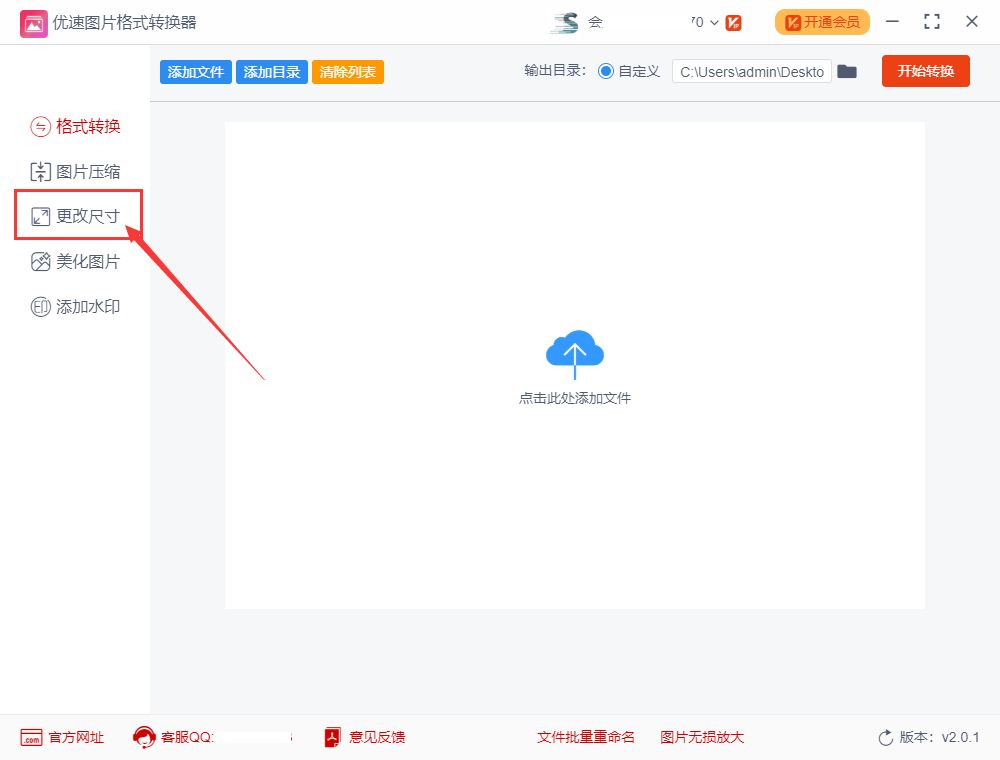
步骤1,电脑上下载完“优速图片格式转换器”软件包后安装打开,点击左边的【更改尺寸】功能,进入下一步。
如何等比例调整图片尺寸大小(图片尺寸比例怎么修改)

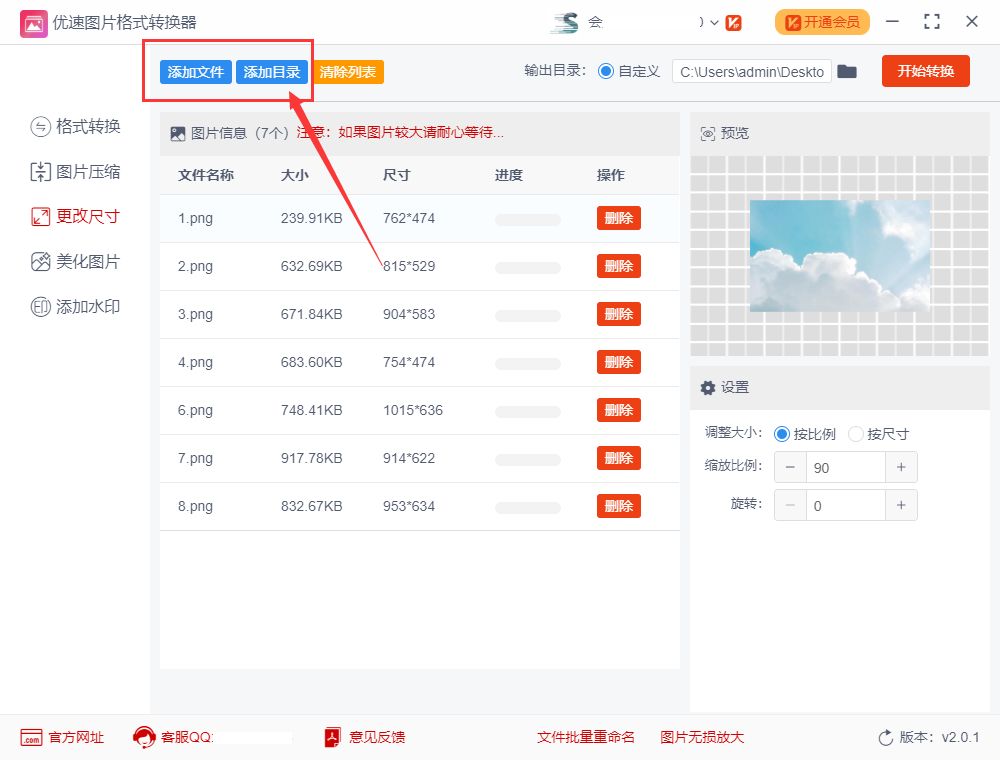
步骤2,如下图所示,点击软件中的【添加文件】或【添加目录】按钮,将需要调整尺寸大小的图片导入到软件中。
如何等比例调整图片尺寸大小(图片尺寸比例怎么修改)

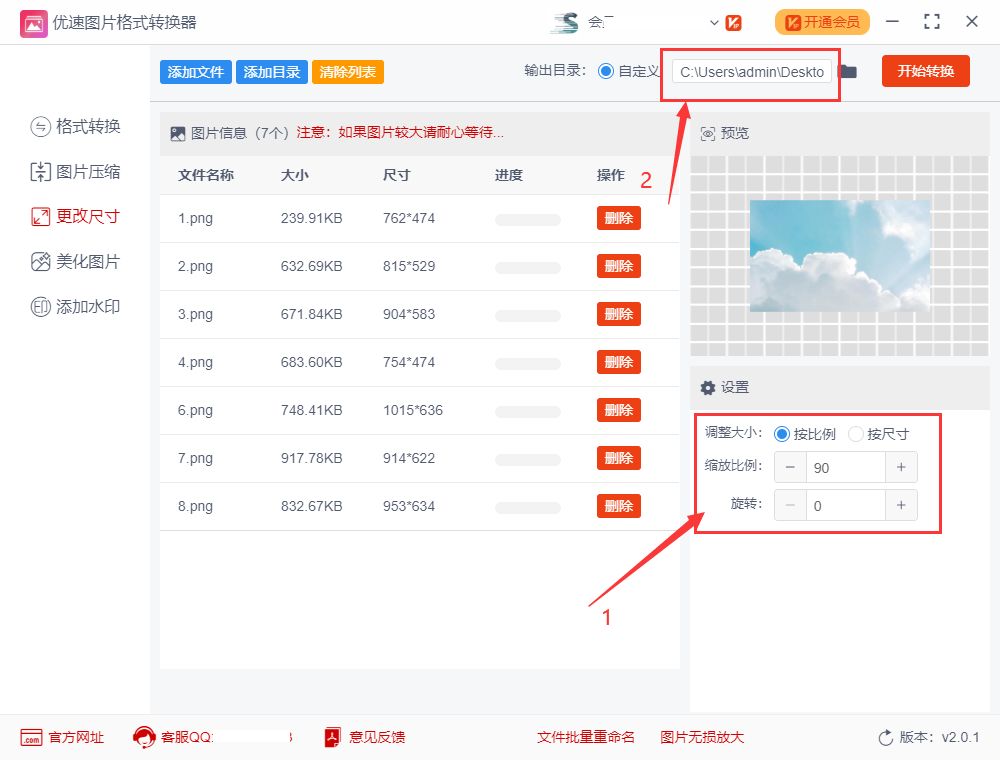
步骤3,这一步进行设置,调整大小的方式选择“按比例”;然后设置缩放比例,小于100%是将图等比例缩小,大于100%是将图等比例放大;最后设置图片压缩后的输出目录文件夹,方便自己查找。
如何等比例调整图片尺寸大小(图片尺寸比例怎么修改)

步骤4,完成以上设置后就可以点击【开始转换】红色按钮,启动软件了。等待一小会,当完成调整后软件会自动打开输出文件夹,就可以查看调整尺寸后的图片了。

如何等比例调整图片尺寸大小(图片尺寸比例怎么修改)

等比例调整图片的尺寸大小,可以防止图片变形导致无法使用,这是最常见的修改图片尺寸的方法。上面就是关于“如何等比例调整图片大小?”不仅可以简单快速的修改图片尺寸,还可以批量调整,赶紧去试试看吧。

以上内容来源于网络,由“WiFi之家网”整理收藏!

原创文章,作者:电脑教程,如若转载,请注明出处:https://www.224m.com/215558.html

(0)
电脑教程电脑教程
主板上的机箱入侵检测跳线有什么用?打开侧板还会发出警报?
上一篇 2022年11月12日 17:08
小米路由器的双频AC技术解析 全球最快的WiFi协议
下一篇 2022年11月12日 17:13

相关推荐

  • 5款自带黑科技的Windows软件(电脑上的黑科技软件)

    很久没有给大家分享电脑软件了,今天给大家带来5款自带黑科技的Windows软件,款款实用到位,千万别错过。 1、PotPlayer 用过电脑自带的视频播放器都知道,它的兼容性不是很…

    2022年11月7日
    3.3K
  • 腾达(Tenda)FS395路由器固定(静态)IP上网设置

    本文介绍了腾达(Tenda)FS395路由器固定(静态)IP上网设置方法,固定(静态)IP上网指的是用户办理宽带业务后,宽带运营商会提供一根网线到用户家里,同事会给用户分配一组IP地址、子网掩码、网关、DNS给用户。在未使用路由器的情况下,用户只需要把宽带运营商提供的入户网线插在电脑上面,然后在自己

    2021年6月16日
    6.0K
  • 腾达路由器限制连接人数的设置方法(腾达路由器有限连接数的设置方法)

    前几天,有粉丝留言求助: 家住在单位宿舍,自己拉了20M的宽带,平时自己一个人用也就够了,但万万没想到引来了一堆 邻居来要WiFi密码,因为都是同事,也不好意思拒绝就让他们用了,但后来越来越多人连上我家的WiFi,网速慢到能急死人,有没有什么办法限制路由器连接的

    2022年2月5日
    14.0K
  • tplogincn怎么登陆(tp的wifi6路由器登录地址是什么)

    本文目录1、tplogincn怎么登陆,tp的wifi6路由器登录地址是什么?2、LINK路由器设置教程?3、tplink吸顶式路由器怎么登录界面?4、app扩展器登录入口?5、tploginco路由器设置?tplogincn怎么登陆旧版本的TP-Link路由器的登陆网址是:192.168.1.1;新版本的TP-Link路由器的登陆网址是:tplogin.c

    2023年7月30日
    27.4K
  • 二手路由器华为怎么设置(华为A2路由器怎么设置)

    二手路由器华为怎么设置(华为A2路由器怎么设置) 如果您购买了一台二手华为A2路由器,您可能需要对路由器进行设置,以确保它能够正常工作并满足您的需求。下面是华为A2路由器设置的详细…

    网络 2023年10月20日
    7.7K
  • Win8系统开始菜单设置为经典模式操作步骤

    原标题:"Win8系统开始菜单怎么设置为经典模式"相关电脑问题教程分享。 - 来源:WiFi之家网。Win8系统因为没有经典的开始菜单而饱受诟病,其实我们可以自己开启经典菜单的,那么怎么开启呢?下面介绍

    2021年7月25日
    6.4K
  • 19216801路由器手机设置入口

    手机192.168.0.1登录本文目录19216801路由器手机设置入口?192.168.0.1.1登录页面设置?192.168.0.1输入密码登录?路由器设备注册怎么登录?192.168.8.1登陆?19216801路由器手机设置入口?1.手机

    192.168.0.1 2022年11月20日
    75.3K
  • 雷柏多模无线刀锋键盘体验(雷柏刀锋键盘怎么样)

    2022年才注册ZEALER不到一个月, 首次在ZEALER得到雷柏刀锋无线键盘E9350G的试用机会!感谢ZEALER和雷柏提供本次产品——雷柏多模无线刀锋键盘 E9350G!拿…

    2023年1月23日
    918
  • TP-Link TL-H69RT路由器无线桥接设置教程

    TP-Link TL-H69RT路由器无线桥接设置方法,在面积较大的场所使用无线路由器时,单台路由器的无线信号覆盖范围有线,部分区域信号较弱或者没有无线信号覆盖。

    2021年4月7日
    13.7K
  • 常用的分类ip地址有(图文)

    【导读】常用的分类ip地址有,下面就是WiFi之家网整理的网络知识百科,来看看吧!大家好,我是191路由器网小编,上述问题将由我为大家讲解。常用的分类ip地址有:  1、A类地址。  A类地址第1字节为

    2021年8月19日
    34.4K