腾达路由器如何设置网速最快(腾达路由器初次设置步骤)

主要介绍了腾达(Tenda)AR301无线套装的安装、设置方法,需要注意的是,腾达AR301无线套装是由2各部分组成的,分别是:AR301路由器、AE301扩展器。

如果是新购买的腾达AR301无线套装,需要按照下面的步骤进行设置:

腾达路由器如何设置网速最快(腾达路由器初次设置步骤)

1、连接腾达AR301路由器

2、设置电脑IP地址

3、设置腾达AR301路由器

4、设置腾达AE301扩展器

无线路由器-网关-dtu无线路由器-网关-dtu

腾达(Tenda)AR301无线路由器套装

第一步、连接腾达AR301路由器

场景1、电话线/光纤宽带

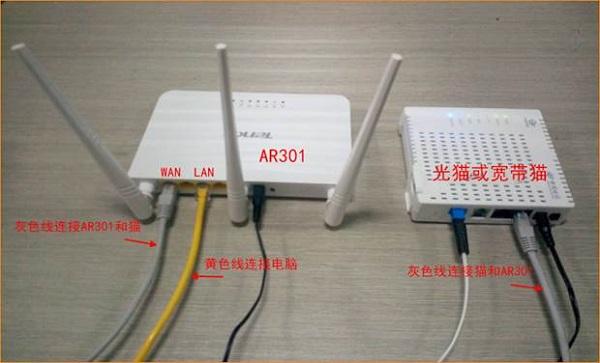
腾达AR301路由器的WAN口,用网线连接到猫或者光猫的网口;路由器1、2、3、4接口中任意一个,都可以用来连接电脑。
无线路由器-网关-dtu无线路由器-网关-dtu

宽带是电话线/光纤接入时,腾达AR301路由器正确连接方式

场景2、网线入户宽带

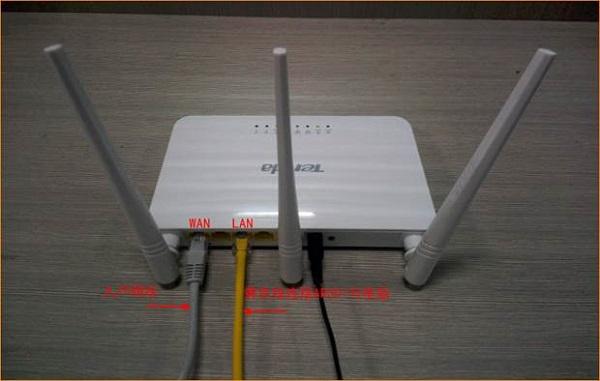
请把宽带运营商提供的入户网线(墙壁网线接口),直接连接到腾达AR301路由器的WAN口;电脑用网线连接到1、2、3、4中任意一个。
无线路由器-网关-dtu无线路由器-网关-dtu

宽带是入户网线接入时,腾达AR301路由器正确连接方式

重要说明:

(1)、腾达AR301路由器正常工作状态是指示灯SYS闪烁,WAN口常亮或闪烁,1/2/3口中与电脑相连的端口常亮或闪烁。

(2)、正确连接腾达AR301路由器后,电脑暂时就无法上网了;待腾达AR301路由器设置成功后,电脑自动就能上网。

(3)、虽然电脑不能上网了,但此时是可以打开腾达AR301路由器的设置页面的。即设置路由器时,并不需要电脑能够上网,只要路由器连接正确,电脑就可以对其进行设置的。

第二步、设置电脑IP地址

在设置腾达AC9路由器上网之前,需要把电脑本地连接(以太网)中的IP地址,设置为自动获得IP地址(又叫做:动态IP)。

第三步、设置腾达AR301路由器

1、打开设置页面

打开电脑上的浏览器,在浏览器地址栏中输入:192.168.0.1并按下回车键。

无线路由器-网关-dtu无线路由器-网关-dtu

在浏览器中输入192.168.0.1,打开腾达AR301设置页面

温馨提示:

腾达AR301路由器默认是没有登录密码的,只需要在浏览器中输入192.168.0.1,就可以打开设置页面。

2、设置上网

在腾达AR301的设置页面,可以看到“联网方式”后面有3个选项:

ADSL拨号

动态IP

静态IP

这里的“联网方式”,需要根据用户办理的宽带业务类型(网络接入环境)来进行选择。请大家按照下面的方法来进行判断:

(1)、ADSL拨号

在开通宽带的时候,运营商会提供一个宽带账号、宽带密码给用户,在未使用路由器的时候,电脑上需要使用“宽带连接”程序,填写宽带账号、密码进行拨号,拨号成功后,电脑就能上网。

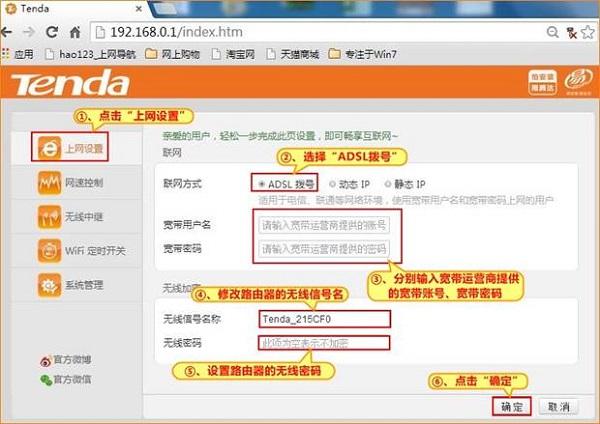
如果你的宽带情况与上面介绍的一致,则这里的“连接方式”就应该选择:ADSL拨号——>然后填写宽带运营商提供的“宽带用户”、“宽带密码”——>设置“无线信号名称”、“无线密码”——>点击“确定”。
无线路由器-网关-dtu无线路由器-网关-dtu

腾达AR301路由器设置ADSL拨号上网

(2)、动态IP

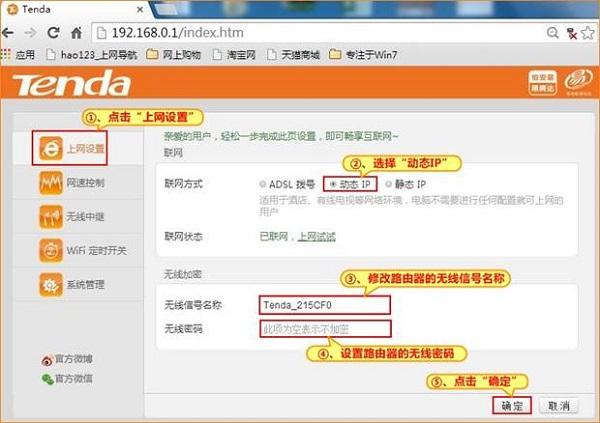
在未使用路由器的时候,只需要把宽带网线(猫)连接到电脑上,电脑的IP地址设置为自动获得,这时候电脑就可以正常上网了。

如你的宽带与上面介绍的相符,这里的“上网方式”应该选择:动态IP——>——>设置“无线信号名称”、“无线密码”——>点击“确定”。
无线路由器-网关-dtu无线路由器-网关-dtu

腾达AR301路由器设置动态IP上网

(3)、静态IP

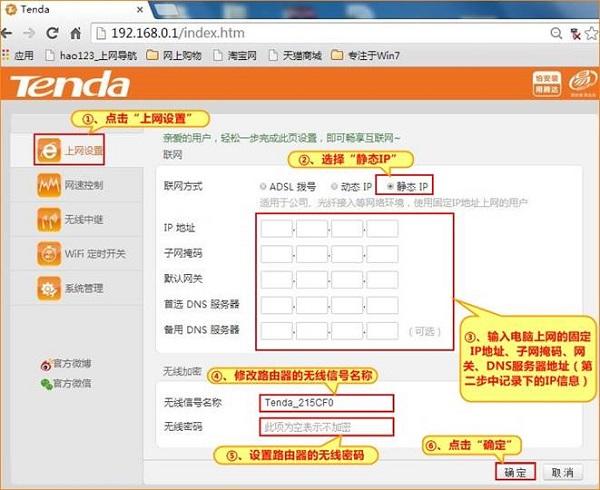
在开通宽带的时候,运营商会提供一个IP地址、子网掩码、网关、2个DNS给用户;在未使用路由器的时候,需要在电脑本地连接中填写宽带运营商提供的IP、子网掩码、网关、DNS,如下图所示,然后电脑就可以上网了。

如你的宽带与上面介绍的相符,这里的“上网方式”应该选择:静态IP——>输入运营商提供的静态IP地址信息——>——>设置“无线信号名称”、“无线密码”——>点击“确定”。
无线路由器-网关-dtu无线路由器-网关-dtu

腾达AR301路由器设置静态IP上网

3、检查设置是否成功

点击“确定”之后,稍等片刻,刷新网页,查看“联网状态”,显示已联网则代表联网成功。如下图所示

无线路由器-网关-dtu无线路由器-网关-dtu

检查腾达AR301路由器设置是否成功

第四步、设置腾达AE301扩展器

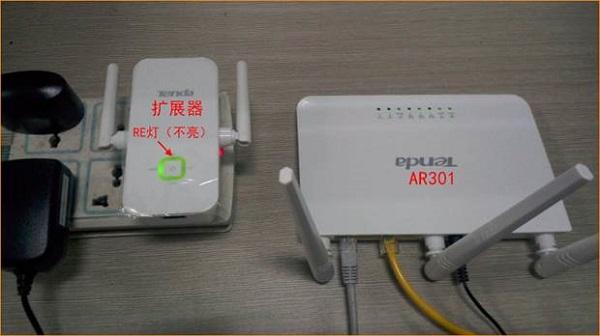
1、将扩展器插在距离路由器(AR301)附近不超过1米的插座上,刚插上时,RE灯是不亮的。
无线路由器-网关-dtu无线路由器-网关-dtu

把扩展器插在AR301路由器的旁边

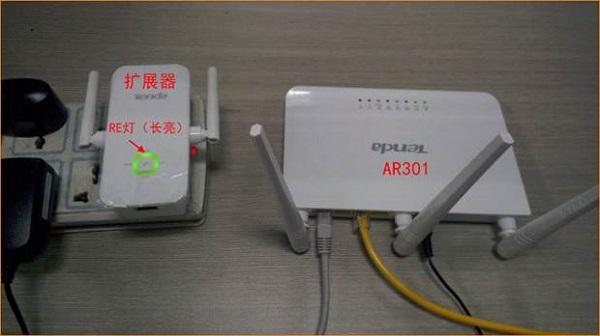
2、等待约1分钟后,当扩展器的RE灯常亮时,表示网络扩展成功。
无线路由器-网关-dtu无线路由器-网关-dtu

当扩展器的RE灯常亮时,表示网络扩展成功

3、如下图所示,RE灯、PWR灯、网络灯常亮,代表网络扩展成功,扩展器的无线网络名称和密码将和上级路由(AR301)的无线网络名称和密码保持一致。

无线路由器-网关-dtu无线路由器-网关-dtu

RE灯、PWR灯、网络灯常亮,代表网络扩展成功

4、调整扩展器位置和天线角度

为了获得最佳的扩展效果,可以将扩展器先移到路由器较远的位置,再逐步靠近,用网络灯的颜色状态进行判断,以找到对您来说最合适的安装位置。

无线路由器-网关-dtu无线路由器-网关-dtu

调整扩展器的位置

绿灯亮:合适的位置

黄灯亮:可连接的位置

温馨提示:

微波炉、蓝牙设备、电冰箱灯会严重干扰无线信号,请确保扩展器远离上述设备。

以上教程由“WiFi之家网”整理收藏!

原创文章,作者:路由器教程,如若转载,请注明出处:https://www.224m.com/215615.html

(0)
路由器教程路由器教程
笔记本电脑用手机热点上网流量耗费多么(笔记本电脑连手机热点耗流量多吗)
上一篇 2022年11月27日 11:38
领势mx5300拆解(领势mx5300设置教程)
下一篇 2022年11月27日 11:47

相关推荐

  • 水星MW305R路由器说明书下载

    问:水星MW305R路由器的说明书在哪里下载?答:本文会提供水星MW305R路由器说明书的下载地址,但是需要注意的是,有V1、V2、V3、V4、V5、V6、V7共7个版本。V1-V3版本的MW305R路由器,在安装、设置等方面的步骤一致V4-V7版本的MW305R路由器,在安装、设置等方面的步骤一致

    2021年5月31日
    6.9K
  • 路由器的作用(图文)

    【导读】路由器的作用,下面就是WiFi之家网整理的网络知识百科,来看看吧!大家好,我是191路由器网小编,上述问题将由我为大家讲解。路由器(Router)的作用是连接因特网中各局域网、广域网,它会根据信

    2021年7月10日
    5.2K
  • 192.168.10.1设备管理-tplink路由器设备间无法互通.

    192.168.10.1设备管理本文目录tplink路由器设备间无法互通?192.168.10.1路由器密码忘记了怎么办?中国联通移动wifi怎么进入管理员?华为路由器怎么管理设备?27位IP地址为192.168.10.1的子网掩码和默认网关是多少?tplink路由器设备间无法互通?第一、先

    2023年6月5日
    3.3K
  • 笔记本必备的十大配件 笔记本电脑哪个部件最值钱?

    笔记本必备的十大配件 电脑有哪些所有配件?笔记本电脑哪个部件最值钱? 神舟优雅X4.麦本本,海尔笔记本神舟优雅X4笔记本电脑全套ABCD材料,屏轴,140IPS屏幕、电池、像头、屏线、键盘、鼠标触

    投稿 2022年7月20日
    16.1K
  • 小米路由器2设置ipv6(小米路由器2设置)

    小米路由器2设置ipv6 随着IPv4地址的枯竭,IPv6地址逐渐成为主流。小米路由器2也支持IPv6,下面介绍如何设置。 步骤一:登录路由器后台 在浏览器中输入路由器的IP地址(…

    网络 2025年3月28日
    16.7K
  • Win7系统打开英雄联盟提示证书过期或无效的解决(图)

    原标题:"Win7系统打开英雄联盟提示证书过期或无效的解决"相关电脑问题教程分享。 - 来源:WiFi之家网。win7系统打开英雄联盟游戏时弹出提示安全警报,提示你是否查看证书过期或无效,如果点击是,仍

    2021年7月2日
    4.6K
  • Windows10系统VS2015无法安装的解决方法(图)

    原标题:"Windows10系统VS2015无法安装的解决方法"相关电脑问题教程分享。 - 来源:WiFi之家网。众所周知,VS是Visual Studio的简称,是由微软出品的开发工具包。既然是微软的

    2021年8月2日
    13.8K
  • 设置无线路由器网关(无线路由器网关怎么设置)

    设置无线路由器网关(无线路由器网关怎么设置) 无线路由器网关是现代家庭网络中非常重要的一部分,它可以帮助我们将网络信号传输到不同的设备上,从而实现联网。下面是无线路由器网关怎么设置…

    网络 2024年12月6日
    1.8K
  • 把平板设置成路由器的软件(华为路由器设置软件)

    今天我们来介绍一款将平板设置成路由器的软件——华为路由器设置软件。 首先,我们需要在平板上下载并安装华为路由器设置软件。 打开软件后,我们需要进行一些配置。 第一步,选择“无线网络…

    网络 2024年8月29日
    3.7K
  • 路由器正常工作在哪里设置(路由器猫正常工作亮几个灯)

    路由器正常工作在哪里设置 路由器是现代家庭和企业网络的重要组成部分,它可以连接多个设备并将互联网信号分发给它们。但是,当我们使用路由器时,有时会遇到一些问题。如何知道路由器是否正常…

    网络 2024年12月18日
    2.3K