腾达无线路由器怎么设置(路由器怎么重新设置拨号上网)

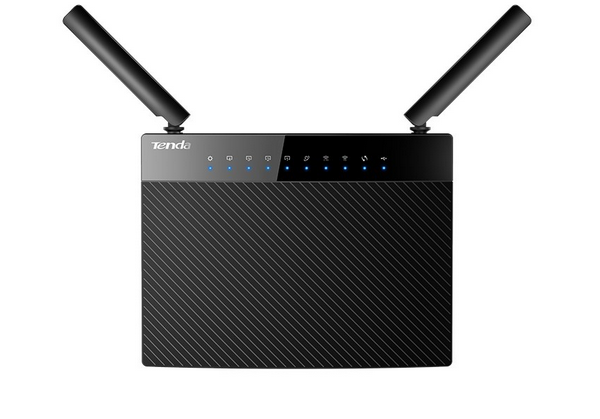
一台新购买的腾达AC9无线路由器,或者是刚恢复出厂设置的腾达AC9无线路由器,要连接Internet上网,需要按照下面的步骤进行设置。

1、连接腾达AC9路由器

腾达无线路由器怎么设置(路由器怎么重新设置拨号上网)

2、设置电脑IP地址

3、设置腾达AC9路由器上网

4、检查设置是否成功

无线路由器-网关-dtu无线路由器-网关-dtu

腾达(Tenda)AC9路由器

第一步、连接腾达AC9路由器

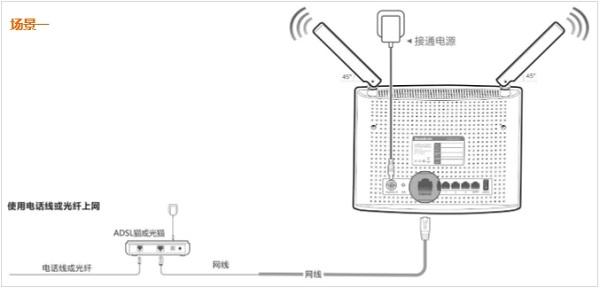
场景1、电话线/光纤宽带

腾达AC9路由器的WAN口,用网线连接到猫或者光猫;1、2、3、4接口中任意一个,都可以用来连接电脑。
无线路由器-网关-dtu无线路由器-网关-dtu

电话线/光纤宽带时,腾达AC9路由器的正确连接方式

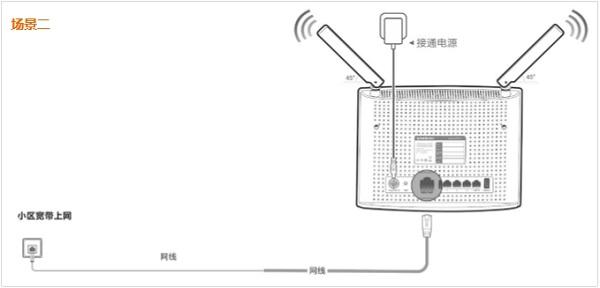
场景2、网线入户宽带

请把宽带运营商提供的入户网线(墙壁网线接口),直接连接到腾达AC9路由器的WAN口;电脑用网线连接到1、2、3、4中任意一个。
无线路由器-网关-dtu无线路由器-网关-dtu

入户网线宽带时,腾达AC9路由器的正确连接方式

场景3、有线电视宽带

腾达AC9路由器的WAN口,用网线连接到有线电视宽带猫;电脑用网线连接到1、2、3、4中任意一个。

无线路由器-网关-dtu无线路由器-网关-dtu

是有线电视宽带时,腾达AC9路由器的正确连接方式

重要说明:

(1)、正确连接腾达AC9路由器后,电脑暂时就无法上网了;待腾达AC9路由器设置成功后,电脑自动就能上网。

(2)、虽然电脑不能上网了,但此时是可以打开腾达AC9路由器的设置页面的。即设置路由器时,并不需要电脑能够上网,只要路由器连接正确,电脑就可以对其进行设置的。

第二步、设置电脑IP地址

在设置腾达AC9路由器上网之前,需要把电脑本地连接(以太网)中的IP地址,设置为自动获得IP地址(又叫做:动态IP)。

第三步、设置腾达AC9路由器上网

1、打开设置页面

打开电脑上的浏览器,在浏览器地址栏中输入:tendawifi.com,并按键盘上的Enter键——>在弹出的页面中,点击“开始体验”。

无线路由器-网关-dtu无线路由器-网关-dtu

打开腾达AC9路由器的设置页面

2、选择连接方式

重要说明:

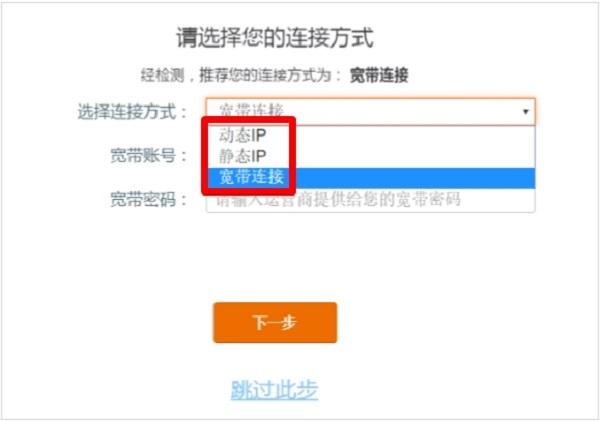
这里的“连接方式”实际上指的就是用户的宽带类型(网络接入类型),需要根据用户使用的宽带情况来进行选择,下面教大家如何选择“连接方式”。
无线路由器-网关-dtu无线路由器-网关-dtu

腾达AC9路由器上的3种连接方式

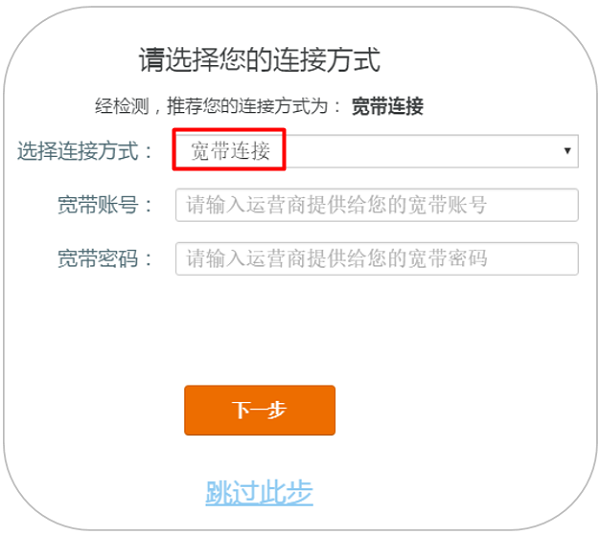
(1)、宽带连接

在开通宽带的时候,运营商会提供一个宽带账号、宽带密码给用户,在未使用路由器的时候,电脑上需要使用“宽带连接”程序,填写宽带账号、密码进行拨号,拨号成功后,电脑就能上网。

如果你的宽带情况与上面介绍的一致,则这里的“连接方式”就应该选择:宽带连接——>然后填写宽带运营商提供的“宽带账号”、“宽带密码”——>点击“下一步”。
无线路由器-网关-dtu无线路由器-网关-dtu

腾达AC9的连接方式选择:宽带连接

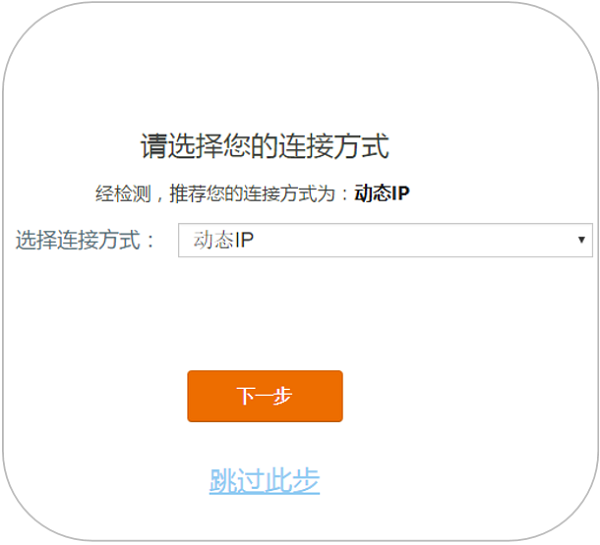
(2)、动态IP

在未使用路由器的时候,只需要把宽带网线(猫)连接到电脑上,电脑的IP地址设置为自动获得,这时候电脑就可以正常上网了。

如你的宽带与上面介绍的相符,这里的“上网方式”应该选择:动态IP——>然后点击“下一步”。
无线路由器-网关-dtu无线路由器-网关-dtu

腾达AC9的连接方式选择:动态IP

(3)、静态IP

在开通宽带的时候,运营商会提供一个IP地址、子网掩码、网关、2个DNS给用户;在未使用路由器的时候,需要在电脑本地连接中填写宽带运营商提供的IP、子网掩码、网关、DNS,如下图所示,然后电脑就可以上网了。

如你的宽带与上面介绍的相符,这里的“上网方式”应该选择:静态IP——>输入运营商提供的静态IP地址信息——>点击“下一步”。

无线路由器-网关-dtu无线路由器-网关-dtu

腾达AC9的连接方式选择:静态IP

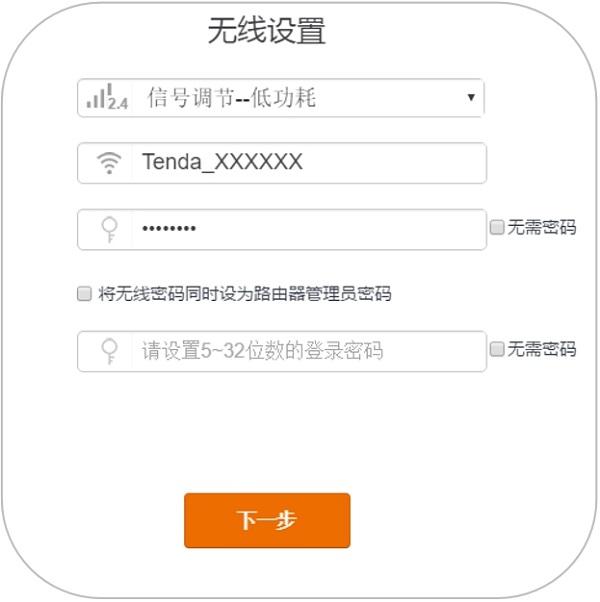
3、无线设置

设置“无线名称”、“无线密码”以及“登录密码”——>点击“下一步”。
无线路由器-网关-dtu无线路由器-网关-dtu

设置腾达AC9的无线网络和登录密码

重要说明:

注意无线密码是连接路由器WiFi时所使用的密码,而登录密码(路由器管理员密码)是登录路由器管理界面时所使用的密码。

如果您不想记忆两个密码,可以勾选“将无线密码同时设为路由器管理员密码”选项,也就是把无线密码,同时作为腾达AC9路由器的登录密码。

第四步、检查设置是否成功

1、输入刚才设置的“登录密码”,重新进入腾达AC9的设置页面

无线路由器-网关-dtu无线路由器-网关-dtu

输入刚才设置的登录密码,重新进入腾达AC9的设置页面

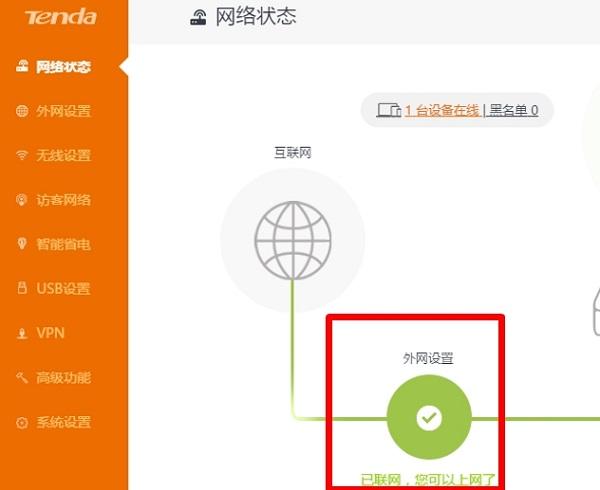
2、点击“网络状态”,如果“外网设置”处显示:已联网,您可以上网了。说明腾达AC9路由器设置成功,可以正常上网了。
无线路由器-网关-dtu无线路由器-网关-dtu

检查腾达AC9路由器设置是否成功

以上教程由“WiFi之家网”整理收藏!

原创文章,作者:路由器教程,如若转载,请注明出处:https://www.224m.com/215636.html

(0)
路由器教程路由器教程
迅捷 FW150R 无线路由器网络限速设置方法
上一篇 2022年12月23日 09:29
华为路由器Q1连接没有网络该怎么办?
下一篇 2022年12月23日 09:35

相关推荐

  • 5102路由器设置密码(admin路由器设置密码)

    5102路由器设置密码(admin路由器设置密码) 在使用5102路由器时,设置密码是非常必要的,这样可以保护您的网络安全。以下是如何设置密码的步骤: 首先,打开浏览器,输入“19…

    网络 2024年10月29日
    10.3K
  • 192.168.0.1登录官网进入

    导读:"192.168.0.1登录官网"路由器知识分享 192.168.0.1是路由器的登陆地址, 在设置路由器的过程中我们该如何登陆192.168.0.1; 并非所有的路由器登录地址都是相同的 有些公司"

    2021年1月1日
    18.3K
  • 二手tplink路由器怎么设置?

    请问大家:二手的tplink路由器怎么设置才可以上网?答:如果是二手的tplink路由器,应该先把它恢复出厂设置,然后按照正常的方法 设置上网参数、设置wifi名称和wifi密码,设置成功后就可以上网了,下面进行详细的介绍。二手tplink路由器设置步骤:1、首先,应该把你的二手tplink路由器恢

    2021年5月28日
    9.4K
  • 路由器的作用与功能 买路由器看什么参数

    原标题:"路由器的作用"关于路由器设置教程分享。 - 来源:WiFi之家网 - 编辑:小元。
      路由器大家都听说过,那么路由器的作用是什么呢?对于刚入门的新手来说,可能对路由器的作"

    路由器设置 2021年1月11日
    18.6K
  • 电信光猫路由器桥接设置(电信光猫如何连接路由器)

    现在越来越多的人家庭里都安装了宽带,但是光猫只能提供一台设备使用,用户出现需要使用多台设备上网的需求时,就需要用到路由器了。但是在连接路由器之前需要先进行光猫路由器桥接设置。下面小…

    网络 2025年3月16日
    2.6K
  • 路由器密码设置的软件(路由器密码怎么设置)

    路由器是我们使用WiFi上网的必要设备,但是,我们在使用路由器时,设置一个强壮的密码是非常重要的,否则会导致网络安全风险。那么,路由器密码怎么设置呢?下面,我们来看看一些常用的路由…

    网络 2024年11月30日
    3.8K
  • 免费WiFi可能会是“陷阱

    近期,有自称“业余黑客”的网友在网络上,在公共场合搭建一个不设密码的WiFi信号吸引他人连接后,15分钟就可以窃取上网用户的个人信息和密码。由此,引发了很多人对于免费公用WiFi可能潜藏钓鱼“陷阱”的各种担忧。 在城市网络无线化的今天,WiFi热点非常多,尤其以商"

    路由器设置 2021年2月11日
    24.4K
  • 192.168.10.1 登录入口-wifi登录入口.

    192.168.10.1登录入口本文目录wifi登录入口?192168101路由器设置方法?tp-link路由器登录入口?19216814路由器登录入口?mercury无线网卡设置登录入口?wifi登录入口?wifi的登录网址也就是路由器的管理页面地址,大多数情况地址是192.168.1.1,不过各个品牌的路由器

    2023年4月20日
    834
  • Win10 Edge浏览器Web笔记功能的使用解决方法(图)

    原标题:"Win10 Edge浏览器Web笔记功能的使用方法"相关电脑问题教程分享。 - 来源:WiFi之家网。众所周知,win10系统将推出全新浏览器Edge代替之前的IE浏览器,Edge将成为IE的

    2021年7月31日
    20.7K
  • 8兆电信怎么设置路由器(电信宽带如何设置路由器)

    8兆电信怎么设置路由器 如果你是8兆电信用户,并且想要使用路由器来扩大网络覆盖面,那么你需要按照以下步骤进行设置: 步骤一:准备工作 在进行路由器设置之前,你需要准备以下材料: 一…

    网络 2024年10月27日
    3.2K