192.168.15.1手机登陆wifi设置

导读:"192.168.15.1登录用户名、密码IP地址"路由器知识分享 192.168.15.1是私有IP地址之一,可用于登录D-link VWr-VR,Clear WIXFBR-117和Linksys RT31P2,Linksys WRP400 / WRT54"

导读:"192.168.15.1登录用户名、密码IP地址"路由器知识分享
192.168.15.1手机登陆wifi设置

192.168.15.1是私有IP地址之一,可用于登录D-link VWr-VR,Clear WIXFBR-117和Linksys RT31P2,Linksys WRP400 / WRT54GP2,Motorola和Sweex等路由器。每个路由器都有一个IP地址,可让您登录到该路由器的管理界面,以便您可以配置上网设置。

如何访问192.168.15.1管理面板/登录到192.168.15.1

登录到192.168.15.1 IP地址的管理界面非常简单。您首先应该知道正在使用的路由器的默认用户名和密码。如果你不知道用户名和密码,用户手册中和路由器背面贴纸上提供了有关默认用户名和密码的所有信息。登录到192.168.15.1 IP地址的步骤与登录其他IP地址非常相似。请跟着如下步骤:

1;打开电脑系统上的任何Web浏览器。有必要使用最新版本的浏览器以确保该过程不会出现未知的浏览器内部错误。

2;在您打开的浏览器的地址栏中输入IP地址(192.168.15.1),然后按Enter键。随后将打开登录页面。

3;必须等待4-5秒,以使路由器界面完全加载。另外,如果出现错误或网页打不开,则它是您的IP地址输入错误。

4;单击该页面上的“访问路由器页面”或“访问路由器面板”按钮。

5;此时会要求你输入你的登录用户名和密码,再次按Enter,将带您进入设置页面。

6;它将跳转到192.168.15.1的路由器管理控制台。现在,开始配置路由器设备。

7;有一些主要选项卡(“状态”,“无线”,“防火墙”,“系统”等)。通过单击这些选项卡中的任何一个,将显示一些其他子菜单。现在,更改您的Internet连接类型或网络名称以及路由器系统密码,以防止他人使用。您甚至可以添加新设备或阻止现有设备使用路由器。

8;您可以从192.168.15.1管理控制台中检查各种设备的功能。传输速率,IP地址和带宽也可以更改。

如果忘记路由器用户名和密码怎么办

忘记路由器名称或密码在用户中很常见,因为用户拥有太多的ID和密码。但是您可以使用下面的方法解决。

一:查找路由器的默认用户名和密码

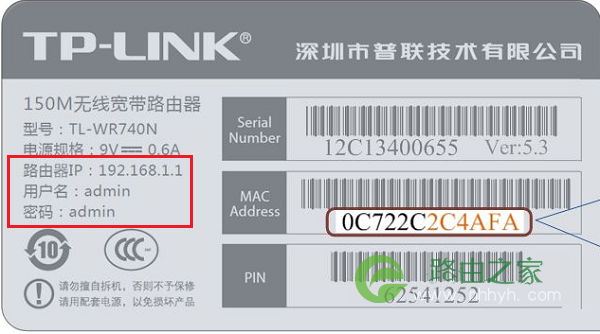
路由器背面有贴纸。制造商在贴纸上提供了一组相关信息。它包含用户名,IP地址和默认密码,以及设备的型号。
192.168.15.1手机登陆wifi设置

如果您丢失了贴纸,则路由器的用户手册会有所帮助。这本小册子包含有关路由器的大量信息。如果您遇到任何有关设备的问题,首先看这份文件。

二:将路由器重置为其默认配置

最好的方法是访问192.168.15.1 IP地址的管理控制台。如果您忘记了路由器的默认用户名和密码,而又无法恢复它,请使用此方法。此方法需要从头开始配置路由器及其所有设备。出厂重置路由器有两种方法:

1;路由器的用户手册包含将路由器重置为其出厂设置的所有步骤。对于不同的路由器,并按照以下步骤操作会有所不同;您可以将路由器设置为其默认配置。

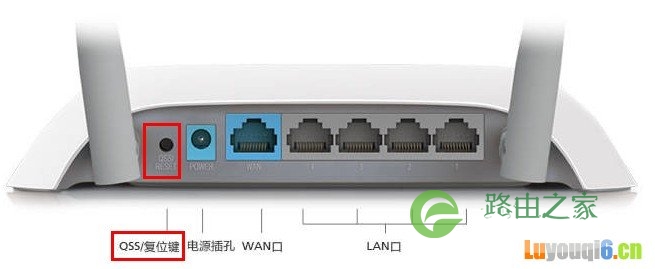
2;使用192.168.15.1路由器背面的针孔按钮是将路由器恢复出厂设置的另一种方法。只需用大头针按住按钮约10至15秒钟,即可重置路由器。然后,再使用默认的用户名和密码登录路由器重新设置参数。
192.168.15.1手机登陆wifi设置

如何更改地址192.168.15.1

遇到IP冲突问题时,您需要将路由器的IP地址从192.168.15.1更改为其他地址。您必须按照以下步骤操作:

进入路由器管理控制台。

登录并单击LAN设置选项。

单击“LAN”选项卡上的“配置IP地址”选项。

输入新的IP地址,然后单击“确定”。

使用新的IP地址再次登录。

原创文章,作者:路由器,如若转载,请注明出处:https://www.224m.com/21581.html

(0)
路由器路由器
192.168.1.1登录界面 192.168.1.1登录账号
上一篇 2021年1月4日 12:32
TP-Link TL-WDR8620 V2 无线路由器当作交换机使用教程
下一篇 2021年1月4日 12:32

相关推荐

  • 海口一女生将奶茶溅入电脑显示屏,导致蚂蚁筑巢!是怎么进去的?

    近日,海南省海口市一位女生,在玩电脑的时候,因为口渴顺便叫了一个外卖,送来一杯奶茶,在喝奶茶时,怎么也想不到就此发生了一件让人啼笑皆非的事。 原来,在喝奶茶的时候,该女生手一哆嗦,…

    2022年12月10日
    2.0K
  • 电脑不用怎么设置路由器(wifi不用电脑怎么设置路由器)

    电脑不用怎么设置路由器(wifi不用电脑怎么设置路由器) 对于不会设置路由器的人来说,一般情况下都需要依靠电脑来完成设置。但是如果你没有电脑,或者不想使用电脑来设置路由器呢?以下是…

    网络 2025年12月1日
    1.8K
  • 192.168.1.1打不开手机解决方法

    【192.168.1.1打不开】为什么路由器的192.168.1.1登录页面打不开?经常有用户在配置路由器的时候,发现通过电脑无法打开路由器的192.168.1.1管理页面,这是什么原"

    2021年1月1日
    11.2K
  • 给路由器刷PandoraBox固件叠加你的网速

    摘要:有些小伙伴不满意路由器自带的固件,通常会选择刷入第三方固件来增强路由器的功能。目前比较流行的路由器第三方固件基本上是 PandoraBox、OpenWrt、老毛子、高恪、梅林......

    路由器百科 2023年2月15日
    797
  • tp路由器怎么用手机设置?(如何用手机设置tp路由器?)

    答:需要先把你的tp路由器与光猫/宽带网线连接起来,然后用手机登录到tp路由器的设置页面,并设置 管理员密码、上网参数、wifi名称和密码 这几个参数,完成设置后你的tp路由器就可以上网了

    2022年2月23日
    13.8K
  • tplink无线路由器该怎么重置恢复出厂默认设置

    TPLINK路由器恢复出厂设置可以通过路由器后台设置也可以通过手动来重置。TPlink恢复出厂设置针对路由器忘记密码和路由器上网故障而采取的措施。特别是很多忘记无线密码和路由器登录密码的用户,路由器重置之后再使用默认的密码登录重新设置路由器上网参数即可。 下面我们看看两种方法重置路由器。 一:无需登录后台,直接按钮"

    2021年1月19日
    26.0K
  • 路由器改接入点设置教程(网络拒绝接入)

    路由器改接入点设置教程(网络拒绝接入) 如果你的网络连接不畅或者无法接入,可能是路由器设置有误。这时候需要将路由器改为接入点模式,让其只负责接入网络,不再进行路由和NAT转发。下面…

    网络 2024年12月6日
    3.4K
  • 192168.1.1登录界面路由入口

    (导读:192168.1.1登录路由器页面)网友提问:路由器怎么用IP地址192.168.1.1登录官网呢?我的路由器是老款的tplink路由器。热心网友答:首先你要把路由器正确连接光猫与电脑,在电脑"

    2020年12月31日
    6243.4K
  • 域名dns的作用是(图文)

    【导读】域名dns的作用是,下面就是WiFi之家网整理的网络知识百科,来看看吧!大家好,我是191路由器网小编,上述问题将由我为大家讲解。域名是一个网站最重要的虚拟资产,其作用相当于现实生活中的门牌号。

    2021年7月29日
    11.7K
  • 路由器怎么设置信号快慢(路由器怎么设置信号增强)

    路由器怎么设置信号快慢(路由器怎么设置信号增强) 路由器是我们在日常生活中经常使用的电子设备之一,但是有时我们会遇到路由器信号弱、网速慢的问题。那么,路由器怎么设置信号快慢呢?下面…

    网络 2025年3月27日
    5.9K