192.168.2.254登录页面用户名和密码查询

导读:"192.168.2.254登录页面用户名和密码指南"路由器知识分享 192.168.2.254是路由器的默认登录IP,比较少的路由器使用此IP地址作为默认地址,但我们可以手动设定192.168.2.254"

导读:"192.168.2.254登录页面用户名和密码指南"路由器知识分享

192.168.2.254登录页面用户名和密码查询

192.168.2.254是路由器的默认登录IP,比较少的路由器使用此IP地址作为默认地址,但我们可以手动设定192.168.2.254作为路由器的登陆地址。除了192.168.2.254,还有192.168.1.1,192.168.0.1和10.0.0.0.1和10.1.10.1等多个IP地址作为其路由器的默认网关。

在登录192.168.2.254前,请检查你的路由器是否是此IP登录地址。查看方式:翻开路由器背面看标签说明。

列如:
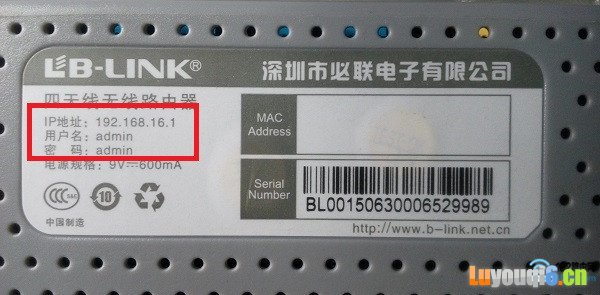
192.168.2.254登录页面用户名和密码查询

所以找到正确的路由器默认地址很重要。

手机登录到192.168.2.254页面

1,使用手机打开无线网络,搜索路由器的默认WIFI名称并连接。
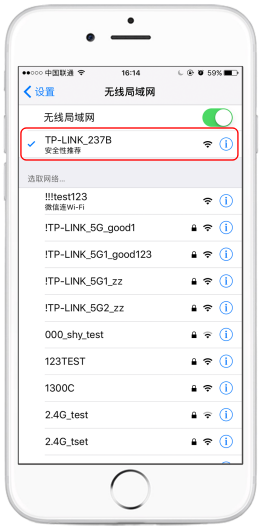
192.168.2.254登录页面用户名和密码查询

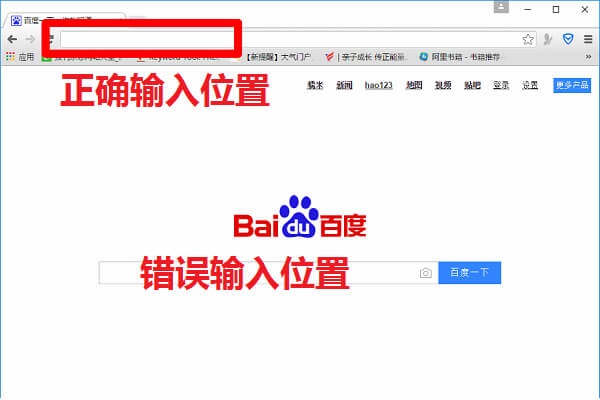
2,打开浏览器并访问路由器网关IP:https ://192.168.2.254/
192.168.2.254登录页面用户名和密码查询

提示:如果打不开你的登录网址,可能是你输入了错误的地址,像一些用户会输入像:192.168.1.1.com.cn以及192.168.1.1.com这样的错误地址。

3,在登录窗口中,输入路由器的默认用户名和密码,不知道默认登录密码,请查看路由器的背面标签。

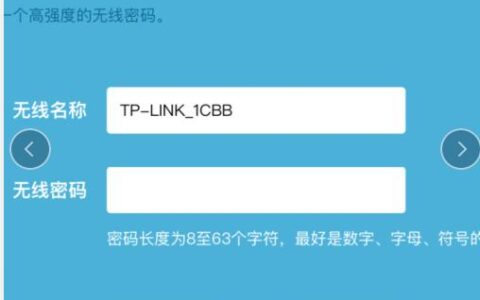
4,转到配置更改的路由器无线设置选项,请设置你的无线用户名和密码。

5,转到“上网设置”标签,然后配置更改,例如“拨号连接/ DSL方法”,“ SSID”和“安全性”设置。

6,最后修改路由器默认登录用户名和密码。保存退出,重新连接上网。

如何访问192.168.2.254路由器设置?

如果你的路由器登录地址是192.168.2.254,那么请在浏览器中访问网址http://192.168.2.254

默认的登录密码admin

默认管理员密码是password或admin

配置您的路由器

登录管理界面后,可以从可用设置中进行所需的任何更改。但请注意不要点击路由器的出厂设置,以免断开连接。

我们建议设置过程中记下你设定的路由器密码和WIFI密码。如果忘记这些密码,您可以轻松还原出厂设置。

如何把路由器的登录地址修改为192.168.2.254或其他地址?

1,首先进入你的路由器控制面板;找到路由器的

2,找到左侧菜单栏中的内网设置,部分路由器是LAN口设置

3,修改LAN口地址为其他IP:例如:192.168.1.1或192.168.2.254

4,保存,重启路由器,以后登录路由器需要使用新的IP地址登录。

原创文章,作者:路由器,如若转载,请注明出处:https://www.224m.com/21585.html

(0)
路由器路由器
TP-Link TL-WDR8620 V2 无线路由器当作交换机使用教程
上一篇 2021年1月4日 12:32
输入192.168.1.1打开的是中国电信解决方法
下一篇 2021年1月4日 12:32

相关推荐

  • 华为路由器设置ax3(华为路由器ax3 pro)

    华为路由器设置ax3(华为路由器ax3 pro) 一、连接华为路由器ax3 1. 首先,请确认您的华为路由器ax3的电源是否正常开启,等待灯光稳定后,使用网线将路由器的WAN口(黄…

    网络 2024年10月22日
    1.9K
  • 家里的路由器怎么安装设置(家里路由器手机怎么安装和设置)

    家里的路由器怎么安装设置 对于家里的路由器,安装和设置都是必不可少的。下面是详细步骤: 步骤一:准备工作 一台新的路由器 网线 电源线 浏览器(如Google Chrome,Fir…

    网络 2024年9月4日
    548
  • WIFI密码忘了怎样重新设置路由器

    WiFi现在已经成为了我们日常生活中不可缺少的一部分,如果路由器卡机了或者是WiFi密码忘记了,怎样用手机重新设置路由器,还是有很多人是不知道的,下面简单给大家分享一下设置流程。 我们以TP路由器为例,在路由后面有一个小孔如下图;找牙签之类的东西插进去,按住10

    2021年9月3日
    64.2K
  • win7系统文件损坏无法修复的原因及应对解决方法(图)

    原标题:"win7系统文件损坏无法修复的原因及应对方法"相关电脑问题教程分享。 - 来源:WiFi之家网。有不少使用win7系统的用户,在使用过程中经常遇到各种各样的问题,比如文件损坏导致的程序无法打开

    2021年7月3日
    7.9K
  • 新买的路由器怎么设置上网(如何设置新路由器上网?)

    路由器有两种方式来进行设置,一种是用手机设置,另一种是用电脑来设置,我们来说一说用手机怎么来设置路由器。 我们首先要做的就是把路由器通电,不要插网线。使用手机链接路由器的无线信号(通电以后就会有一个信号最强,没有加密的无线信号)无线名称在路由器的背面标

    2022年1月10日
    19.9K
  • 路由器信号加强设置教程(路由器信号增强怎么设置)

    路由器信号加强设置教程 大多数人都有过在家中使用Wi-Fi时信号不稳定或者弱的经历,这时候就需要进行路由器信号加强设置。以下是一些常见的方法: 更改路由器位置 将路由器放在离设备较…

    2023年12月25日
    6.4K
  • 路由器频率设置参数错误(华为路由器怎么设置频率)

    路由器频率设置参数错误(华为路由器怎么设置频率) 对于华为路由器的频率设置,有时候会出现参数错误的情况。这可能是因为用户设置了不正确的参数,或者路由器本身存在一些问题。 如果您遇到…

    2023年12月17日
    3.0K
  • windows10电源图标无法启用优化解决方案

    原标题:"windows10电源图标无法启用的解决方法"相关电脑问题教程分享。 - 来源:WiFi之家网。windows10电源图标无法启用如何解决?通常情况下,Windows10系统任务栏都会显示电源

    2021年6月25日
    4.5K
  • 磊科192.168.0.1 登陆页面(wifi怎样安装在家里)

    本文目录1、磊科192.168.0.1登陆页面,wifi怎样安装在家里?2、leikecc路由器设置?3、华为路由器和磊科路由器有线桥接?4、磊科路由器怎么安装?5、FI怎么安装?磊科192.168.0.1登陆页面1、磊科192.168.0.1登陆页面,wifi怎样安装在家里?在家安装WIFI步骤如下:1、将无线路由器通电,网线一段插进Modem(猫),一段插到路由器的WAN口。2、打开

    2023年5月17日
    2.1K
  • 解决防止蹭网的解决方法(图)

    原标题:"教你怎么防止蹭网的解决方法"相关电脑问题教程分享。 - 来源:WiFi之家网。说到被蹭网,我想大家都应该非常烦恼,虽说咱们也不是小气到不愿意与人分享,但是想到好像是被偷的时候,就感觉很不好。而

    2021年8月4日
    48.6K