快速批量创建文件夹的方法(怎么快速创建批量文件夹)

快速批量创建文件夹的方法!不知道如何快速批量新建文件夹吗?相信很多小伙伴会回答很简单,新建一个新文件夹后一直复制粘贴就可以了,不过这种方法适合于对文件夹名称没有要求的前提下,如果还需要对文件夹进行重命名,那就还需要浪费不少的时间。那么还有没有别的方法可以帮助我们呢?答案是肯定的。

今天小编就来为大家分享一个快速批量创建文件夹并命名的方法,批量新建和重命名一步完成,不管你想创建数量多少的文件夹,都能保证在几十秒内完成操作,是不是挺高效的呢?大家想不想学习呢?如果想就跟着小编的接受一起来操作吧,只有四个简单的步骤。

快速批量创建文件夹的方法(怎么快速创建批量文件夹)

需要借助的工具:优速文件生成器

工具下载地址:https://download.yososoft.com/YSBatchcreate/YSBatchcreate_TTY.exe

快速批量创建文件夹的方法(怎么快速创建批量文件夹)

批量创建文件夹并命名的步骤:

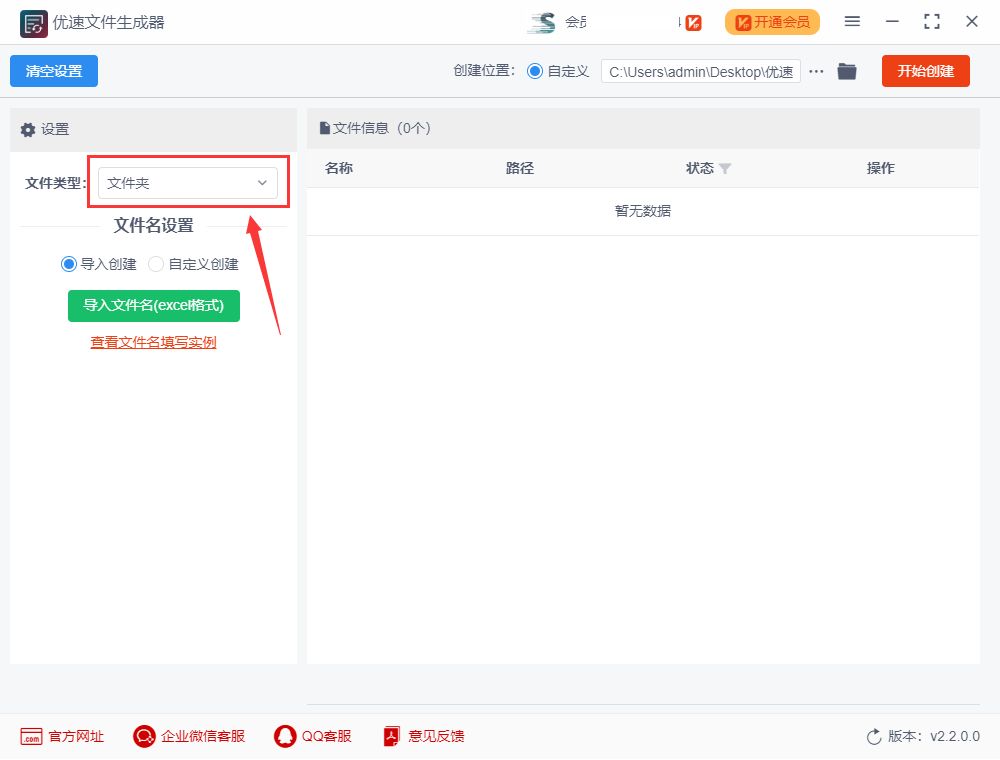
第一步,先打开电脑,然后下载安装“优速文件生成器”软件工具并打开使用。我们要创建的是文件夹,所以在文件类型右边选择“文件夹”,软件还支持创建任何一直电脑文件,如word、ppt、excel、txt等等。
快速批量创建文件夹的方法(怎么快速创建批量文件夹)

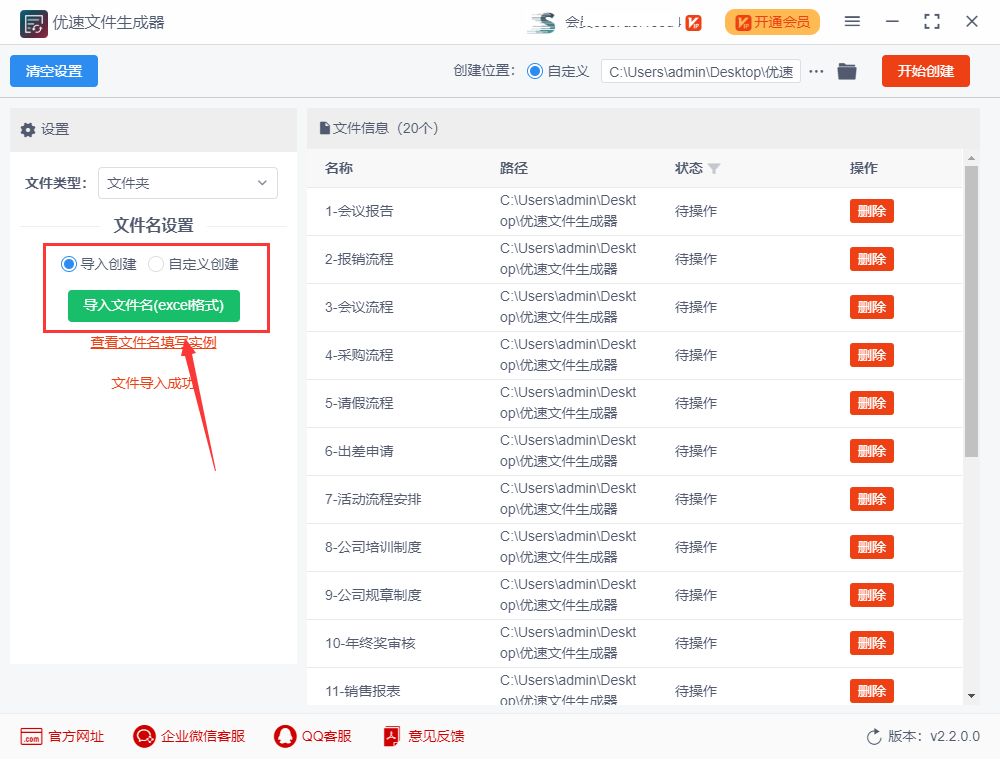
第二步,然后在下方进行文件名设置,两种设置方法:1.导入创建,点击绿色按钮将准备好的名称导入软件(excel格式,名称从表格第1列的第1格依次往下填写);2.自定义创建,将文件名设置成“名称+编号”的方式。(今天案例中我们采用导入创建的方式)
快速批量创建文件夹的方法(怎么快速创建批量文件夹)

第三步,先设置文件夹的创建位置,然后点击右边的【开始创建】按钮启动软件,完成创建后软件会自动打开文件夹所在的位置,方便查看。

快速批量创建文件夹的方法(怎么快速创建批量文件夹)

第四步,从结果我们可以看到,软件成功的按照第二步中设置好的名称批量创建了对应的文件夹。

快速批量创建文件夹的方法(怎么快速创建批量文件夹)

很多小伙伴在批量创建了文件夹后,还需要对文件名进行修改,如果数量很大,光修改文件名的时间就要花费大量的时间,非常的麻烦,上面小编介绍的这个方法在快速批量创建文件夹的同时还能对文件夹进行重命名,能帮助我们节省大量的时间,是个不可多得的实用电脑技巧。好了,关于“快速批量创建文件夹的方法”就介绍到这里了,大家学会之后记得帮我点个赞。

以上内容来源于网络,由“WiFi之家网”整理收藏!

原创文章,作者:电脑教程,如若转载,请注明出处:https://www.224m.com/215929.html

(0)
电脑教程电脑教程
tplongincn-普联路由器怎么进入登录页面.
上一篇 2022年12月20日 08:48
虚拟机不能上互联网怎么办?VMware host-only模式上网配置的方法
下一篇 2022年12月20日 08:57

相关推荐

  • 如何批量压缩图片体积大小kb(批量压缩照片大小)

    工作中,我们在使用图片素材时,大量图片kb体积过大怎么办? 相信很多人会一张一张图片进行压缩变小,这样不仅麻烦还浪费很多时间,这就需要专业的快速解决办法,今天我就来为大家详细介绍如…

    2022年10月21日
    26.5K
  • 全国经济总量排名 中国经济七大区域排名?

    全国经济总量排名1月17日上午,国家统计局发布了2021年国民经济运行成绩单。在今天举行的国家新闻办公室新闻发布会上,国家统计局局长宁表示,2021年,中国经济总量达到114.3670亿元。这是一个标

    投稿 2022年7月24日
    12.7K
  • 用手机怎样设置路由器上网【图】

    原标题:"用手机怎么设置路由器?【图】"的相关路由器192.168.1.1登陆页面设置教程资料分享。- 来源:WiFi之家网。

    本文中,鸿哥主要给大家详细介绍,如何用手机来设置无线路由"

    路由器设置 2021年2月20日
    9.2K
  • tp路由器mac过滤

    通过设置无线MAC地址过滤,可以控制无线设备接入到无线网络的权限。学习啦小编为大家整理了tp路由器mac过滤方法相关内容,供大家参考阅读! tp路由器mac过滤方法 1、登录设置界面:在浏览器中输入192.168.1.1进行登录输入用户名和密码进

    路由器百科 2021年8月29日
    6.7K
  • 新手做seo怎么做 一个黑帽seo的收入大概有多少?

    新手做seo怎么做如今,互联网已经普及到家家户户,老老小小。互联网的生活很容易触及。很多想做网站的新手站长在互联网的大杂缸里找不到获取大量流量的渠道。有些人花了很多时间和精力,但仍然没有流量,导致许多

    投稿 2022年7月20日
    2.2K
  • 磊科路由器如何设置

    磊科家用路由器功能比较强大,就是设置的界面相对比较烦锁些。学习啦小编为大家整理了磊科路由器设置的相关内容,供大家参考阅读! 磊科路由器的设置方法 用网线连接到电脑,另一头连接到路由器的PC口(PC1~PC4任意口都行): 2查看并记下

    2021年9月26日
    6.9K
  • 192.168.1.253打不开怎么办?

    本文介绍了在浏览器中输入192.168.1.253打不开的解决办法,192.168.1.253是TP-Link、迅捷等迷你(mini)型无线路由器设置界面的登录地址;迷你无线路由器的配置方法和常见的路由器的设置方法有所不同,导致很多用户在设置迷你无线路由器的时候无法打开192.168.1.253.1

    2021年5月30日
    5.3K
  • win7系统无法激活的解决方法(图)

    原标题:"解决win7系统无法激活的小妙招"相关电脑问题教程分享。 - 来源:WiFi之家网。win7系统无法激活要怎么办?win7系统以其强大、稳定的性能,受到了许多消费者的爱戴,因此使用win7系统

    2021年7月16日
    46.7K
  • 路由器插线组网怎么设置(路由器插口怎么插)

    路由器插线组网怎么设置 路由器是现代家庭网络中不可或缺的设备,它可以将来自网络中的信号分配给多台电脑、手机、平板等设备。在路由器插口怎么插的问题上,以下是一些常见的建议: 第一步:…

    网络 2024年9月1日
    959
  • 如何设置电脑里的路由器(如何设置电脑的亮度)

    如何设置电脑里的路由器 路由器是将互联网连接到您的计算机和其他设备的关键设备。以下是如何设置电脑里的路由器的步骤: 首先,您需要将路由器连接到您的计算机。将路由器插入计算机的Eth…

    网络 2024年9月6日
    411