PDF是什么格式(画画pdf是什么格式)

一、PDF是什么格式?

PDF(Portable Document Format的简称,意为“便携式文档格式”),是由Adobe Systems用于与应用程序、操作系统、硬件无关的方式进行文件交换所发展出的文件格式。PDF文件以PostScript语言图象模型为基础,无论在哪种打印机上都可保证精确的颜色和准确的打印效果,即PDF会忠实地再现原稿的每一个字符、颜色以及图象。
PDF是什么格式(画画pdf是什么格式)

简单点说,PDF格式就好像是将Word、Excel、PPT、txt、Html等文档进行电子打印处理一般,将这些不同格式的文档调换成了一张兼容的电子纸张而得以在不同软件平台上打开和阅览。

二、PDF有什么优势?

(1)兼容跨平台打开:PDF格式在设计之初就是为了兼容不同文档格式平台的阅读和传播,而这一特点也让PDF格式顺利成为了一种不同文档格式传播和阅读的桥梁;

(2)兼容多格式互转:要说PDF格式能够在商业化力压其他文档格式取得如此壮举的原因就在于此,一款能够与市面上最常使用的五种格式实现互相转码的文档格式;

(3)保留原文件排版:无论传输到什么设备打开或在哪种打印机上都可保证精确的颜色和准确的打印效果,即PDF会忠实地再现原稿的每一个字符、颜色以及图象;

(4)压缩后不失分辨率:我们都知道压缩多媒体文件的体积大小原理上就是通过降低分辨率来实现,但是PDF格式却解决了这种压缩后分辨率降低的烦恼;

(5)可以加密PDF文档:PDF文档加密功能不同于其他的文档,不仅可以设置打开密码,还可以设置编辑、打印、复制张贴等密码,来保护PDF文件。

三、如何编辑PDF文件?

我们都知道,PDF作为版式文档格式,是不能轻易编辑的,除非用转换的PDF工具,今天就给大家推荐一款专门的PDF工具“金闪PDF编辑器”,可以在手机或电脑上轻松编辑PDF文本和图片,还可以给PDF文件添加注释、PDF文件转换成其他格式的文件、PDF文件合并拆分、PDF文件加密解密、PDF文件添加水印等等。

PDF是什么格式(画画pdf是什么格式)

金闪PDF编辑器PC端编辑PDF:

1.登录金闪PDF官方网站,免费注册为软件用户,将Windows版金闪PDF下载到电脑,安装后打开软件登录;

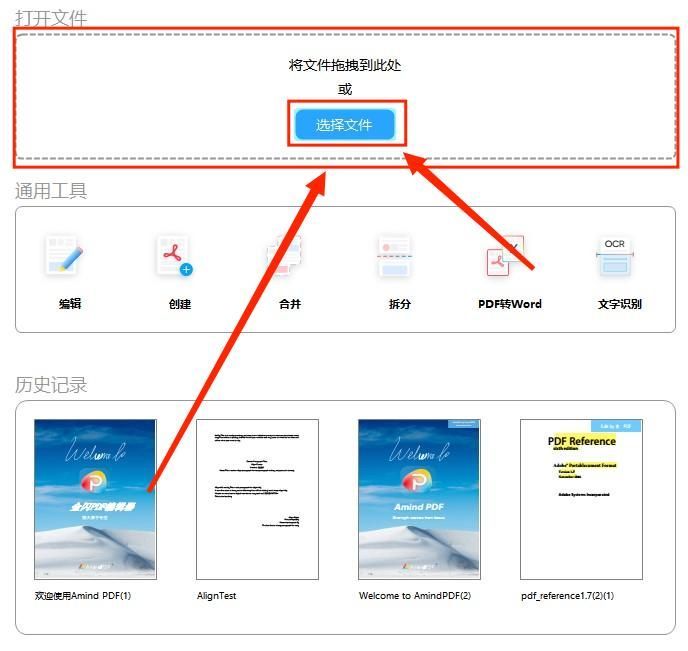
2.打开金闪PDF编辑器,在金闪PDF打开页面的“打开文件”选中需要修改的PDF打开到PDF页面首页如下图所示:
PDF是什么格式(画画pdf是什么格式)

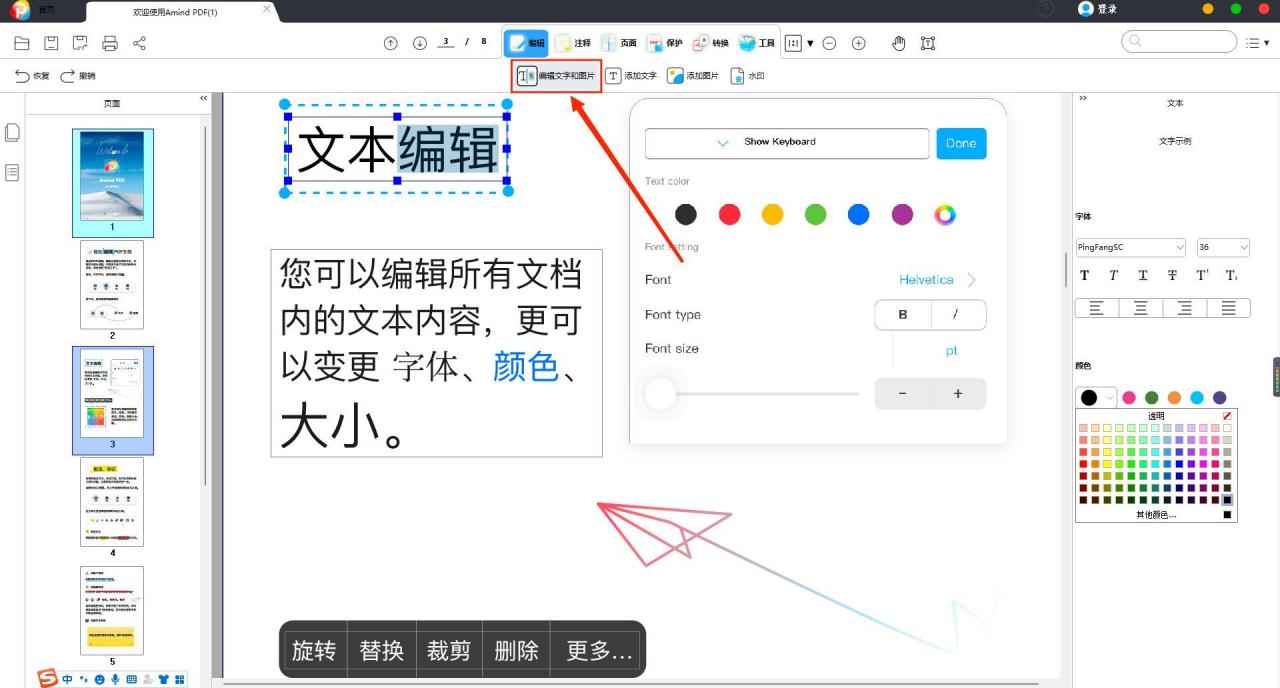
3.在顶部主菜单栏里面,点击“编辑”按钮,再点击子菜单栏里面的“编辑文字和图片”按钮,可编辑文本会自动显示在文本框内,就可以修改文本的字体、字号、段落和颜色等等,还可以移动文本框,修改PDF内图片。单击图片右键,可以旋转、剪裁、替换、复制、删除图片,还可以将图片置于顶层或底层等等;
PDF是什么格式(画画pdf是什么格式)

4.点击菜单栏的“添加文字”按钮,再点击文件中任意位置,就会显示文本框,并可以在文本框内添加文字,添加好的文字还可以任意修改;
PDF是什么格式(画画pdf是什么格式)

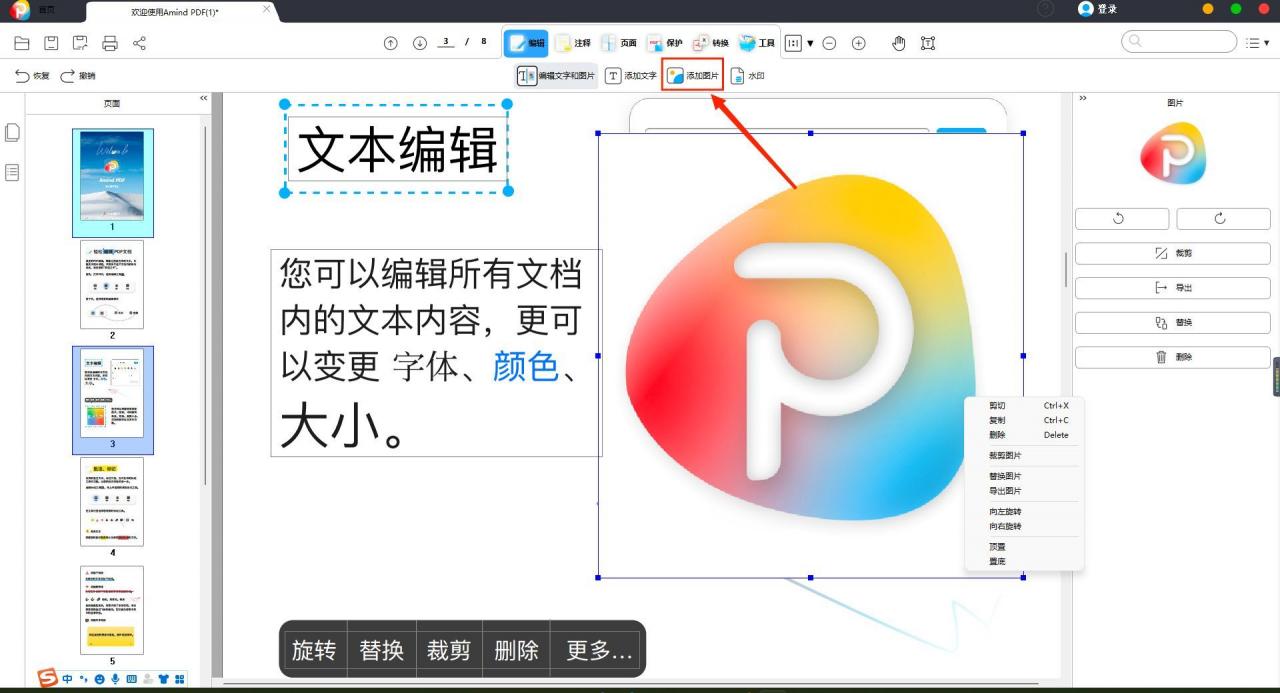
5.点击菜单栏的“添加图片”按钮,会弹出添加文件夹对话框,可以在本地文件夹里面选中需要添加的图片添加;

金闪PDF编辑器移动端编辑PDF:

1.首先在你的手机或平板上下载一个“金闪PDF编辑器”,并打开需要修改的PDF文件,到PDF阅读界面,再点击“编辑”按钮,就到PDF编辑界面;

(1)编辑文本:进入到PDF文本编辑界面,点击手机键盘处,可以修改文本颜色、字体、字号和段落等等,再点击底部“添加文本”按钮,再点击任意空白处,就可以添加新文本;
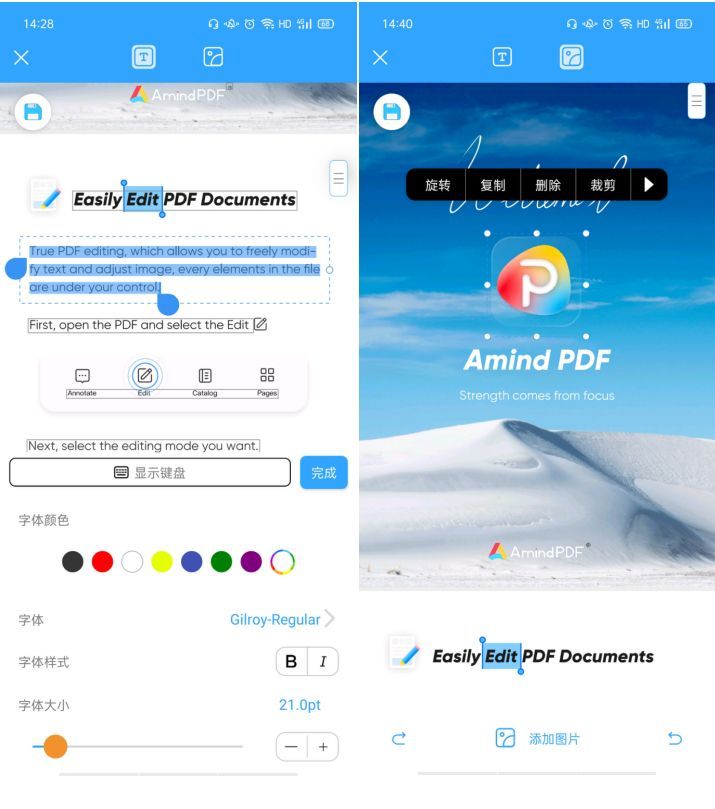
PDF是什么格式(画画pdf是什么格式)

(2)图片编辑:点击顶部“图片”图标,进入到图片编辑界面,可以移动、缩放、旋转、复制、剪裁图片,将图片置于顶层互底层等等。

如何编辑修改PDF文本?为了大大提高工作效率,金闪PDF编辑器为用户提供了多种文字修改方式,希望对大家有所帮助。

以上内容来源于网络,由“WiFi之家网”整理收藏!

原创文章,作者:电脑教程,如若转载,请注明出处:https://www.224m.com/215957.html

(0)
电脑教程电脑教程
需提供客服密码(需提供客服密码是什么)
上一篇 2022年11月22日 08:45
一文带你读懂RS485、UART、TTL、RS232、RS422、CAN、USB…
下一篇 2022年11月22日 08:59

相关推荐

  • 水星路由器复位后怎么重新设置?

    问:水星的路由器,不小心按了后面的按键,结果路由器被复位了,现在怎么设置才能重新上网?答:水星路由器被复位后,原来的上网参数、无线名称和密码 等配置都会丢失,即出现不能上网的问题。 此时,可以用 电脑 或者 手机,来出现设置路由器上网,详细的设置步骤如下:水星路由器第一步、检查路由器线路连接请按照下

    2021年5月20日
    38.0K
  • 美科星路由器怎么设置通道(美科星路由器设置教程)

    美科星路由器怎么设置通道(美科星路由器设置教程) 美科星路由器是一款性能优异、操作简单的路由器产品。在使用中,若想实现更加快速稳定、流畅的上网体验,可以设置多个通道来实现负载均衡。…

    网络 2024年12月8日
    1.9K
  • 192.168.1.1路由器登陆显示中国电信怎么办

    为什么输入192.168.1.1出现(显示)中国电信?设置路由器时,在浏览器中输入192.168.1.1后,出现(显示)的是中国电信的登陆页面,而不是路由器的登录页面。下面是小编整理的一些关于输入192.168.1.1出现(显示)中国电信的解决方法的相关资料,供你参考。 192.168.1.1路由器登

    2021年10月18日
    16.0K
  • 如何让一张图片的空间变小(电脑相片如何变小)

    随着科技越来越发达,办公和学习越来越便捷,我们在学习和工作中经常会在网站中上传一些照片,比如一些工作资料的图片和工作的截图。 但是随着我们手机摄像头的像素以及各种设备的分辨率越来越…

    2023年3月8日
    2.5K
  • 路由器的登录地址(默认网关)修改步骤

    原标题:"怎么把路由器的登录地址(默认网关)修改了"关于路由器设置教程分享。 - 来源:WiFi之家网 - 编辑:小元。
    在网络设置中,如多个路由器串联或者加强路由器安全设置的时候,都"

    2021年2月16日
    31.0K
  • 华为 荣耀路由Pro 隐藏WiFi名称

    方法一:用电脑设置隐藏WiFi1、在浏览器地址栏中输入:192.168.3.1—— 输入登录密码,进入荣耀路由Pro的设置界面。2、“更多功能”—— “Wi-Fi设置”—— “Wi-Fi高级”—— 在“2.4G Wi-Fi”选项下,打开“Wi-Fi隐藏”的开关—— 继续在“5G Wi-Fi”选项下

    2021年9月21日
    6.5K
  • 迅捷路由器设置二级路由器(迅捷路由器app)

    迅捷路由器设置二级路由器(迅捷路由器app) 迅捷路由器是一款功能强大的路由器,支持设置二级路由器,可以扩大覆盖范围,提升网络传输速度。以下是设置二级路由器的方法: 步骤一:连接二…

    网络 2026年3月28日
    9.9K
  • 电脑看久了眼睛疼(电脑看久了眼睛疼怎么办)

    整天坐在办公室对着电脑,是不是有时候觉得眼睛疼,看不清文字、菜单和鼠标指针?也许是字体太小了,鼠标指针太窄了,当然也有可能单纯地是视力下降了[晕]。不管是什么原因导致的,你都可以试…

    2022年12月3日
    3.1K
  • 惠普薄锐用U盘重装Win7详细步骤

    原标题:"惠普薄锐怎么用U盘重装Win7 惠普笔记本电脑安装系统教程"相关电脑问题教程分享。 - 来源:WiFi之家网。  惠普薄锐轻薄便携笔记本的做工还算不错,颜值也高,那么惠普薄锐笔记本怎么用U盘重

    2021年7月29日
    9.1K
  • 电脑如何设置路由器密码修改教程【图】

    原标题:"电脑如何设置路由器密码?【图】"的相关路由器192.168.1.1 登陆页面设置教程资料分享。- 来源:WiFi之家网。

    问:电脑如何设置路由器密码?

    答:在电脑浏览器中,输入路由"

    路由器设置 2021年1月11日
    17.0K