系统启动不了(汽车影音系统启动不了)

关键词: 系统修复 , Windows10 , Windows11, Windows, Windows PE

系统启动不了了,比如蓝屏等,我们不想重装系统,怎么办,下面蓝伏豚小编教你如何在Windows PE下修复操作系统。
系统启动不了(汽车影音系统启动不了)

1、制作U盘启动盘

我们首先得准备一个带有Windows PE的U盘启动盘。小编建议家中有电脑的小伙伴,常备一个PE系统盘,尤其是只有一台电脑的朋友们,这是足不出户拯救系统的唯一途径哦。

小编这里推荐IT天空的U启动,它里面工具齐全,可联网,更重要的是不会向我们系统中注入流氓软件。U盘启动盘的制作方法,这里就不在赘述了,网上有很多文章。

2、准备Windows镜像

希望大伙能够养成一个良好的习惯,在某一个非系统盘下,保存一个与当前系统匹配的原版Windows系统ISO镜像文件。

3、使用PE启动电脑

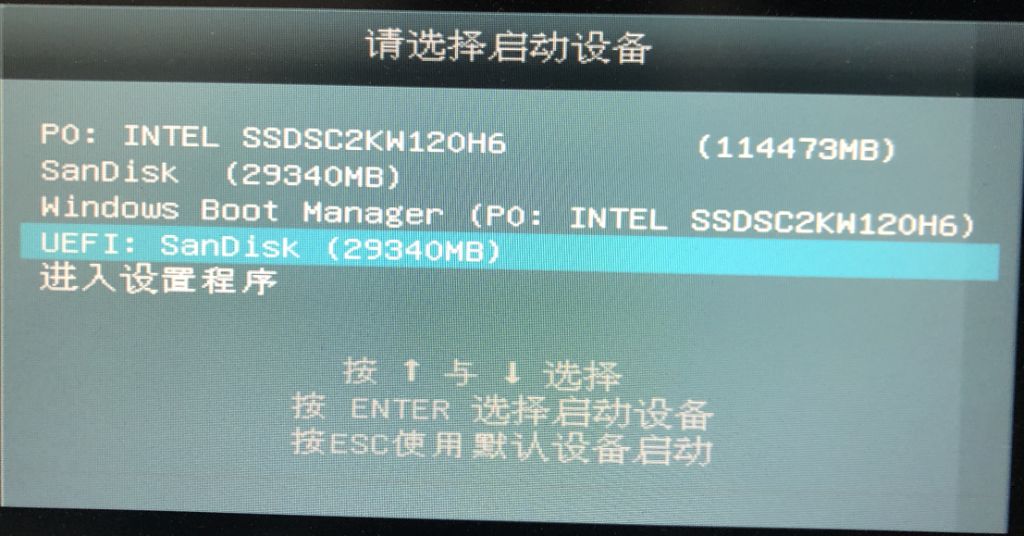
将U盘插入电脑,启动,按启动设备选择菜单的快捷键,呼出启动菜单,然后选择U盘启动。下图是一个启动设备选择菜单的案例:
系统启动不了(汽车影音系统启动不了)

我的U盘是SanDisk的,小伙伴们请留意,有两项带有SanDisk字样,其中一项以UEFI开头。当我们的BIOS设定为UEFI启动时,请选择UEFI:这个U盘,否则选择不带UEFI字样的。

4、挂载系统光盘镜像

PE系统启动后,找到我们的系统ISO镜像文件。这里需要注意,在PE下,我们分区的盘符和顺序,与正常系统下看到往往是不一样的,我们一个一个打开看一下,确认内容正确。

右键点击ISO镜像文件,然后【挂载】(Windows10以上内核的PE才有此功能),假设我们挂载后的盘符为f盘。其中f:\sources\install.wim是重点文件。

5、确认系统版本

接下来我们需要确认,将要修复的系统版本,以便我们采用正确的修复源。

打开命令提示符,执行下面的命令:

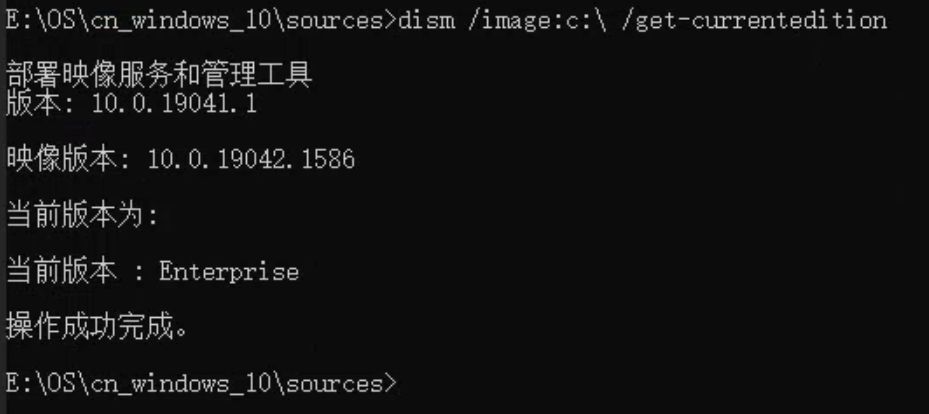
dism /image:c:\ /get-currentedition

这里假设我们要修复的系统在C盘,如命令中image参数所指。如果你的是其他盘,更改image参数即可。完成后,你会看到类似下图的结果
系统启动不了(汽车影音系统启动不了)

Dism获取到的系统版本

从结果我们可以看出,修复目标系统版本为Windows 10 企业版(Enterprise),我们把它记下,后面需要用到。

6、确认修复源在镜像中的索引

刚才,我们已经把光盘镜像挂载到F盘。执行下面的命令,获取windows 10 企业版在wim文件中的索引。

dism /get-imageinfo /imagefile:f:\sources\install.wim系统启动不了(汽车影音系统启动不了)
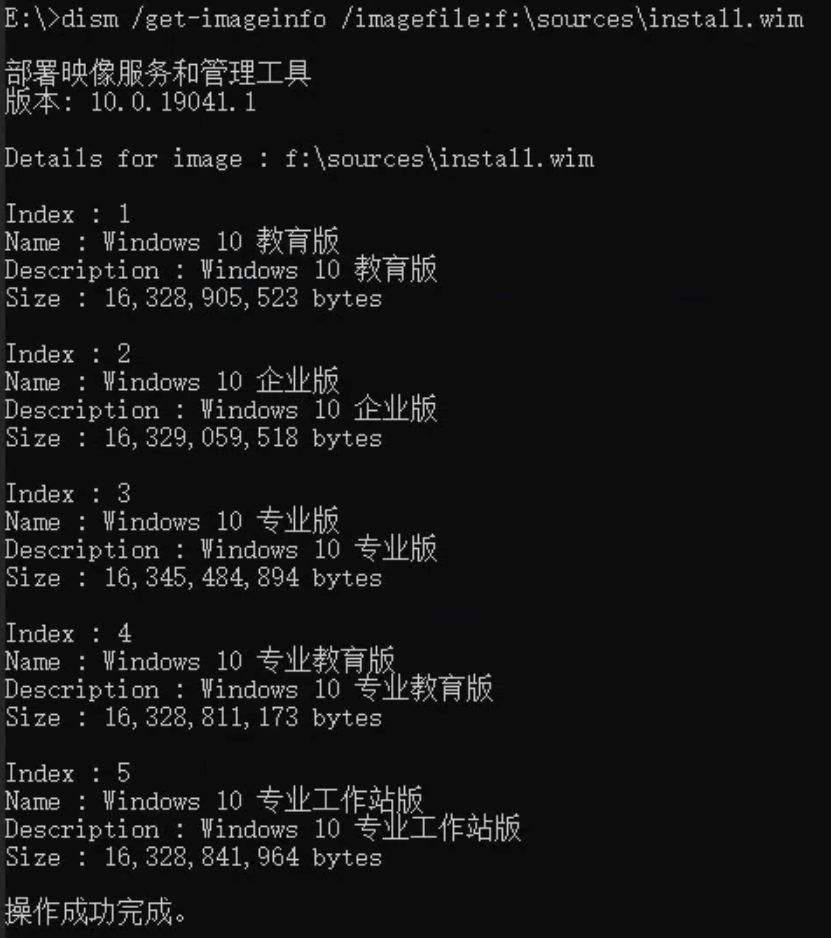
从执行结果,我们看到Windows 10 企业版的 Index值是2。这个值需要记住,后面使用。

7、执行两个重要的Dism命令

dism /image:c: /cleanup-image /StartComponentCleanup系统启动不了(汽车影音系统启动不了)
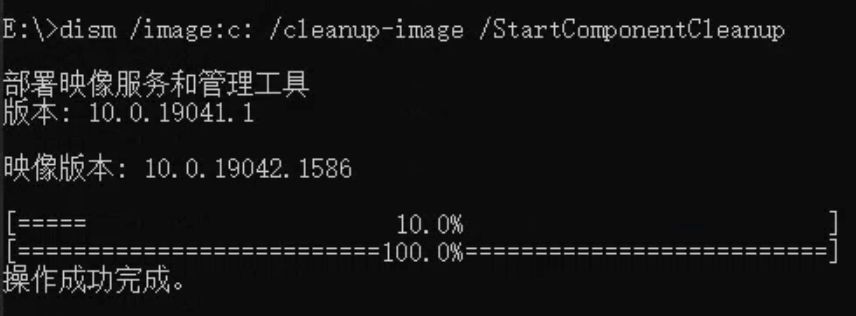
StartComponentCleanup执行结果

dism /image:c: /cleanup-image /AnalyzeComponentStore系统启动不了(汽车影音系统启动不了)
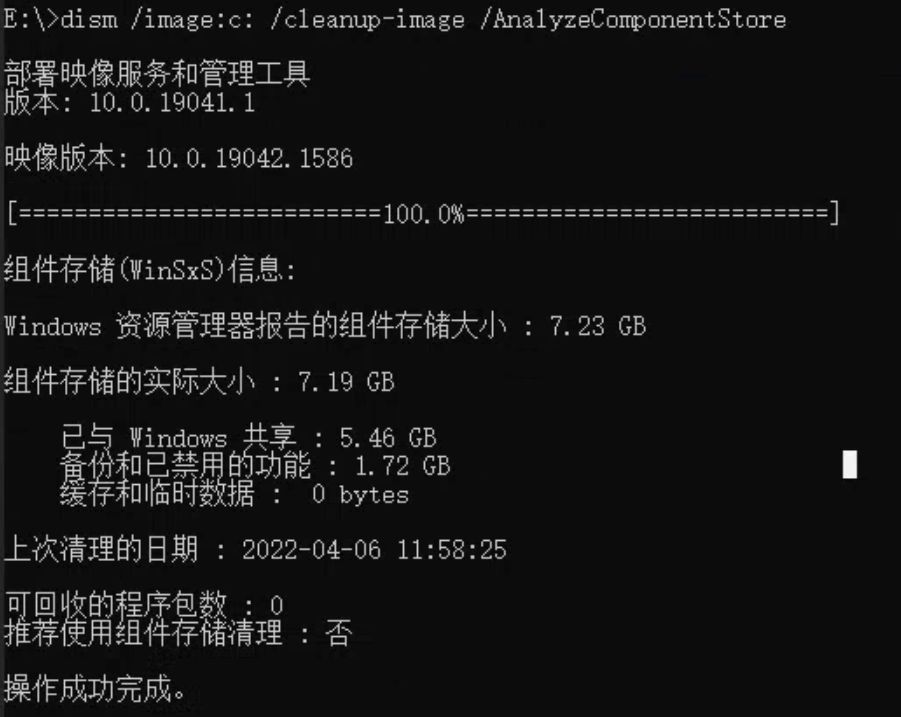
AnalyzeComponentStore执行结果

7、修复系统

先执行下面的命令

Dism /image:c: /Cleanup-Image /RestoreHealth /source:F:\Sources\Install.wim:2 /LimitAccess

千万看准,image参数指定的是修复目标系统所在c盘,如果你的系统在d盘,应更改为/image:d:。/source的值,指定的是2,也就是前面我们看到win10企业版在wim文件中的索引号。稍微等一会儿,我们应该看到下面的结果。
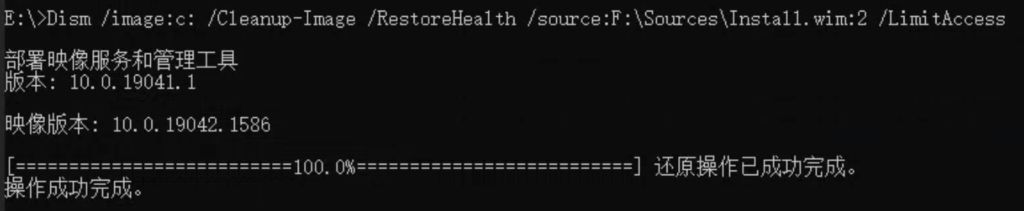
系统启动不了(汽车影音系统启动不了)

接下来我们还要执行sfc命令

sfc /scannow /offwindir=c:\windows /offbootdir=g:\

这个命令请务必仔细,offwindir指定windows目录的位置,offbootdir指定启动盘的位置。UEFI+GPT磁盘模式启动的电脑,启动分区是ESP分区,可能不会显示。如果没有显示,可以使用diskpart、磁盘精灵等工具,为该分区设置一个盘符(本例为g盘)。

执行完的结果如下:
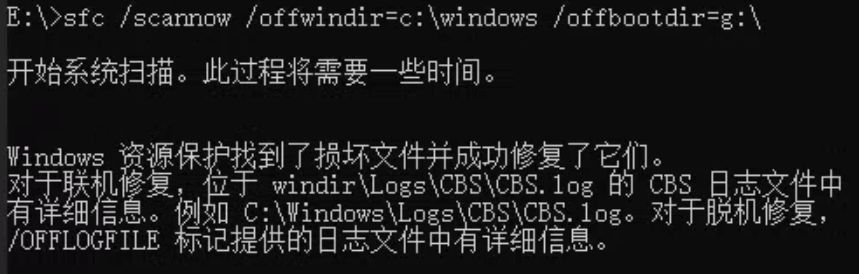
系统启动不了(汽车影音系统启动不了)

好了,修复工作到此结束,可以尝试重启电脑看看,蓝伏豚祝你好运。

系统如果还能启动,请参考蓝伏豚相关文章。

以上内容来源于网络,由“WiFi之家网”整理收藏!

原创文章,作者:电脑教程,如若转载,请注明出处:https://www.224m.com/216357.html

(0)
电脑教程电脑教程
笔记本无线网卡搜索不到无线网络信号怎么办?常见故障及解决方法介绍
上一篇 2023年2月6日 08:12
有哪些功能可被称为智能路由器 四点区别普通路由
下一篇 2023年2月6日 08:18

相关推荐

  • 水星(MERCURY)MAC750R双频无线路由器怎么设置?

    本文介绍了水星(MERCURY)MAC750R双频无线路由器的安装、上网设置以及无线网络(Wi-Fi)的设置;一台新购买的或者是恢复出厂设置后的水星(MERCURY)MAC750R双频路由器要实现上网功能,需要经过以下3个设置步骤:1、MAC750R路由器安装;2、设置电脑IP地址;3、MAC750

    2021年6月3日
    4.4K
  • 水星MW155R管理员密码是

    我家里的路由器是水星MW155R,打开设置页面的时候,提示输入“管理员密码”,请问这个密码是多少? 水星MW155R这款路由器,目前有3个版本: MW155R V1           MW155

    MERCUPY(水星) 2020年5月21日
    15.7K
  • 电脑搜索不到WiFi无线网络解决方法

    电脑搜索不到WiFi无线网络解决方法 现代生活中,WiFi无线网络已经成为我们日常接入网络的主要方式之一,但是有时候我们会遇到电脑搜索不到WiFi无线网络的问题,这时候该怎么办呢?…

    网络 2023年9月8日
    10.6K
  • 路由器设置后怎么无线连接(二个路由器无线连接怎样设置)

    路由器设置后怎么无线连接 路由器的设置对于网络连接来说非常关键,只有正确设置之后,电脑、手机等设备才能顺畅地接入网络。那么,当路由器设置完成后,如何进行无线连接呢? 单个路由器无线…

    2023年11月15日
    420
  • tplink无线路由器设置密码是多少

    【导读】TP-Link无线路由器设置密码图文教程,详细信息请阅读下文!现在无线路由器的使用越来越普及,蹭网的人也不少数,如何保护自己的无线网络安全呢?定期修改路由器的密码、使"

    2021年2月19日
    8.5K
  • 迅捷(FAST)路由器桥接TP-Link路由器的连接方法

    迅捷(FAST)路由器和TP-Link路由器无线桥接的设置方法:确定主路由器无线参数,登录到副路由器设置页面,设置桥接主路由器无线信号,检查无线桥接设置是否成功,调整副路由器的摆放位置

    2021年3月21日
    44.6K
  • 路由器设置显示网络运营商(小米路由器网络运营商用户名和密码)

    路由器设置显示网络运营商 如果您使用小米路由器,您可以通过以下步骤来显示当前连接的网络运营商: 首先,登录路由器管理页面。在浏览器中输入路由器的IP地址,输入用户名和密码,即可进入…

    网络 2025年12月11日
    959
  • 移动磊科路由器设置图解(磊科有线路由器设置图解)

    移动磊科路由器设置图解(磊科有线路由器设置图解) 移动磊科路由器是一款功能强大的路由器,可以通过有线网络连接上网。以下是磊科有线路由器设置图解。 步骤一:连接设备 首先,将路由器的…

    网络 2024年8月31日
    1.5K
  • 睡眠、休眠和关机的区别

    到底用睡眠和休眠,还是直接关机的问题,争论颇多,大家各有各的观点和立场。实际上在很长一段时间内我本人的态度也是变化了不少,在此我想说说我对这个问题的看法,简要分析一下可能涉及到的几个方面。我首先给出结论,我认为:在大部分情况下使用睡眠和休眠就可以了,重启和关机是在极少数情况下使用的,比如安装了新软件

    路由器设置 2021年9月17日
    17.5K
  • 无线路由器的默认账号密码是多少?

    无线路由器是现代家庭和办公室网络的重要组成部分,可以将网络信号传输到各个设备上。在使用无线路由器时,首先需要设置账号和密码,以保护网络的安全性。不过有时候,使用者可能会忘记自己设置…

    网络 2023年9月17日
    2.9K