技巧丨免费个人用户,机智告别WPS烦人的广告和修改默认首页?

技巧丨免费个人用户,机智告别WPS烦人的广告和修改默认首页?

老冯发现很多朋友在说到 WPS 与微软 Office 的最大区别时,被吐槽最多的是 WPS 个人版或抢鲜版都带有大量的广告(当然,不否认微软Office有很多功能更强大的问题!问题是WPS个人版是真的免费!免费正版啊!),甚至很多朋友不惜代价,到处搜集“去广告版”的改版WPS。
技巧丨免费个人用户,机智告别WPS烦人的广告和修改默认首页?

在这里,老冯提醒大家,请务必提高警惕,那些被加工过的非正规渠道获得的软件,可能存在安全隐患(数据丢失或被盗取的后果,可能无法想象);同时,WPS虽然说“去广告”是“会员特权”,但是我们可以通过修改默认设置,关闭“WPS热点”和“广告推送”的,而且是被软件本身允许的。

关闭WPS的广告

下面老冯带大家一起来关闭“WPS热点”和“广告推送”,本文以Windows 10系统、安装WPS 2016抢鲜版为例,为大家演示“关闭广告”的步骤:

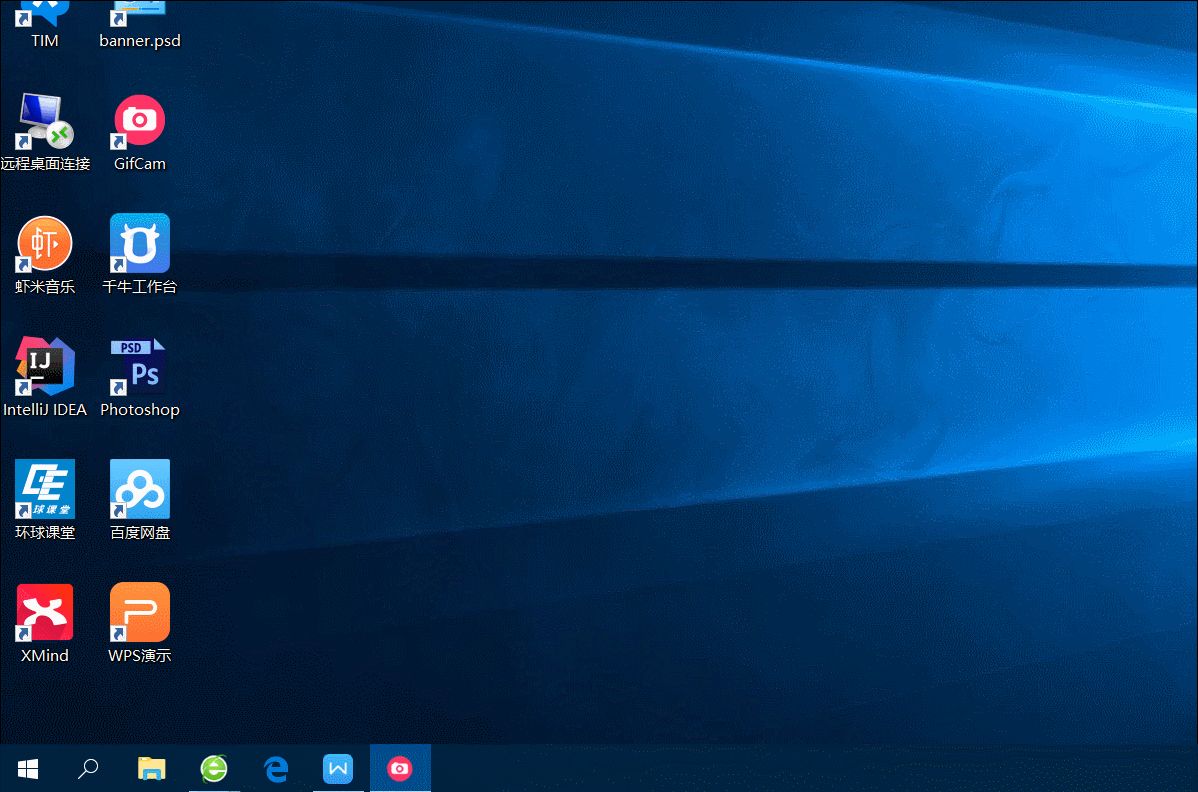
第一步、我们在电脑“开始菜单”(桌面任务栏左下角的“田”形图标)找到“WPS Office”程序文件夹,在其下找到“配置工具”,鼠标单击,如图演示:
技巧丨免费个人用户,机智告别WPS烦人的广告和修改默认首页?

打开WPS的“配置工具”

第二步、关闭“WPS热点及广告推送”

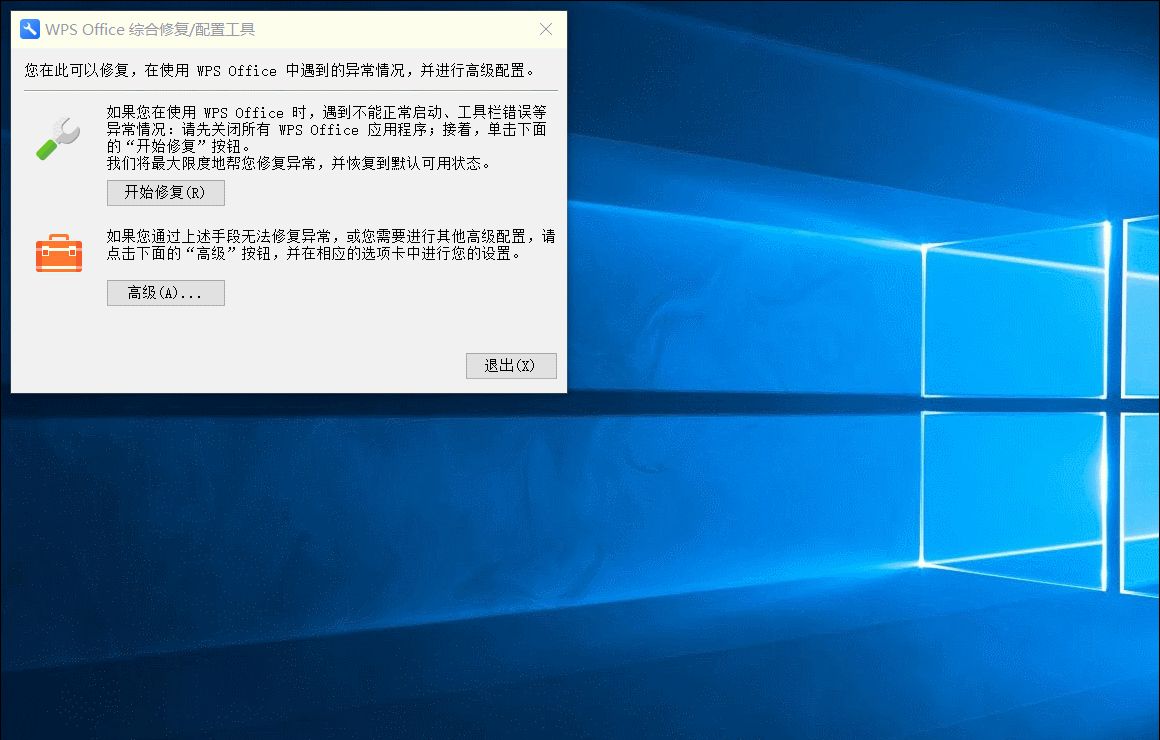
我们在单击“配置工具”后,会弹出“WPS 综合修复/配置工具”的窗口,点击下面的“高级(A)...”按钮,弹出“WPS Office配置工具”窗口,点击“其他选项”的选项卡,去掉“订阅WPS热点”和“接受广告推送”的勾选,点击“确认”按钮,即完成我们的目标任务。演示如下:
技巧丨免费个人用户,机智告别WPS烦人的广告和修改默认首页?

关闭广告

将默认首页“我的WPS”改为“云文档”

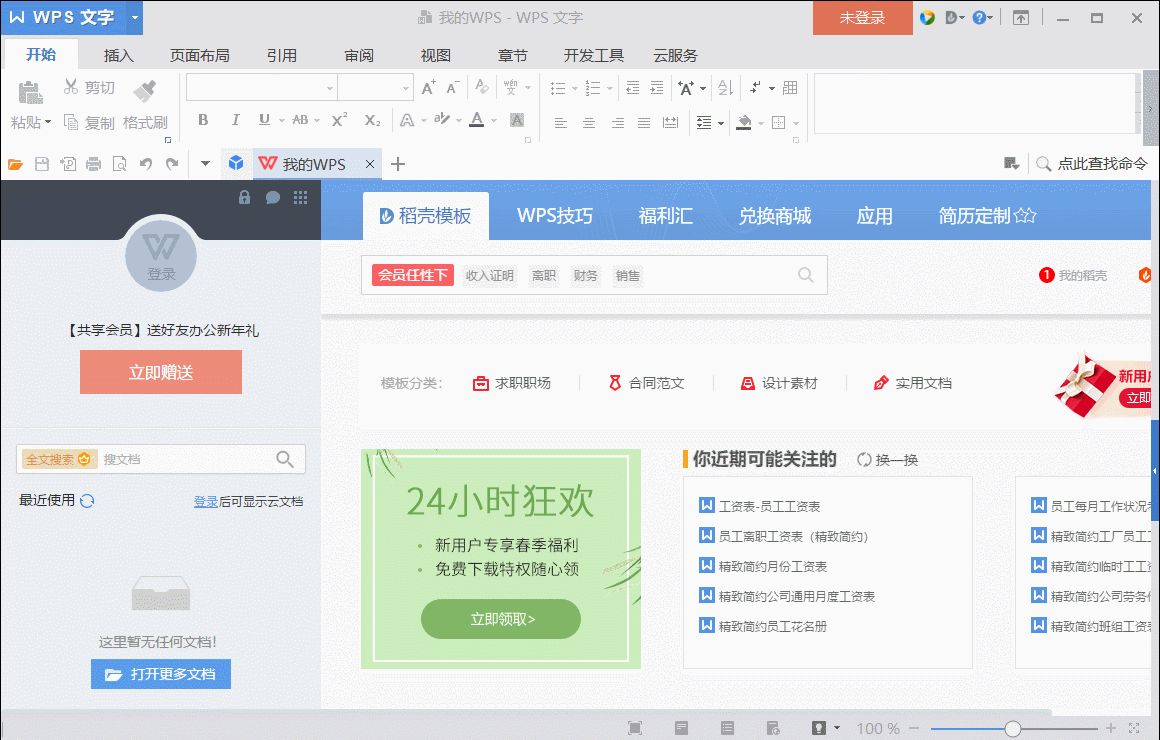
部分用户可能因为微软 Office 老版本的使用习惯(一个空白的操作界面),不喜欢打开 WPS 软件时看到那个首页“我的WPS”——“密密麻麻”的文字,的确给人压抑感!

WPS 官方可能是出于用户更方便查找文档历史记录和模板检索的需要(不排除商业目的),对部分用户来说,这个界面还是有好的(哦,老冯习惯了,比较喜欢这个“我的WPS”)。但是,我们可以通过修改WPS的相关设置来修改默认首页为“云文档”(WPS2016的版本,目前只有这个可以选,没有“空白文档”的选项)。

下面,老冯引导大家一起来修改这个默认首页为“云文档”:

第一步、打开WPS 2016的任意一个组件(可以是“WPS 文字”、“WPS 表格”或“WPS 演示”的任何一个,下面以“WPS 文字”为例),点击软件右上角的“WPS文字”按钮,在弹出的下拉框点击“选项”,在“选项”弹出框的“”选项卡中,找到“首页默认页”,在下拉菜单中将“我的WPS”改为“云文档”,点击“确认”按钮,即可完成设置。演示如图:
技巧丨免费个人用户,机智告别WPS烦人的广告和修改默认首页?

修改“首页默认页”

注意:我们只需要修改一个组件的“首页默认页”,其他组件的也会跟着一起修改了,无需重复操作的!

通过本文,大家均可以简单、快捷,关键是合理、正规地解决实际问题,让免费的个人用户能体验付费用户的部分功能,而且可以较为个性化地满足需求!大家是不是觉得我们国产的 Office 越来越好用呢?支持国产,从每一位中国人开始!


本文是“办公精英”的原创作品,转载请注明出处!办公精英致力于“高效办公,畅游职场”,每天分享、回答各类办公与职场技能、技巧及原创观点。如果认同或想了解更多相关资讯,请关注我,感谢您的阅读与支持!

以上内容来源于网络,由“WiFi之家网”整理收藏!

原创文章,作者:电脑教程,如若转载,请注明出处:https://www.224m.com/216504.html

(0)
电脑教程电脑教程
www.192.168.101.1-192168101路由器初始密码.
上一篇 2022年12月28日 08:22
192.168.4.1-如何用手机设置无线路由器,具体步骤是怎样的.
下一篇 2022年12月28日 08:33

相关推荐

  • 水星(MERCURY)M301 3G上网设置

    本文介绍了水星(MERCURY)M301 3G迷你无线路由器,进行3G上网的设置方法;水星(MERCURY)M301路由器的默认模式就是“3G路由模式”。此模式下,M301路由器的有线接口作为LAN口使用,将3G上网卡插入M301的3G上网卡接口,进行相应设置后,M301就可以把3G信号转化为WFF

    2021年6月13日
    7.1K
  • 手机连接大屏路由器设置(华为智慧屏 连接路由器)

    手机连接大屏路由器设置(华为智慧屏 连接路由器) 手机连接大屏路由器设置是让你的手机可以方便地连接上大屏幕电视或者投影仪,在更大的屏幕上享受更好的观影体验。华为智慧屏连接路由器也是…

    网络 2024年9月1日
    548
  • 路由器和猫正确的连接方法

    网,是我们现在生活中不可缺少的。有的用户常常因为网不通了自己在家动手一通,稍微懂点的知道网线的正确插法,不懂的呢常常会把线插错位置。首先看看路由器与光猫的连接示意图:入户光纤连接到猫的pon口,然后

    2020年5月26日
    68.1K
  • 路由器设置界面被锁屏了(路由器进不去设置界面)

    有时候,我们想要修改路由器的设置,但是发现路由器的设置界面被锁屏了,无法进入设置界面。 遇到这种情况,我们需要尝试以下几种解决方法: 方法一:重启路由器 有时候,路由器可能出现了一…

    网络 2023年12月17日
    1.1K
  • 联通路由器组网服务设置(联通路由器好用吗)

    联通路由器组网服务设置 联通路由器是一款性能稳定、易于使用的路由器品牌,很多人都在使用它来实现家庭组网服务。那么,如何设置联通路由器的组网服务呢? 步骤一:登录路由器管理页面 首先…

    网络 2024年9月28日
    137
  • 移动的家庭宽带路由器设置(移动宽带路由器如何设置)

    移动的家庭宽带路由器设置 随着移动互联网的普及,越来越多的人开始使用移动宽带,而家庭宽带路由器的设置也变得越来越重要。下面就让我们来了解一下移动宽带路由器如何设置。 步骤一:准备工…

    网络 2024年9月29日
    274
  • 腾达(Tenda)AC10手机怎么设置wifi密码?

    在本文中,鸿哥将给大家详细介绍,使用手机设置腾达(Tenda)AC10路由器wifi密码的方法。很多新手同学,可能觉得用手机修改路由器的wifi密码非常复杂,不知道如何下手;但是,实际上这是一个非常简单的问题,只需要按照下面3个步骤进行操作就可以了。手机连接路由器信号手机登录到设置界面手机修改wif

    2021年5月4日
    9.3K
  • Cisco路由器之辅助端口的作用

    摘要:一听到Cisco路由器端口,就感到头痛,这是一个看似高深的问题。但看了下面的文章,你或多或少会有一些对Cisco路辅助端口的作用感兴趣的想法,需要的朋友可以参考下......

    路由器百科 2023年2月10日
    3.0K
  • tp-link路由器桥接 获取IP地址失败,请检查主路由器DHCP服务器是否开启解决方法

    原标题:"tp-link路由器桥接提示“获取IP地址失败,请检查主路由器DHCP服务器是否开启”"相关路由器设置经验分享。 - 来源:WiFi之家网

    tp-link部分云路由器开启WDS无线桥"

    2021年1月4日
    74.6K
  • 192.168.1.253路由器手机登录打不开页面怎么办?

    192.168.1.253手机登录打不开解决办法,192.168.1.253是TP-Link、水星和迅捷等迷你无线路由器的设置地址;很多用户用手机设置迷你无线路由器时,手机上打不开192.168.1.253登录页面。

    2021年3月24日
    33.6K