
在树莓派安装 OpenWrt 打造超级路由器这篇文章中,介绍了在树莓派2B上如何安装openwrt,打造超级路由器的过程。今天,我们在树莓派3B+上刷最新版本的Openwrt,并进行配置连接互联网,开启openwrt无线功能,打造一个全能的路由器。最后有树莓派路由器速度实测,并对openwrt汉化方法进行讲解。以下是具体的教程。
一、下载系统镜像
根据树莓派安装 OpenWrt 打造超级路由器这篇文章的介绍,下载openwrt对应的树莓派系统镜像。

最新版本是19.07.2,我从清华大学的镜像源下载,速度非常快。地址:openwrt 19.07.2 镜像(树莓派3B+ 版本)
下载后的镜像是压缩文件,在安装系统前要将其解压。
二、安装系统镜像
如果你的电脑是Windows或者Mac,那么使用etcher这款软件刻录会比较方便。
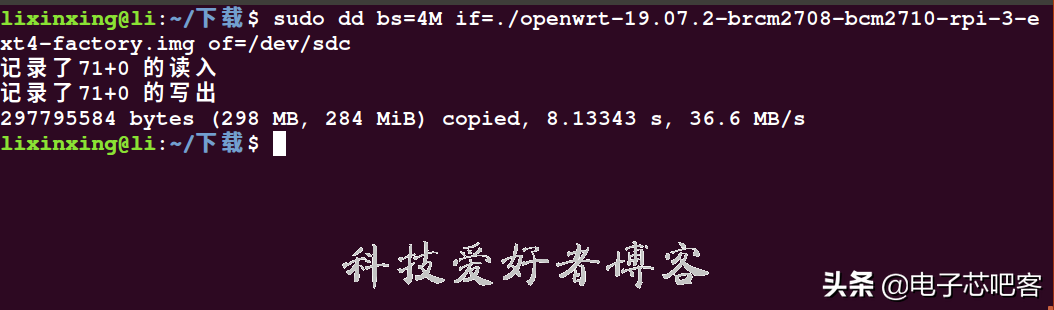
如果是Linux系统,直接使用dd命令制作树莓派openwrt系统盘,教程在这里:Linux下制作树莓派系统盘

三、启动树莓派
将SD插入到树莓派上,用网线将树莓派和电脑连接起来,然后树莓派连接电源,等待系统开机完毕。
注意:这里一定要先用网线连接树莓派和电脑,然后再将树莓派开机,否则树莓派开机后会出现连接不上的情况。
然后在电脑上打开浏览器,输入http://192.168.1.1/,即可打开openwrt登录界面。
随意输入用户名和密码,就可以进入系统了
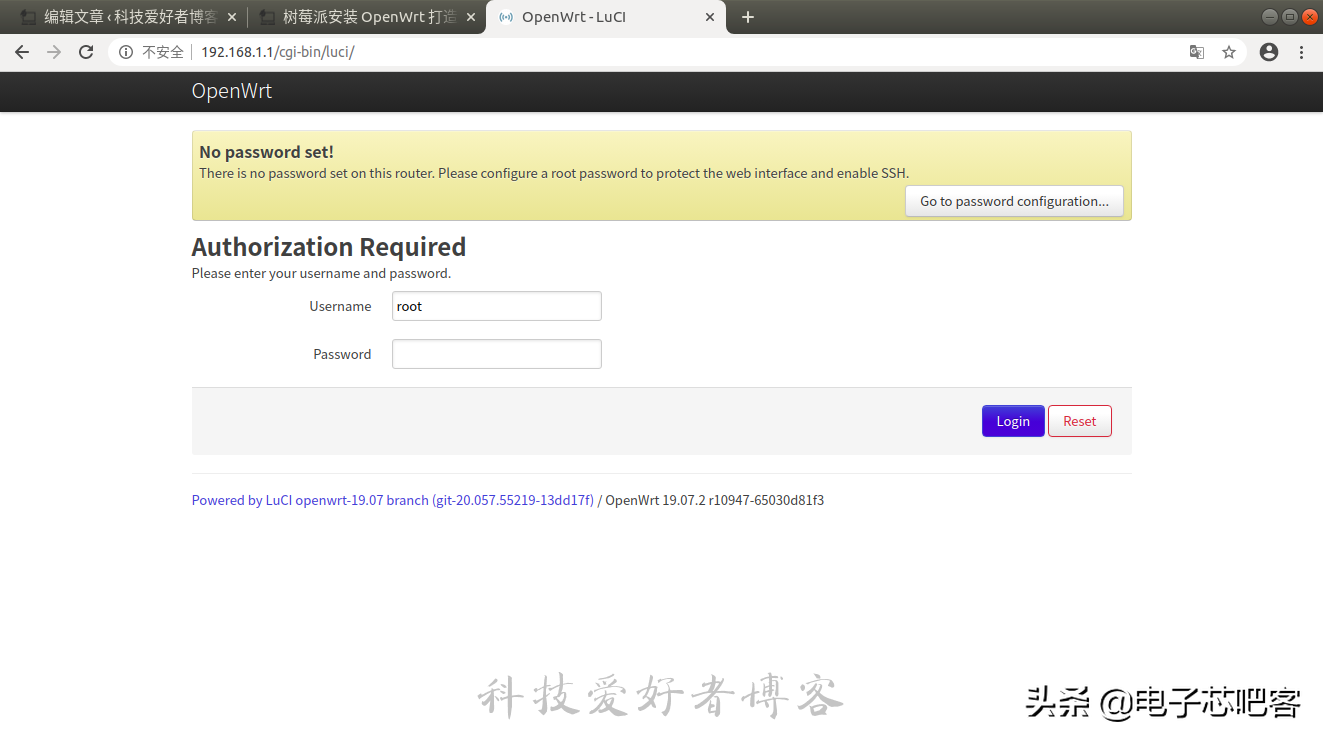
openwrt登录界面
点击“go to password configuration”,设置系统密码,免得总是提醒改密码。
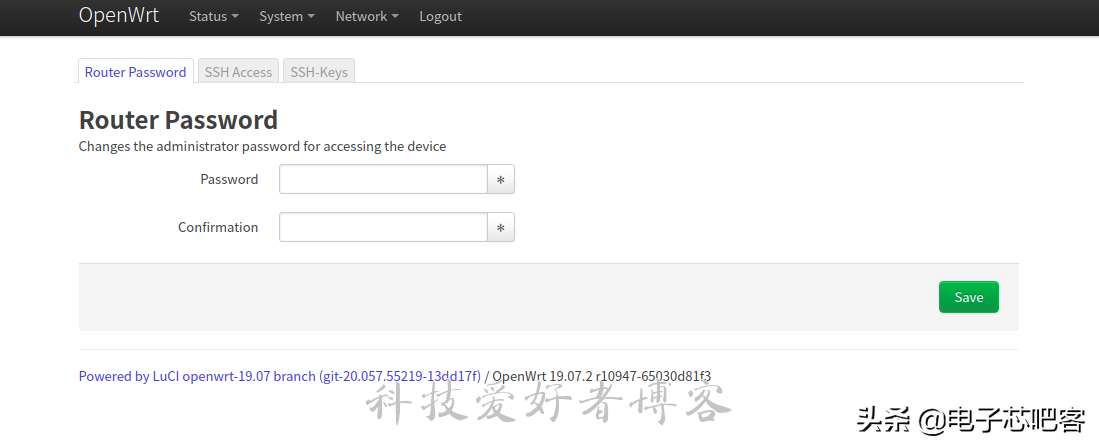
修改openwrt密码
四、树莓派openwrt连接互联网
树莓派暂时是没有互联网连接的,因为树莓派的网线连接的是电脑。现在来配置树莓派openwrt,使其连接到互联网上。这一步的配置和树莓派安装 OpenWrt 打造超级路由器完全一样。
1.修改”lan”配置
在“LAN”口配置上点击“edit”,进入“LAN”口配置
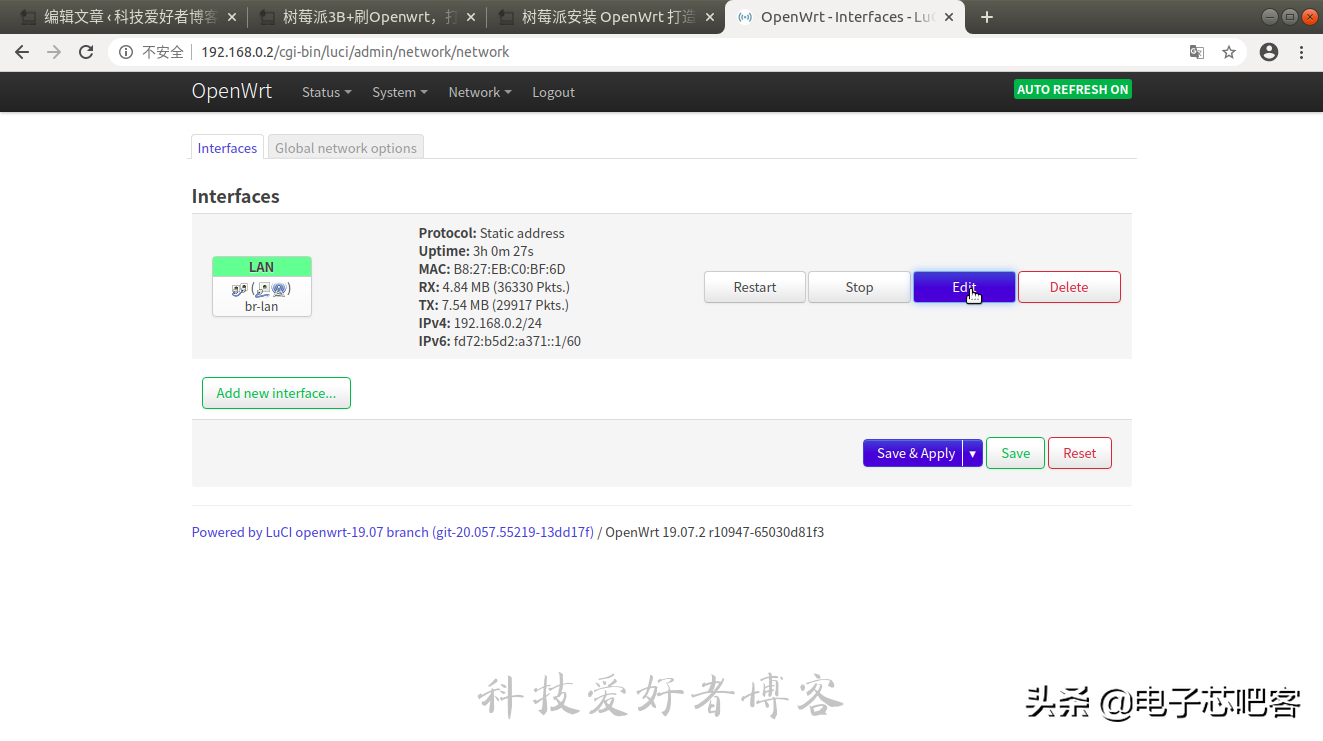
2.配置’LAN’口
配置LAN口为静态IP地址,因为我家中的路由器IP地址是192.168.0.1,掩码为255.255.255.255.0,故我的WAN 口配置成IP为192.168.0.2, 掩码同样为255.255.255.255.0 ,网关地址为192.168.0.1,DNS地址填了“114.114.114.114”和“223.5.5.5”。如下图所示。
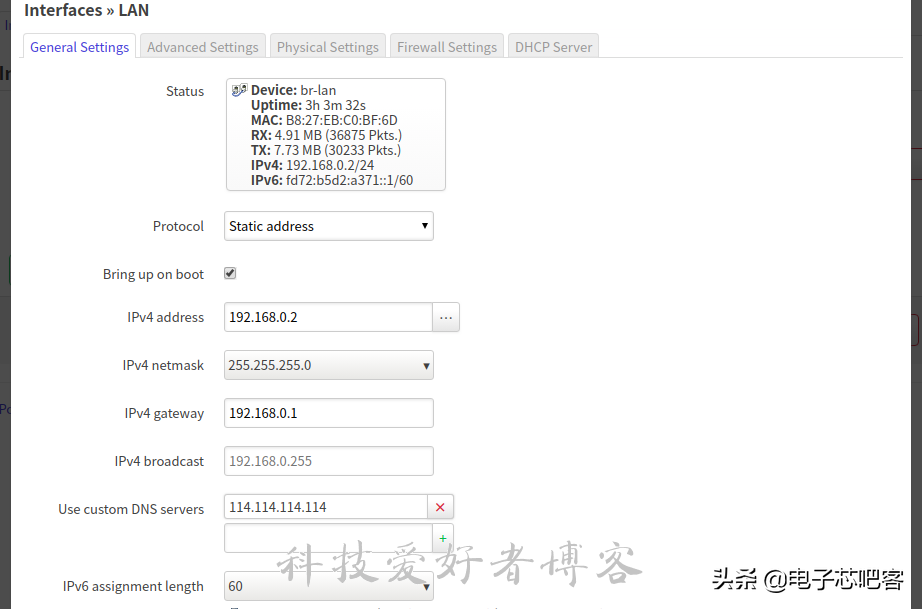
其余配置不变。
这里要注意下,点击“save”保存,然后选择点击“save and apply”,之后路由器会使用wan接口获取ip地址,所以在点击“save and apply”后,要将树莓派的网线连接到路由器上。
如果配置没有问题,则一会树莓派就会连接到互联网,就可以使用新的IP地址登录了。
如果配置有误,在点击保存后的90S内,该接口没有获取拿到预期的IP地址,则OpenWrt会取消这项配置,需要重新配置。
ps: 这步可以选择ppoe模式,这样可以在树莓派上拨号上网,让树莓派完全充当路由器功能。
3.树莓派联网成功
使用新的地址登录树莓派openwrt,即在浏览器中使用http://192.168.0.2/登录。
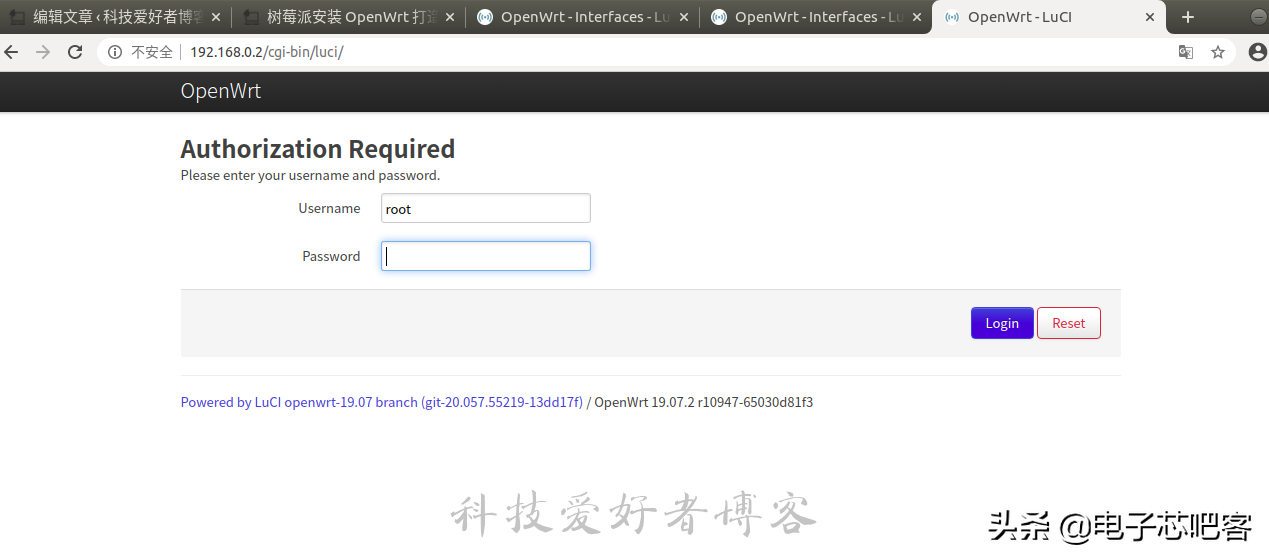
输入密码登录。这时,树莓派openwrt已经连接到了互联网上。
五、配置树莓派openwrt无线wifi
在配置界面,可以看到树莓派的无线是关闭,这里首先开启无线功能。(注:树莓派3B和树莓派4B板载wifi ,所以不需要和树莓派2B一样安装驱动)
点击“network”-“Wireless”,然后将SSID:OpenWrt 打开。
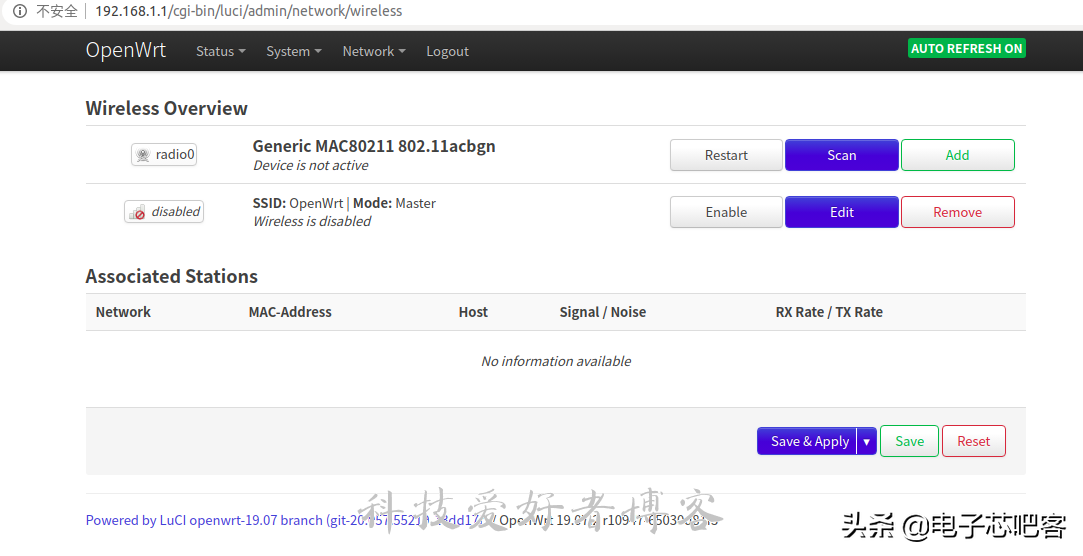
开启树莓派openwrt无线
这时,用手机就可以连接树莓派了,WiFi名称是“OpenWrt”。
目前无线连接OpenWrt不需要密码,不够安全,需要配置密码访问。
“edit”,打开无线配置页面,在这里可以配置无线发射模式,设置无线名称、密码、mac过滤等。
选择“Interface Configuration”-“Wireless Security”,修改无线的加密方式。
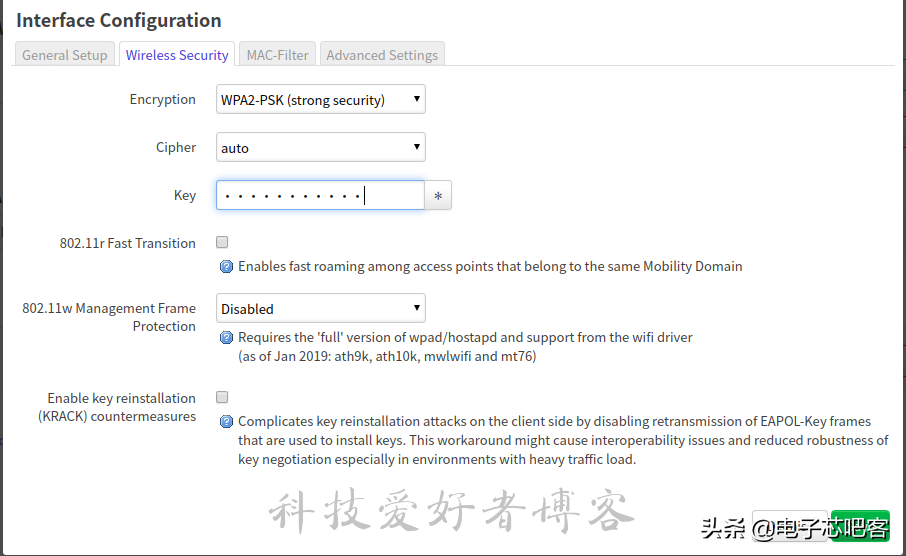
修改openwrt无线加密方式
修改配置后,选择“Save & Apply”,无线配置就会生效,这时打开手机就可以看到,“OpenWrt”需要密码才能连接。

树莓派openwrt无线wifi
大功告成!
暂时就写这么多,以后有好玩的再更新~
2020年 4月13日 星期一 11时50分13秒 CST /update:
树莓派Openwrt路由器速度实测
Mac连接树莓派openwrt路由器测下速度,路由器和笔记本电脑在同一个房间内,中间无阻挡。
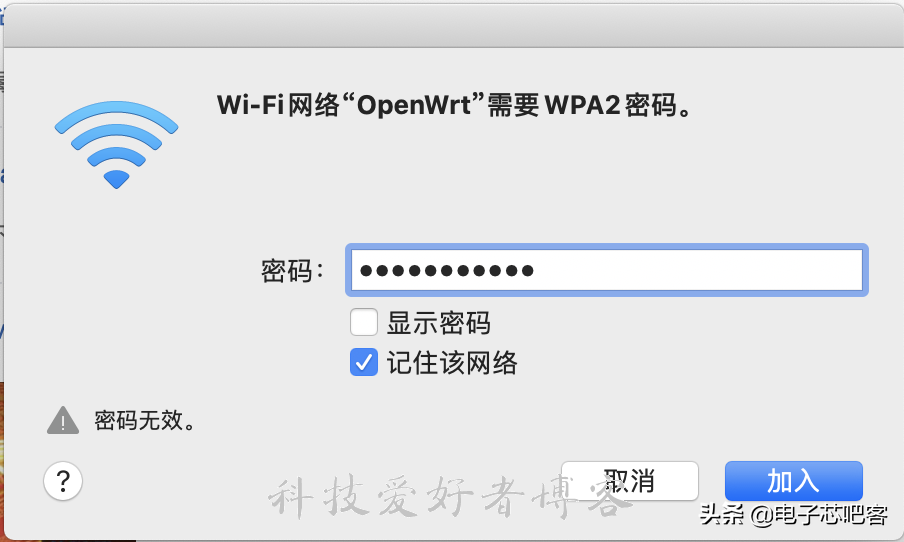
输入密码连接树莓派openwrt网络
然后信号????有3格:

树莓派openwrt信号强度
用宽带测速工具试下树莓派路由器速度快不快:
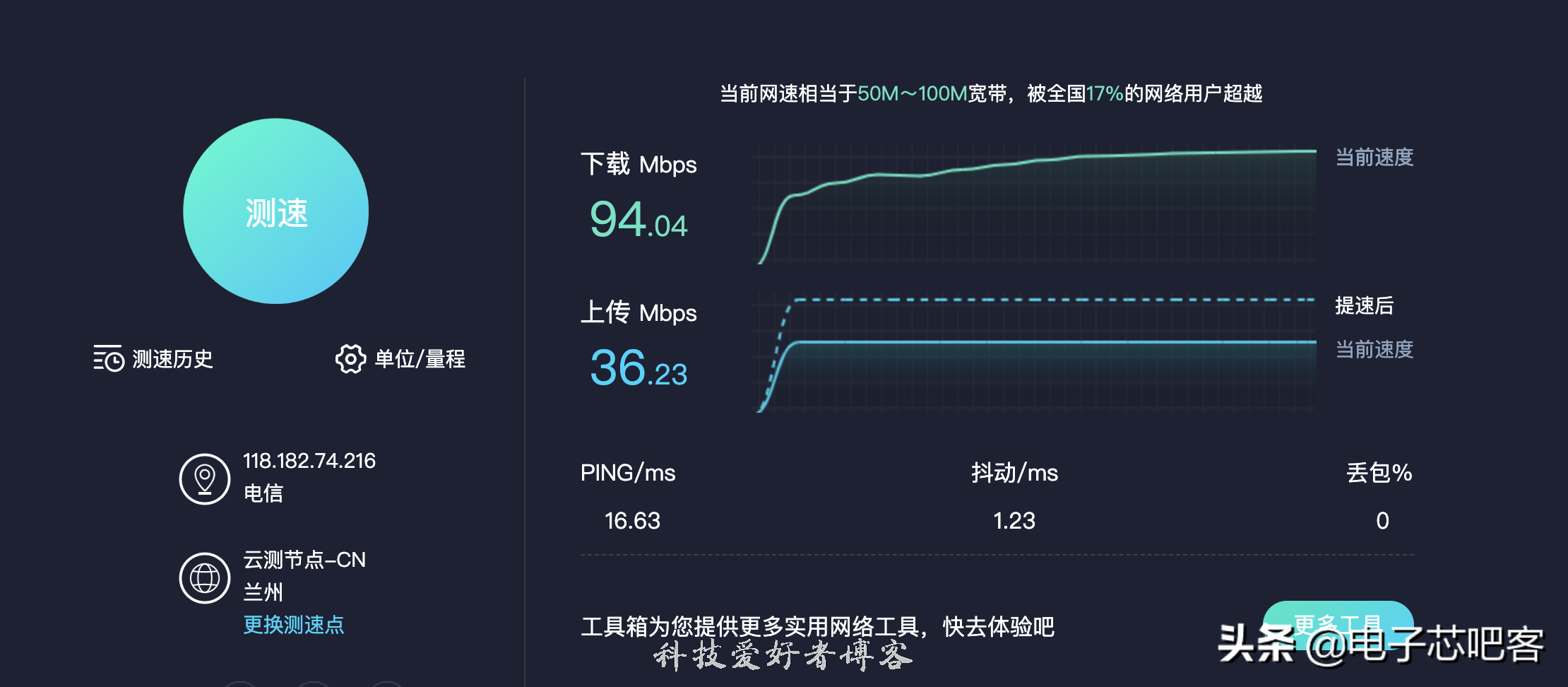
树莓派openwrt路由器测速
用客户端测,下载速度也差不多稳定在99Mbps,上传速度稳定在36Mbps左右。

树莓派openwrt路由器测速
通过以上实测来看,树莓派做路由器也不是不可以,在近距离使用时,上传、下载速度不亚于传统路由器,但是由于树莓派没有外接的无线天线,信号强度比较低。
Openwrt汉化
Openwrt安装后是英文版本,对普通人不够友好,可以通过安装中文汉化包的方式来解决,步骤如下:
1.更新Openwrt软件包
点击“update lists”,等待更新完成。
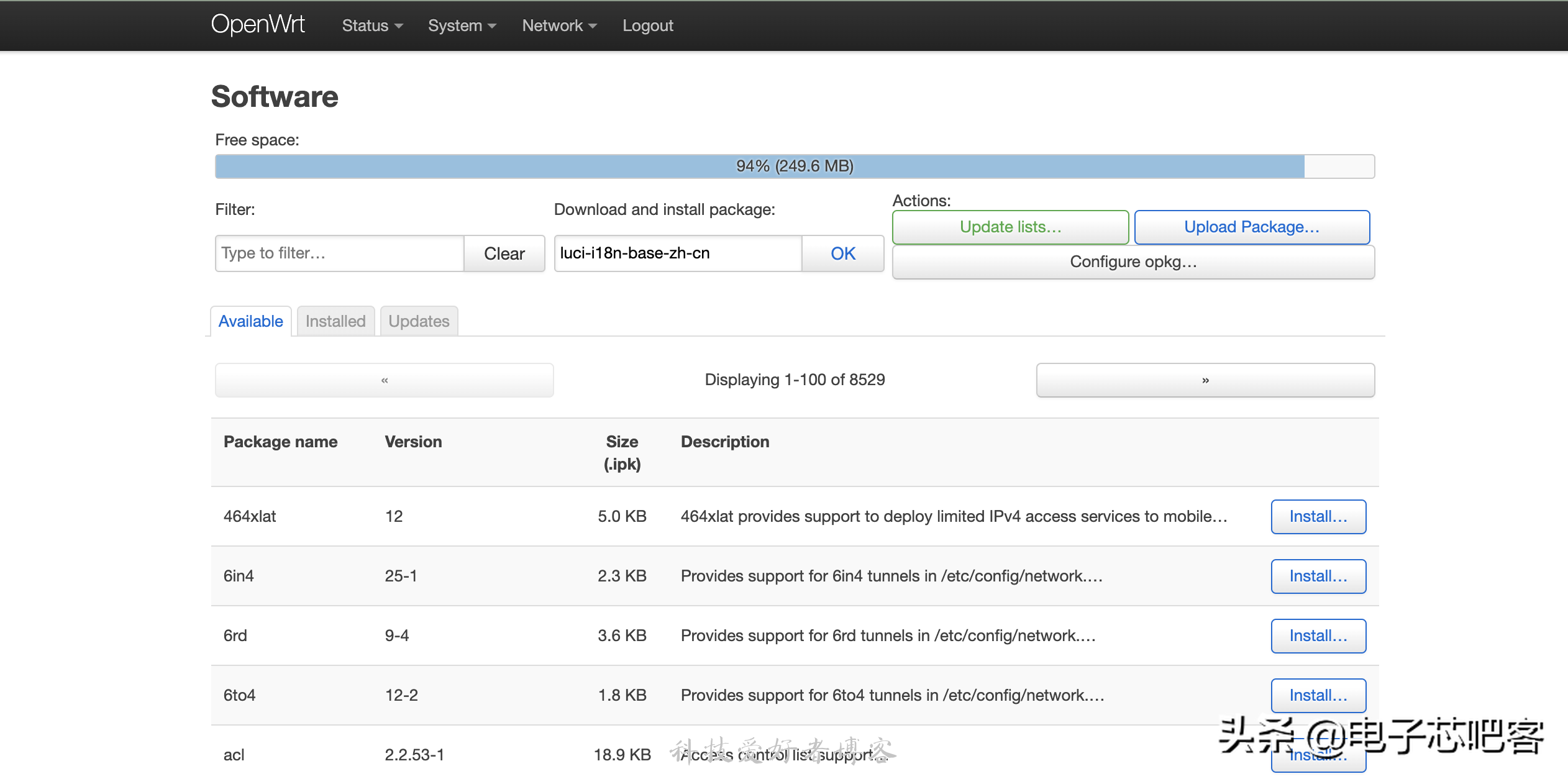
openwrt更新软件包
2.安装中文补丁
在软件包搜索框中输入“luci-i18n-base-zh-cn”,在跳出的确认框“Really attempt to install luci-i18n-base-zh-cn?”中选择安装
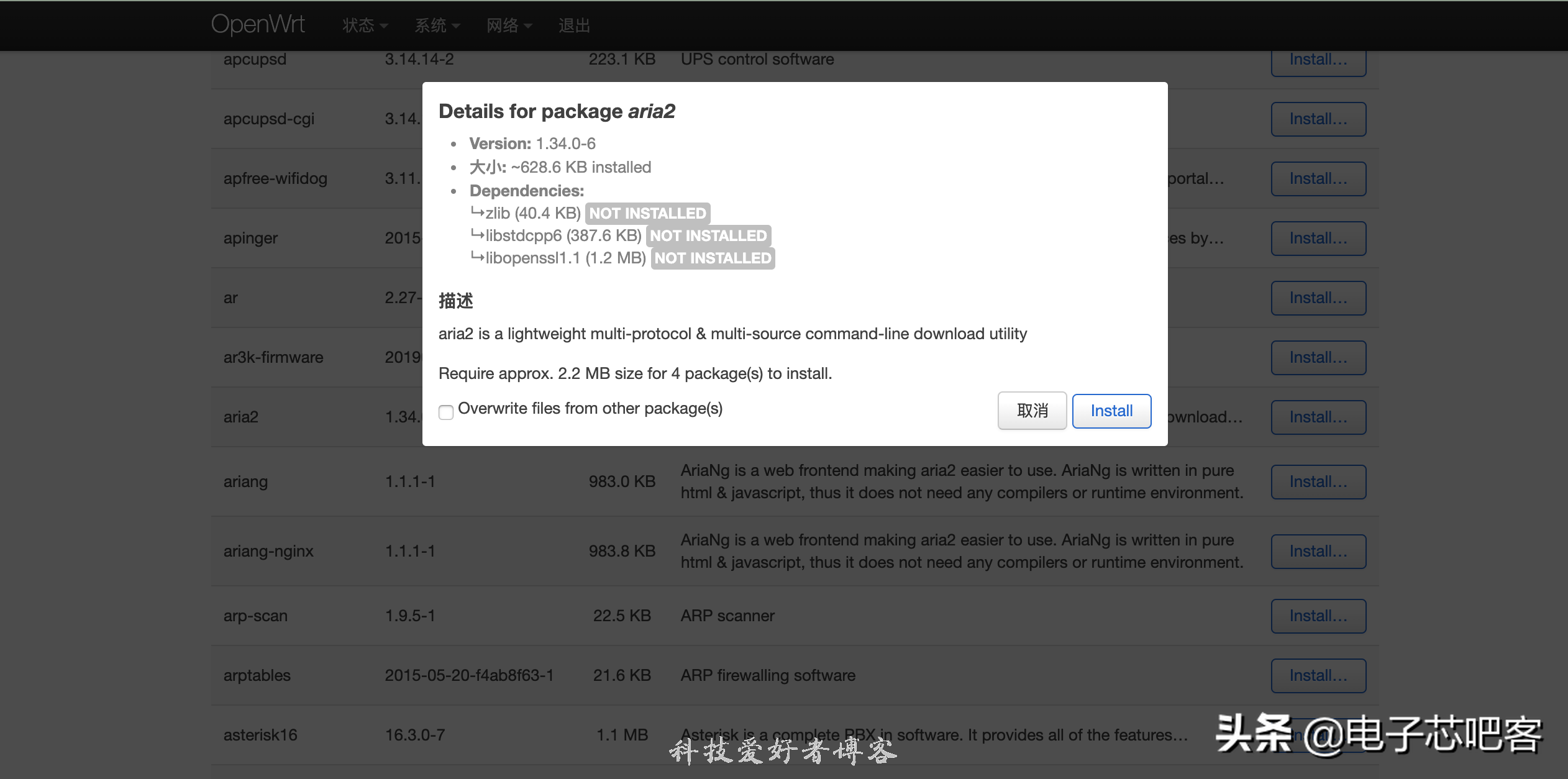
openwrt安装中文补丁
3.安装完成后刷新
刷新后就可以看到openwrt已经显示中文内容
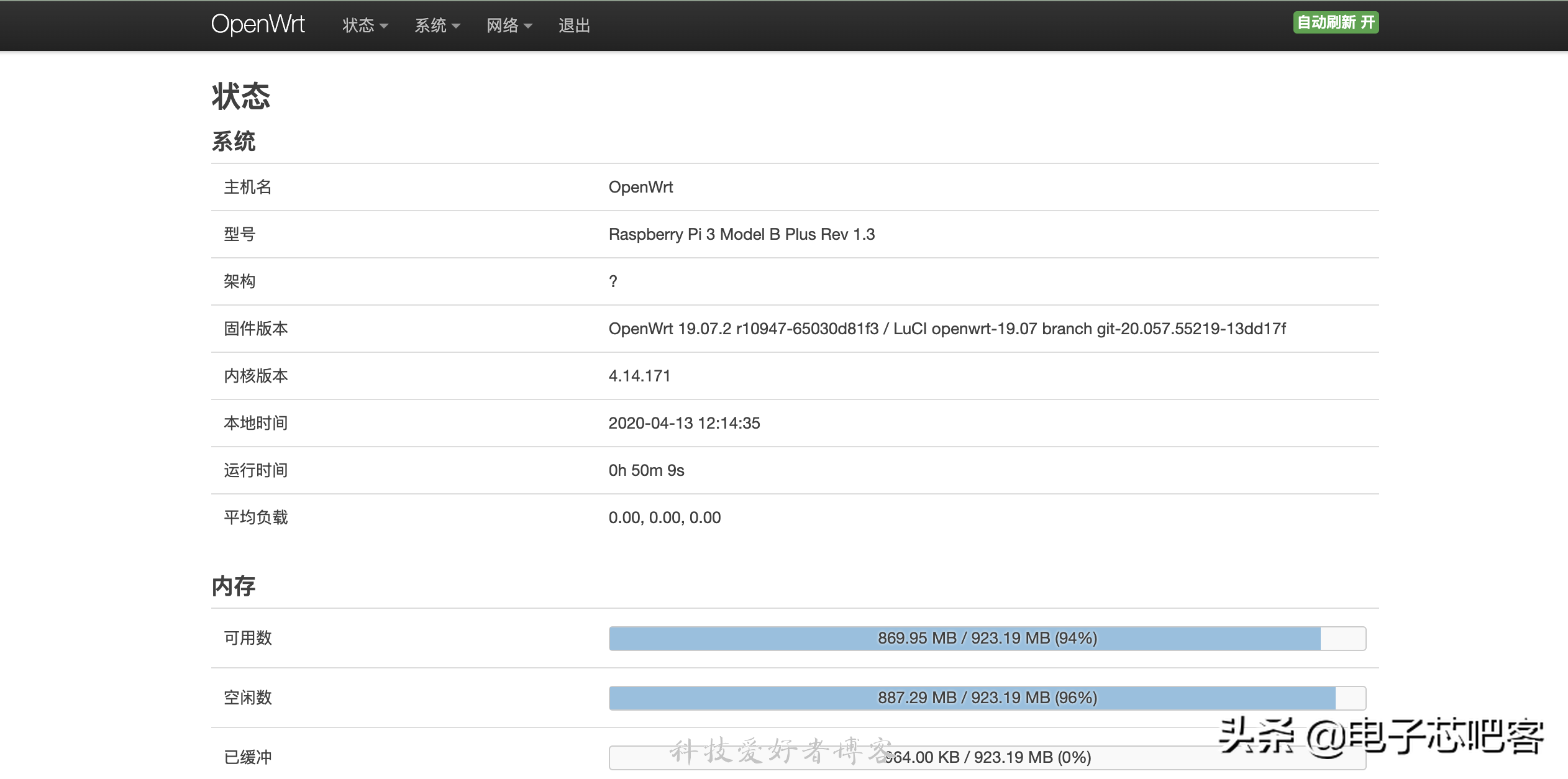
openwrt中文管理界面
以上教程由“WiFi之家网”整理收藏!
原创文章,作者:路由器教程,如若转载,请注明出处:https://www.224m.com/216644.html





