安全移除电脑中的移动设备(安全移除电脑中的移动设备是什么)

由于现在网络硬盘的限制越来越多,于是很多用户又选择以前的使用方法,通过U盘或者移动硬盘来传递文件。但是在退出这些设备时,有时系统会弹出一个设备正在使用的提示框,这样就使得应用中的设备无法正常退出。这里就提供两种不同的方法,来解决大家使用U盘时常遇到的这个问题。

解除移动设备的占用关系
安全移除电脑中的移动设备(安全移除电脑中的移动设备是什么)

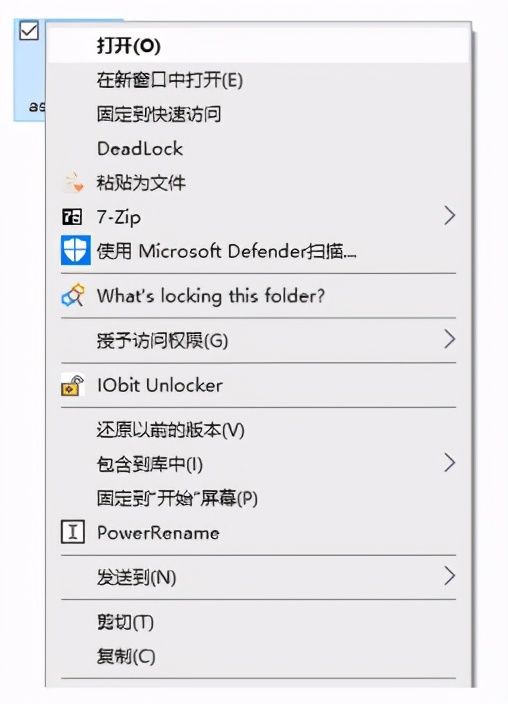
要想解决移动设备无法正常退出的问题,先要考虑该设备是否真的被某一些文件或软件进程所占用。因此先下载运行IObit Unlocker这款小工具(https://www.iobit.com/),该工具为用户提供了两种不同的解锁方式。先打开系统的资源管理器,在磁盘列表中找到移动设备的盘符,接着在该设备的盘符上点击鼠标右键,选择菜单中的“IObit Unlocker”命令,这样就会激活该工具并跳转到它的操作界面中(图1)。
安全移除电脑中的移动设备(安全移除电脑中的移动设备是什么)

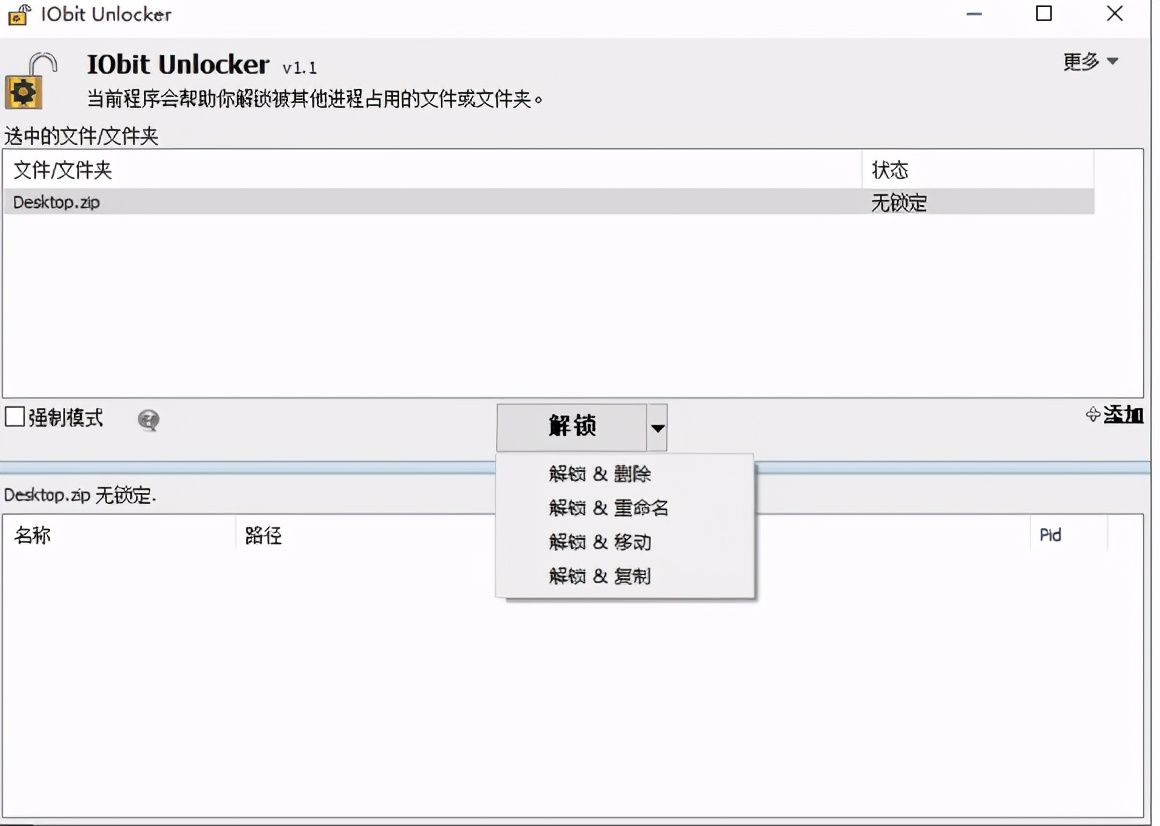
与此同时,该工具会自动分析应用的移动设备的当前状态。分析完成以后会在操作界面中显示出分析结果,比如该移动设备是否被进行了锁定,以及被什么软件进程进行了锁定。接下来直接点击“解锁”按钮,当状态栏提示为“解锁成功”以后,用户就可以将移动设备从电脑主机上取下(图2)。如果通过普通模式没有解锁成功的话,那么用户可以勾选上“强制模式”选项后,再点击“解锁”按钮。这样该工具就会将所有相关的软件进程进行强制结束,从而保证移动设备解锁成功。
安全移除电脑中的移动设备(安全移除电脑中的移动设备是什么)

小提示:利用IObit Unlocker这款小工具,也可以对被锁定的文件或文件夹进行解锁操作。

监视文件传输后强制退出

当然移动设备无法正常退出有很多原因,如果用户实在是搞不清楚什么原因的话,那么可以下载HotSwap!这款小工具(http://mt-naka.com/hotswap/index_enu.htm),下载的压缩包里面包括32位和64位两个不同的版本,用户根据自己当前系统的版本来选择使用相应的工具文件。

安全移除电脑中的移动设备(安全移除电脑中的移动设备是什么)

当该工具软件运行后,会在系统托盘中显示一个图标,在这个图标上点击鼠标右键选择“设备类型”菜单,从中选择“可移动设备设备”和“安全移除设备”两个选项(图3)。但是需要提醒大家的是,一定不要选择“固定磁盘设备”这个选项。因为这些选项指的是电脑中的固定硬盘,如果误操作的话可能会出现系统崩溃的问题。

以后当用户想要安全的退出移动设备时,那么就通过鼠标左键点击系统托盘中的工具图标,这时就会弹出一个移动设备的磁盘列表。从中选择要退出的磁盘盘符,该工具就会确保所有的数据完整地写入到移动设备上以后,强制弹出所选中的移动设备,然后用户就可以顺利地进行该移动设备的插拔操作了。

小结:U盘等USB移动存储设备的使用比较简单,不过有时也需要一些技巧的,长期强制插拔USB移动设备,是有可能导致移动设备中的数据被破坏的。因此正常插拔USB移动设备是非常重要的,毕竟数据无价。

以上内容来源于网络,由“WiFi之家网”整理收藏!

原创文章,作者:电脑教程,如若转载,请注明出处:https://www.224m.com/216798.html

(0)
电脑教程电脑教程
常见的几种测速度的方法(测速一般有几种方法)
上一篇 2023年5月14日 10:15
腾达 W302R 无线路由器MAC地址克隆教程
下一篇 2023年5月14日 10:20

相关推荐

  • 路由器无线接收器怎么设置(路由器无线桥接和无线中继哪个好)

    路由器无线接收器怎么设置(路由器无线桥接和无线中继哪个好) 如果你在家里或者办公室中的某个地方无法接收到Wi-Fi信号,这时候你可以考虑使用路由器无线接收器。这里我们会介绍两种常见…

    网络 2025年12月11日
    8.1K
  • 小米路由器流量共享设置(小米路由器共享wifi)

    小米路由器流量共享设置(小米路由器共享wifi) 小米路由器是一款功能齐全的智能路由器,在使用过程中,我们可以将其设置为流量共享模式,实现多个设备同时连接,共享网络流量的效果。 操…

    网络 2025年12月18日
    18.4K
  • 如何设置2级路由器(手机如何重新设置路由器)

    如何设置2级路由器(手机如何重新设置路由器) 如果你想在家里或办公室里使用更多的网络设备,但是你的路由器连接数量有限,那么你可以考虑设置2级路由器。以下是如何设置2级路由器的步骤:…

    网络 2024年12月3日
    4.5K
  • 电话入户模式下如何设置无线路由器

    无线路由器可以实现宽带共享上网,为局域网中的台式机、笔记本、手机等终端提供有线、无线网络接入,实现宽带共享上网。本文详细介绍TL-WR886N连接入户电话线,进行宽带拨号上网的设置方法。线路连接如下图

    2020年5月29日
    8.7K
  • wifi不可上网感叹号(图文)

    【导读】wifi不可上网感叹号,下面就是WiFi之家网整理的网络知识百科,来看看吧!大家好,我是191路由器网小编,上述问题将由我为大家讲解。在手机Wi-Fi图标隔壁出现一个感叹号是表示手机能够连上Wi

    2021年6月30日
    15.8K
  • 家中双路由器设置(家中更换路由器怎么设置)

    如果您家中想要使用双路由器设置,需要先确保已经拥有了两个路由器。那么,在家中更换路由器怎么设置呢?接下来,将为您一步步介绍。 第一步:更换主路由器 将原来的主路由器更换成新的路由器…

    网络 2025年11月19日
    2.5K
  • 内网连接不上解决方法

    【导读】内网连接不上怎么回事,下面就是WiFi之家网整理的网络知识百科,来看看吧!大家好,我是191路由器网小编,上述问题将由我为大家讲解。内网连接不上的原因可能有以下几点:  1、可能是网线受损,导致

    2021年8月5日
    382.8K
  • tl-wdr7300初始密码 怎么恢复出厂设置

    原教程:"TP-Link路由器 TL-WDR7300怎么恢复出厂设置?"的相关最新路由设置教程资料分享。 - 来源:WiFi之家网 - 编辑:小歪。

    我们要知道不管什么品牌、什么型号"

    2021年2月20日
    43.7K
  • 新路由器如何加密码设置(新路由器怎么设置wifi密码)

    新路由器如何加密码设置(新路由器怎么设置wifi密码) 新路由器的加密设置是保障家庭网络安全的重要措施。在没有密码的情况下,任何人都可以连接到你的路由器,并在你的网络中进行活动,极…

    网络 2024年9月11日
    12.3K
  • 腾达192.168.0.1登录-192腾达路由器登录界面.

    腾达192.168.0.1登录本文目录192腾达路由器登录界面?腾达路由器获取不到IP地址?tenda路由器网址怎么进?手机tenda怎么登录?腾达路由设置ip地址?192腾达路由器登录界面?答:非常的简单,确保你的电脑/手

    2023年3月30日
    1.7K