如何快速找到多可系统的安装文件夹(如何快速找到多可系统的安装文件夹位置)

如果你是多可系统的超级管理员,那么你必须得知道多可系统的安装文件夹在服务器的哪个硬盘上。因为很多操作都和安装文件夹有关。

比如,
如何快速找到多可系统的安装文件夹(如何快速找到多可系统的安装文件夹位置)

  • 升级多可系统时,要把升级包安装到安装文件夹;
  • 系统突然无法启动了,要找到安装文件夹下的state.log文件,查看登录记录;
  • 个性化修改多可首页,要修改安装文件夹下的几个图片;
  • 要做系统迁移了,要把安装文件夹下的重要文件夹复制出来;
  • 服务器操作系统崩溃了,要找到安装文件夹并整个拷贝出来;

等等。

如何快速找到多可系统的安装文件夹(如何快速找到多可系统的安装文件夹位置)

一般来说,在安装多可文档管理系统的时候,多可系统会自动找到服务器剩余空间最大的那个硬盘,并生成一个叫Duoke的文件夹。但是因为种种原因,你可能想不起来或者不知道这个安装文件夹Duoke在哪里,说不定它都不叫Duoke呢。那么如何才能快速找到这个很重要的安装文件夹呢?

首先,请来到安装了多可的服务器电脑前,然后进行以下操作:

1、在服务器电脑桌面上找到多可文档服务管理工具图标;

如何快速找到多可系统的安装文件夹(如何快速找到多可系统的安装文件夹位置)

2、把鼠标放在上面,不要点击不要动,稍等片刻,鼠标光标附近会显示该图标所在的安装目录位置;

如何快速找到多可系统的安装文件夹(如何快速找到多可系统的安装文件夹位置)

如上图所示,多可的安装目录位于D盘,名称是Duoke。

D就是硬盘D盘,Duoke就是多可文档管理系统的安装文件夹,binn是安装文件夹下的一个子文件夹,多可服务器管理工具就在binn这个文件夹里。

好了,这样我们就知道了多可系统的安装文件夹确实还叫Duoke,并且在D盘上。如果你暂时不需要进入安装文件夹做操作,就不用看后面的内容了。

但如果你还需要进入安装文件夹执行一些操作,那么执行下面的操作,可以让你能快速打开这个文件夹:

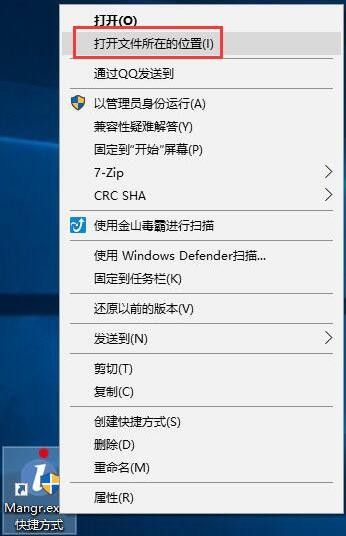
3、鼠标右键点击图标,然后在右键菜单的上方找到并点击“打开文件所在的位置”,如下图:
如何快速找到多可系统的安装文件夹(如何快速找到多可系统的安装文件夹位置)

4、操作系统就会自动给你找到并打开多可系统的安装目录了,就像下面这样:

如何快速找到多可系统的安装文件夹(如何快速找到多可系统的安装文件夹位置)

现在,你已经快速进入了安装文件夹的子文件夹Binn下,可以继续后面的操作了。

最后说一下,其实不只是多可系统,任何安装在电脑里的软件都可以采用上述办法来迅速准确地打开安装文件夹。

以上内容来源于网络,由“WiFi之家网”整理收藏!

原创文章,作者:电脑教程,如若转载,请注明出处:https://www.224m.com/217302.html

(0)
电脑教程电脑教程
有线回程组网教程(mesh有线回程怎么组)
上一篇 2022年11月18日 17:36
360等安全软件在电脑上还有存在的必要吗(电脑有必要下360安全卫士吗)
下一篇 2022年11月18日 17:38

相关推荐

  • 192.168.1.100改密码-知道宽带账号怎么修改密码.

    192.168.1.100改密码本文目录知道宽带账号怎么修改密码?路由器忘记wifi密码怎么重置?光猫和路由器网址一样怎么修改密码?路由器IP地址是192.168.1.100原始登陆密码是什么?路由器密码怎么修改?知道宽带账号怎么修改密码?要更改宽带密码,就需要了解宽带密码出处,家庭上网大多是通过无线路由器设置,因此密码是在无线路由器里诞生,要修改密码需要先登录无线路由器。找不到路由

    192.168.1.1 2023年2月22日
    9.9K
  • 宽带账号登不上路由器设置(宽带账号怎么获取)

    宽带账号登不上路由器设置(宽带账号怎么获取) 很多人在安装路由器的时候常常会遇到这样的问题,就是路由器无法设置成功,特别是在输账号密码的时候,常常会出现登不上的情况,这个时候大家要…

    网络 2024年12月7日
    3.0K
  • Windows 8操作系统任务管理器功能优化

    【导读】Windows 8操作系统任务管理器功能优化相关系统问题,下面WiFi之家网小编为大家详细解答。Windows用户对任务管理器应该非常熟悉,调出Windows的任务管理器可以清楚地查看系统资源和

    2021年8月4日
    4.3K
  • 手机上怎么查看路由器的登录地址?

    本文介绍了手机查看路由器登录地址的方法。或许大家在使用手机登录路由器时,不知道路由器的登录地址是多少,或者之前更改过路由器的登录地址,现在忘记了是多少,那么这种情况下我们都是可以通过手机来查看的。下面就来为大家介绍手机查看路由器登录地址的具体方法。

    2021年10月20日
    23.7K
  • 如何设置赠送的路由器网速(路由器怎么设置网速快)

    如何设置赠送的路由器网速 对于家庭、办公室或企业网络来说,设置路由器的网速是非常重要的,可以让你更好地控制网络流量和提高上网速度。本文将向您介绍如何设置赠送的路由器网速。 第一步:…

    网络 2024年12月3日
    3.8K
  • 如何取消路由器网络设置(换路由器如何设置网络)

    如何取消路由器网络设置 当你需要更换路由器,或者调整网络设置时,你可能需要取消当前路由器的网络设置。下面是一些简单的步骤来帮助你完成。 将电脑连接到路由器 首先,将电脑连接到需要取…

    网络 2025年11月27日
    137
  • U盘误删恢复方法

    原标题:"如何恢复U盘误删的文件"相关电脑问题教程分享。 - 来源:WiFi之家网。在U盘中存放着相当多的文件,可以随身携带文件数据,随时查看,但时间一久,U盘中的文件就会堆积如山,有时候会误删了文件,

    2021年8月8日
    4.2K
  • ADSL MODEM安装好无线路由器后无法上网的解决方法

    摘要:2Mbps以太接口的ADSL MODEM,虚拟拨号上网,安装好无线路由器后,一直使用正常,今天却突然无法上网,下面将一些基础的排查方法与大家分享下......

    路由器百科 2022年12月10日
    3.4K
  • 水星路由器正常设置(水星路由器app下载)

    水星路由器是常见的一种路由器品牌,其通过水星路由器app可以方便地进行设置。以下是水星路由器正常设置的步骤。 步骤一:连接路由器 首先需要将电脑或手机连接到水星路由器的wifi网络…

    网络 2025年12月1日
    822
  • TP-Link TL-WR885N路由器连不上网解决办法

    TP-Link TL-WR885N路由器设置后连不上网?路由器是TP-Link TL-WR885N,全部按照说明书的要求设置后,还是无法连接上网;手机可以连接到TL-WR885N路由器上的无线信号,但是连接后也不能上网。

    2021年3月31日
    14.4K