19216811手机登陆设置路由器

【WiFi之家网- 192.168.1.1手机登陆设置】用192.168.1.1手机登陆路由器设置界面能够方便我们对路由器进行管理。相比于需要电脑登陆,192.168.1.1手机登陆可以做到触屏操作"

【WiFi之家网- 192.168.1.1手机登陆设置】

19216811手机登陆设置路由器

192.168.1.1手机登陆路由器设置界面能够方便我们对路由器进行管理。相比于需要电脑登陆,192.168.1.1手机登陆可以做到触屏操作,更加快捷。要想实现手机快速管理无线路由器,可以按照下面的步骤进行操作。

192.168.1.1手机登陆设置

192.168.1.1手机登陆步骤如下

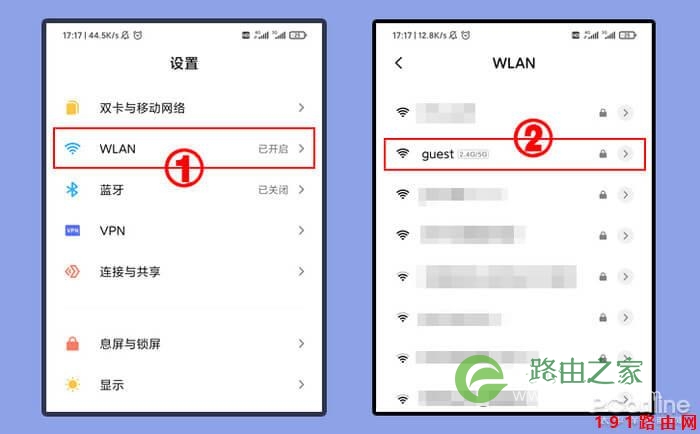
第一步:确认手机已经接入由自己的路由器发射出来的WiFi;
192.168.1.1手机登陆设置

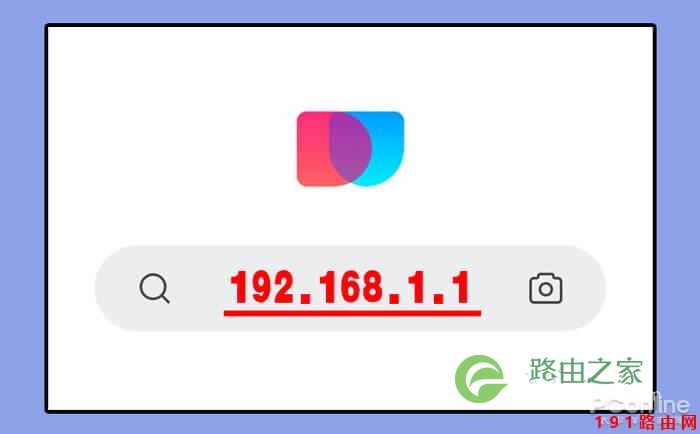
第二步:在手机浏览器地址栏输入192.168.1.1,开始访问路由器设置地址;
192.168.1.1手机登陆设置

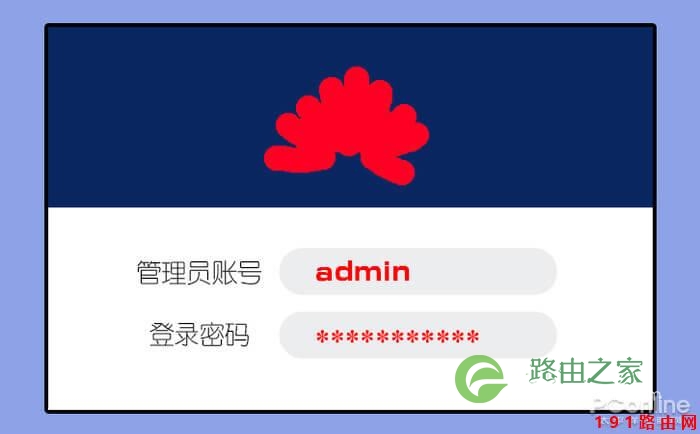
第三步:手机输入无线路由器的登陆账号密码,进入路由器设置界面。

192.168.1.1手机登陆设置

192.168.1.1手机登陆失败原因

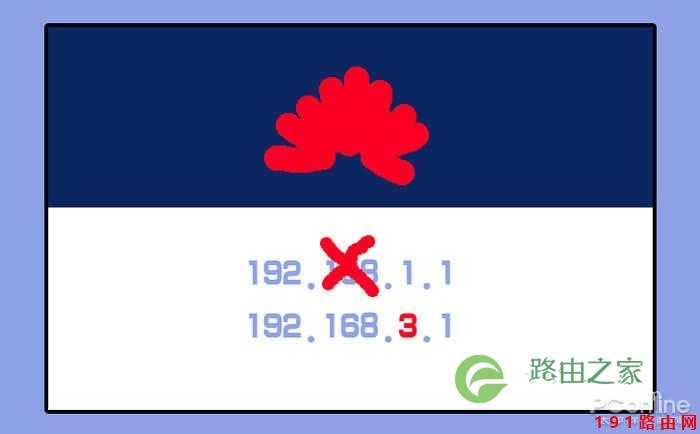
第一种:登陆失败是由于路由器默认地址非192.168.1.1导致的。比如华为路由器就会把路由器默认地址设置为192.168.3.1,而其他的一些路由器则会用特殊地址代替192.168.1.1作为登陆地址。
192.168.1.1手机登陆设置

如果遇到192.168.1.1无法登陆的问题,可以在路由器的品牌上查找默认路由器登陆地址,或者参考路由器说明书进行设置。如果实在是不习惯其他的地址,也可以在进入路由器设置界面后修改为192.168.1.1手机登陆。

192.168.1.1手机登陆设置

第二种:可以192.168.1.1手机登陆,但是忘记了路由器管理员密码。这种情况我们怎么办呢?如果真的忘记了路由器密码,也不用担心,小编在这里提供三种方法供大家尝试。

192.168.1.1修改路由器密码方法如下

方法一:使用初始密码登陆,账号为admin,密码与账号相同亦或是12345678。如果你家的无线路由器是让上门的工作人员设置的,可以查看宽带报装单上工作人员是否帮你把路由器密码写在上面(不过这个真的得看人品)。

方法二:尝试使用WiFi密码作为管理员登陆密码,现在很多的路由器会默认WiFi密码与管理员密码相同(大力出奇迹,输入完成时记得大声念出——芝麻开门)。

方法三:重置路由器设置,在路由器背部按下reset键,恢复路由器初始设置(要注意,这会将所有的路由器设置信息清除,包括上网登陆账号和其他设置,如果你忘了上网账号,慎按)。

以上就是192.168.1.1手机登陆路由器设置页面的具体操作方法。想必大家通过手机登陆路由器设置后对设置界面的操作方法有所需求,所以小编为大家准备了一系列的路由器设置教程,供大家参考。详细内容请浏览下方的相关阅读进行了解。

原创文章,作者:路由器,如若转载,请注明出处:https://www.224m.com/21742.html

(0)
路由器路由器
192.168.1.1手机登陆wifi设置[图]
上一篇 2021年1月7日 12:33
路由器192.168.1.1默认登录密码是多少?
下一篇 2021年1月7日 12:34

相关推荐

  • 路由器怎么设置双网叠加(荣耀路由器pro2双网叠加 效果)

    路由器怎么设置双网叠加(荣耀路由器pro2双网叠加 效果) 双网叠加是指在同一台路由器上,同时连接两个不同的宽带,实现网络双倍增速的功能,很适合有大量在线游戏和高清视频需求的用户使…

    网络 2025年3月26日
    10.4K
  • win7安全模式进不去卡在disk.sys的解决方法(图)

    原标题:"解决win7安全模式进不去卡在disk.sys的方法"相关电脑问题教程分享。 - 来源:WiFi之家网。最近有很多用户反映说,自己在安装完系统后,重启电脑却无法进入系统,一直停留在&ldquo

    2021年7月13日
    54.6K
  • 苹果电脑怎么打开移动硬盘(苹果电脑怎么打开移动硬盘文件)

    在工作学习中,我们都绕不开用移动硬盘来拷贝存储一些文件。但在使用过程中,有的朋友会遇到“Mac找不到移动硬盘”“苹果电脑怎么打开移动硬盘?”等问题。例如下面两种情况: 别着急,赤友…

    2022年11月23日
    2.2K
  • 小米路由器怎么恢复出厂设置

    我的小米路由器没有复位按键,我要如何将其恢复出厂设置? 答:额,这位朋友,每一个型号的小米路由器,在其机身中都有一个复位按键,你可以使用复位按键来复位你的小米路由器。 小米路由器的复位按键下方通常标注有英文Reset,如下图所示;并且按键被设计在一个小孔里

    2021年9月26日
    10.9K
  • 路由器如何正确设置dns(光猫和路由器的正确设置)

    路由器如何正确设置DNS(光猫和路由器的正确设置) 如果你想加速你的上网速度,正确设置DNS(域名系统)是必要的。这篇文章将帮助你正确设置路由器和光猫的DNS。 光猫的DNS设置 …

    网络 2025年11月25日
    4.9K
  • U盘提示未被格式化解决方法

    原标题:"U盘突然提示未被格式化的原因及解决途径"相关电脑问题教程分享。 - 来源:网络投稿。U盘的好用,不用小编再说了,但也正因为U盘的好用,经常在电脑上随时插入U盘,长久以后,就会发现U盘也逐渐出

    2021年8月3日
    14.9K
  • 腾达 W304R 无线路由器WiFi名称密码设置

    1、在浏览器中输入:192.168.0.1 按回车键,在跳转的页面中输入 “admin”,确定即可。 2、点击“高级设置”或者页面右上角的“高级设置”。 3、点击“无线设置”-“无…

    2022年12月22日
    8.5K
  • tplink网卡驱动怎么安装( tplink外置无线网卡驱动)

    前言&准备:昨天下午,lz成功的弄好了big sur的安装,就到了黑苹果的世纪性难题的–驱动。lz使用的是tplink的tl-wn725n ver3.0(注意:…

    TP-LINK(普联) 2022年12月30日
    9.2K
  • 显示屏花屏解决方法

    原标题:"用U盘重装系统后,显示屏花掉怎么解决?"相关电脑问题教程分享。 - 来源:网络投稿。今天,微软正式停止对XP系统提供技术服务,也就是意味着XP用户要迎来系统升级,那么选用U盘启动盘制作工具来

    2021年8月5日
    11.1K
  • 如何来理解网关

    大家都知道,从一个房间走到另一个房间,必然要经过一扇门。同样,从一个网络向另一个网络发送信息,也必须经过一道“关口”,这道关口就是网关。顾名思义,网关(Gateway)就是一个网络…

    2022年10月21日
    2.8K