电脑重装系统难点分析,分区中的几个重点来了,这些你都知道吗?

系统属于软件,我们打开电脑使用操作系统就是跟软件打交道,由于很多朋友不会正确操作系统,最后就会导致系统出问题,比如一步关机、直接按电源键关机、删除系统文件、下载流氓软件、升级驱动、修复漏洞等错误的做法是最容易出问题的,一旦系统出现了问题,我们就要采取恢复出厂与重装系统的方式进行解决了,不过有的win10系统会出现卡在恢复出厂的设置界面,因此重装系统就突出它的优势了,只要电脑是软件问题,我们都可以采用重装系统的方式进行解决,其实电脑重装系统很简单,但是很多新手小白由于自己不懂,再加上胆子小或者是电脑里面有重要数据,自己不敢轻易折腾自己的电脑,今天我就来跟大家梳理重装系统的重难点,然后把系统分区中的几个数据知识重点给大家分享,这样的话,大家就可以放心大胆的重装系统了!

电脑重装系统难点分析,分区中的几个重点来了,这些你都知道吗?

重装系统。

电脑重装系统难点分析,分区中的几个重点来了,这些你都知道吗?

Windows是我们使用最多操作系统,我也就重点说这个系统,安装Windows系统分为安装版与Ghost版两种方式,安装版的话拷贝数据是一个缺点,一般我们还是以Ghost版为主,下面我跟大家说一下Ghost系统重装的过程,第一步制作U启动,第二步进入快速启动项或者是BIOS系统设置或者是选择U启动为第一启动,第三步进入U盘PE系统分区与拷贝系统,第四步拔掉U盘,等待系统解压成功。

看完过程好像感觉很简单,也确实是这样,懂了就很容易,不懂就很难,下面我就把系统重装的重难点进行罗列与分析了,如下:

难点一:不识别U盘或者是硬盘

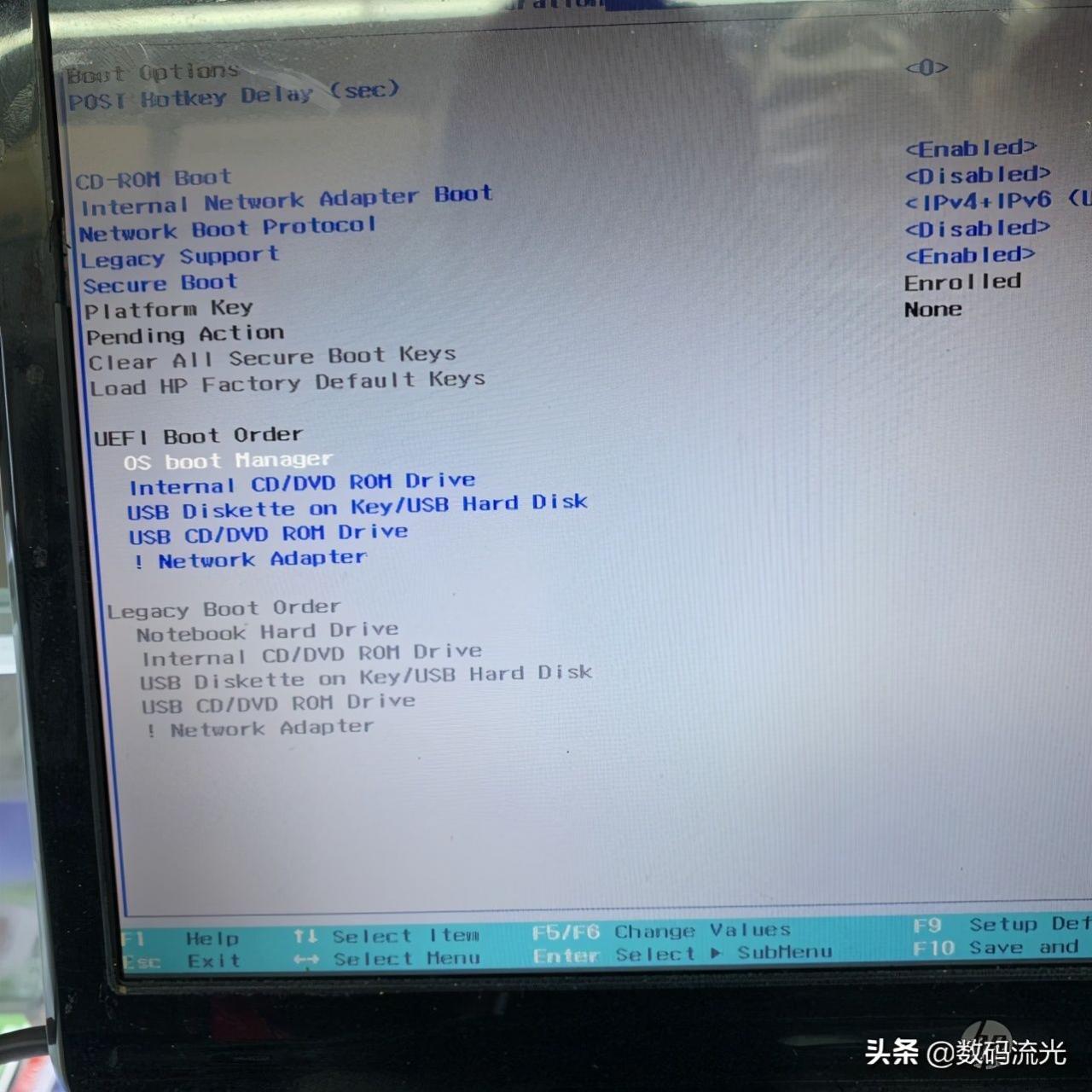
这是一种直接导致系统不能安装的方式,我们需要在BIOS里面进行恢复设置或者是换一个USB插口进行重新进入BIOS系统,一般的不识别U盘与硬盘经过这么简单的操作就会解决。
电脑重装系统难点分析,分区中的几个重点来了,这些你都知道吗?

BIOS系统进行设置。

难点二:系统还原失败

出现这种情况就是装的系统与你的分区方式不对应,如果分区里面选择的是GUID格式,拷贝的系统就得要选择ISO后缀的系统,如果是MBR格式分区,我们选择Ghost格式的系统就可以了。

难点三:系统不正常

系统不正常指的是成功进入系统之后出现网络、键盘、鼠标、触摸板不正常,出现这样的情况就是系统不兼容,此时就得要更换其它的系统才能解决故障了。

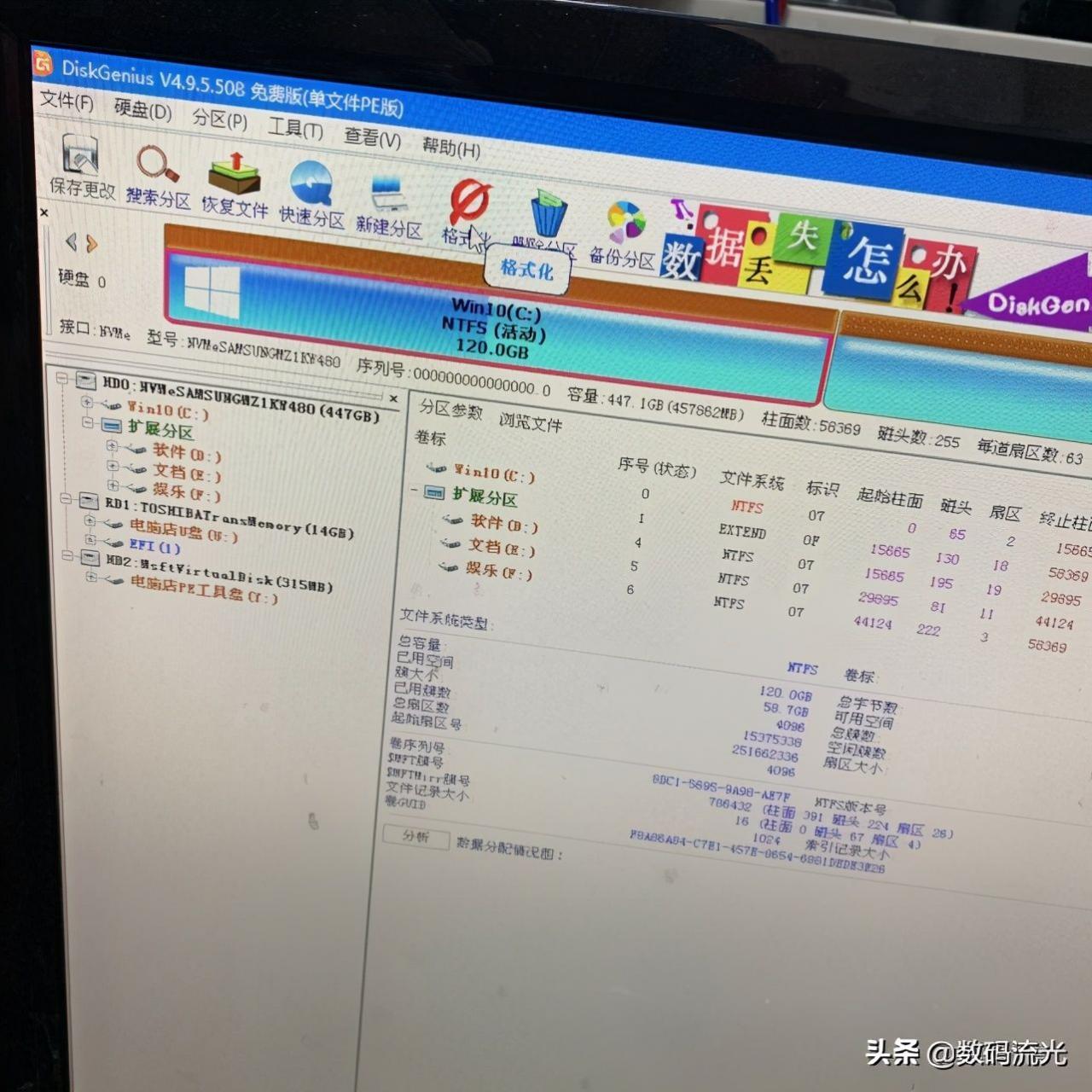
上面就是新手小白重装系统常遇到的三个难点知识了,下面我们再来说一说系统分区里面的重难点知识,大家要注意我的用词了,分区一定会格式化一个盘区,不一定是电脑原来系统中的C盘,分区就会面临数据的拷贝问题,在PE系统里面我们可以在分区之前就将重要数据进行拷贝,下面我们来说说分区的难点以及注意知识了,如下:
电脑重装系统难点分析,分区中的几个重点来了,这些你都知道吗?

格式化当前分区。

分区知识点一:其它盘有重要数据不想格式化

分区可以只格式化原来的系统盘,也可以硬盘格式化直接分区,如果其它的盘有重要的数据资料,我们一定要只格式化原来的系统C盘,而不是删除所有分区,如果是没有重要数据,这里面就可以任意操作了。

分区知识点二:系统容量小,其它盘有数据,如何增大系统容量

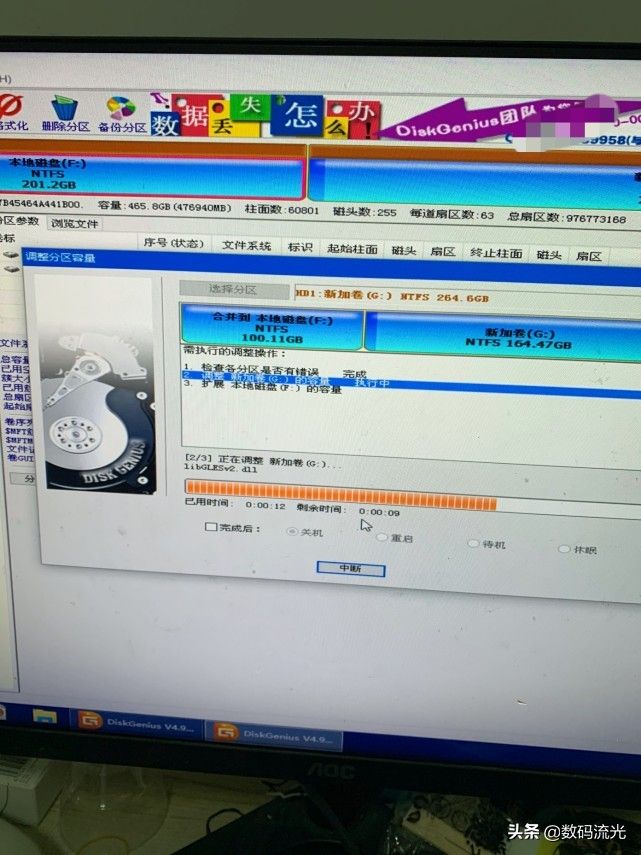
这一种也是很多朋友经常会遇到的,比如系统盘50G,其它盘200G,用了30G,此时系统盘的容量就需要扩大了,但是其它盘有数据,此时就需要我们通过扩容分区来实现系统盘容量扩大的需求了,我们只要右击系统盘就会出现扩容分区了,此时就可以实现我们扩大系统盘的容量需求了,同时也不会影响其它盘的数据。
电脑重装系统难点分析,分区中的几个重点来了,这些你都知道吗?

拆分分区。

分区知识点三:系统盘不小心被删除当前分区了

有的时候一个错误操作导致系统盘被删除分区了,此时新建当前分区就得需要注意了,我们是建立主分区还是逻辑分区这些一定要确认好,分区扇贝选择4096对齐,然后点击确定就可以了。

以上就是分区的相关知识了,只要你看懂这三个知识点,你的硬盘数据是不会丢失的。如果你仔细看下来会发现电脑重装系统也就是那么回事,没有什么难度,难的是自己安装遇到了自己不懂的知识点,卡住了,我认为只要你把握了这些系统安装难点,掌握这些知识点,就算你是小白,装系统也是很快就能学会的。不知道大家会不会给电脑重装系?欢迎留言评论!

原创作品,版权所有,未经允许,禁止盗用!文章、图片均原创,原创作者:朱虎!本人专注分享简单易懂数码科技类防坑防骗的知识,与大家互相学习,一起进步!感谢大家点赞与关注!下期我们再见!

以上内容来源于网络,由“WiFi之家网”整理收藏!

原创文章,作者:电脑教程,如若转载,请注明出处:https://www.224m.com/217448.html

(0)
电脑教程电脑教程
腾达150M便携式无线路由器怎么设置上网?
上一篇 2023年1月10日 10:09
路由.360 cn登录入口-360路由器设置上网方法(包括设备的连接).
下一篇 2023年1月10日 10:20

相关推荐

  • 电信光纤e蓝色灯一直亮,可以上网

    【导读】电信光纤e蓝色灯一直亮,下面就是WiFi之家网整理的网络知识百科,来看看吧!大家好,我是191路由器网小编,上述问题将由我为大家讲解。电信光纤e蓝色灯一直亮的原因有:  1、接头处光纤熔接不合格

    2021年8月10日
    58.2K
  • 路由器更换账号设置(小米路由器如何更换宽带账号)

    路由器更换账号设置 如果你使用小米路由器,需要更换宽带账号,可以按照以下步骤进行设置。 步骤一:进入小米路由器管理界面 在浏览器中输入路由器IP地址,或者在小米路由器App中点击“…

    网络 2025年12月6日
    1.6K
  • http 192.168.1.1无线由器设置从头置尾的设置细节

    众所周知,无线信号是数据传输的载体,这意味着无线网络的稳定与无线信号有着非常直接的关系。其实,要想让无线由器处于一个非常稳定的状态,必须对由器进行一系列的合理设置,在实际应用中,很多用户购买了无线由器之后,将运营商相关信息填写进去就直接使用。 “我用"

    192.168.1.1 2021年2月18日
    22.5K
  • 路由器怎样设置链接有线(怎样连接有线路由器设置)

    路由器怎样设置链接有线 如果你购买了一个有线路由器,那么你需要了解如何连接它来设置网络。 首先,将路由器的电源插入电源插座,并用提供的网线将其连接到您的计算机上。 接下来,打开您的…

    网络 2024年9月2日
    959
  • 如何连接两个无线路由器?

    如何有线连接两个路由器?从主路由LAN口接到次路由的LAN口和WAN口有什么区别? 今天腾小妹就来为这些小伙伴答疑解惑。两个路由器通过有线连接时,可分为两种情况:①主路由LAN口连接到次路由WAN口

    2020年6月17日
    21.0K
  • 无线网络图标不见了解决方法(图文)

    【导读】无线网络图标不见了怎么办,下面就是WiFi之家网整理的网络知识百科,来看看吧!大家好,我是191路由器网小编,上述问题将由我为大家讲解。以手机为例,无线网络图标不见了的解决方法如下:  1、重启

    2021年6月24日
    38.6K
  • fast路由器登录网址入口设置指南

    FAST路由器登录网址是falogin.cn或192.168.1.1;通过登录地址我们可以进入到FAST路由器的管理界面来设置我们的路由器上网。本文就将介绍有关FAST路由器的设置。 FAST路由器登录网址:falogin.cn或192.168.1.1 登录用户名:admin 登录密码:admin 通过以上本站"

    2021年1月20日
    205.2K
  • 怎么把无线网络的WiFi隐藏起来让别人搜不到(如何隐藏无线网络的WiFi让别人找不到?)

    生活中!相信大家已经离不开无线网了,我们去吃饭:老板,来个WiFi密码!老板:不告诉你!(真任性!) 导读!小编今天在家上网玩农药!那叫一个卡啊!坑了两局队友!被举报封号一天!艾玛那叫一个气啊!今天的网速怎么那么卡啊?昨天我还偷了个大龙呢!我这倔脾气就上

    2022年2月20日
    7.9K
  • B-Link必联路由器怎么桥接实现无线中继功能?

    摘要:B-Link必联路由器怎么桥接实现无线中继功能?桥接就是通过已经连网的无线路由器上网,给必联路由器桥接一共需要三步,下面我们来看看详细的桥接图文教程,需要的朋友可以参考下......

    路由器百科 2023年3月10日
    9.9K
  • 宿迁无线路由器设置方法(华为无线路由器设置方法)

    宿迁无线路由器设置方法(华为无线路由器设置方法) 无线路由器是现代家庭必备的网络设备。要想畅享无线网络,首先要进行无线路由器的设置。下面介绍华为无线路由器的设置方法。 步骤一:连接…

    网络 2024年12月11日
    1.5K