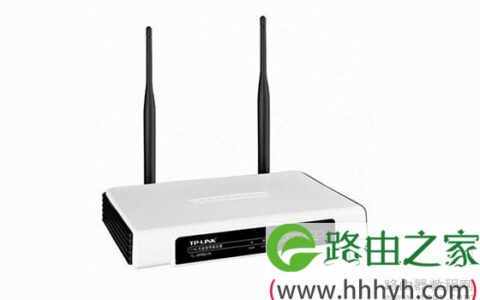
修改192.168.1.1路由器登录地址为其他IP地址步骤

【WiFi之家网- 如何修改192.168.1.1路由器登录地址为其他IP地址】192.168.1.1作为很多路由器的设置地址(或者叫做路由器管理界面地址),但是用户可以手动把路由器的192.168"

【WiFi之家网- 如何修改192.168.1.1路由器登录地址为其他IP地址】

修改192.168.1.1路由器登录地址为其他IP地址步骤

192.168.1.1作为很多路由器的设置地址(或者叫做路由器管理界面地址),但是用户可以手动把路由器的192.168.1.1管理地址更改为其它的地址,不会影响到路由器的正常的使用,而且更改为其它的管理地址,相对来说更加安全一些。

路由器的192.168.1.1设置地址,其实就是路由器LAN口的IP地址,要更改设置地址,其实就是更改路由器LAN口的IP地址。当然LAN口的IP地址也能随意的更改,否则会出现无法上网的情况,建议新手不要随便使用这个功能。

LAN口的IP必须是私有IP地址,即必须在10.0.0.0-10.255.255.255,172.16.0.0-172.31.255.255,192.168.0.0-192.168.255.255这三个地址范围之间。可以更改为这个三个地址段之间的任意一个ip地址。

下面以TP-Link WR740N无线路由器为例,讲解更改路由器的192.168.1.1设置地址的操作方法:

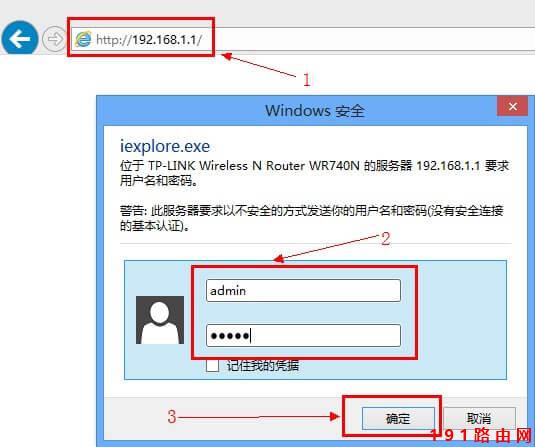
1、进入TP-Link WR740N无线路由器管理界面:在浏览器中输入“192.168.1.1”,在弹出的登录对话框中输入用户名和密码进行登录。
如何修改192.168.1.1路由器登录地址为其他IP地址

TP-Link WR740N无线路由器登录

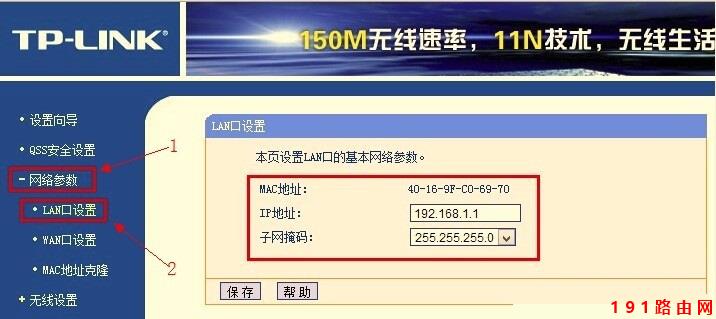
2、更改设置地址:点击“网络参数”—->“LAN口设置”,这是在右侧可以看到LAN口的IP地址是192.168.1.1,子网掩码是255.255.255.0。
如何修改192.168.1.1路由器登录地址为其他IP地址

TP-Link WR740N无线路由器LAN口IP地址

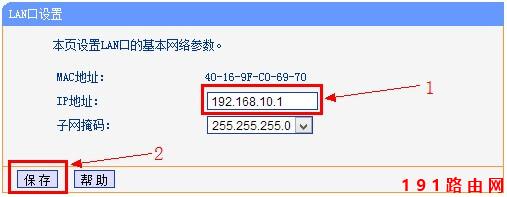
我们把IP地址更改为192.168.10.1,子网掩码不变—->点击“保存”。
如何修改192.168.1.1路由器登录地址为其他IP地址

TP-Link WR740N无线路由器LAN口地址设置为192.168.10.1

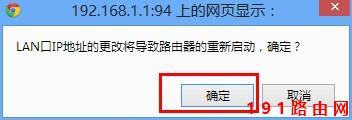
在弹出的重启提示框中点击“确定”
如何修改192.168.1.1路由器登录地址为其他IP地址

TP-Link WR740N无线路由器设置LAN口ip地址后要求重启

重启完成后TP-Link WR740N无线路由器LAN口的ip地址就更改成192.168.10.1了,对应的设置地址也变成该地址了

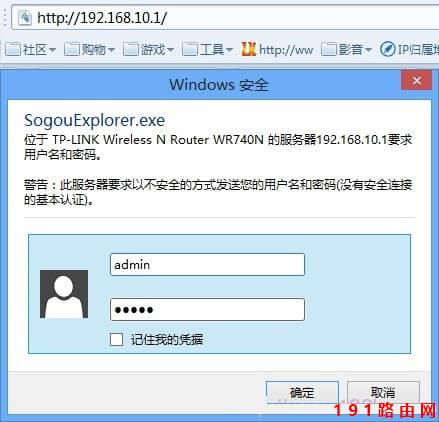
3、重新使用192.168.10.1设置地址登录TP-Link WR740N无线路由器
如何修改192.168.1.1路由器登录地址为其他IP地址

TP-Link WR740N无线路由器使用192.168.10.1登录

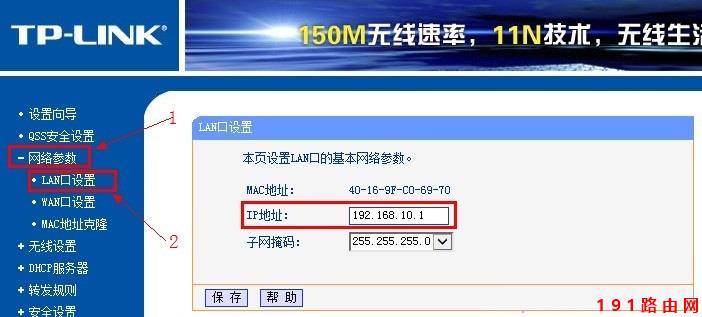
在“网络参数”—->“LAN口设置”—->“IP地址”后面可以看到IP地址已经变成了192.168.10.1了。
如何修改192.168.1.1路由器登录地址为其他IP地址

TP-Link WR740N无线路由器查看LAN口地址

原创文章,作者:路由器,如若转载,请注明出处:https://www.224m.com/21764.html

(0)
路由器路由器
上一篇 2020年12月31日 12:34
下一篇 2020年12月31日 12:34

相关推荐

  • 192.168.1.1手机版入口-192.1681.1app叫什么.

    192.168.1.1手机版入口本文目录192.1681.1app叫什么?196.168.1.1手机怎么登陆?在手机上进入不了192.168.1.1,是怎么回事?192.168.1.1路由器设置流程?192.168.1.1登陆官网登

    192.168.1.1 2022年12月5日
  • 192.168.1.1 设置密码-个人wifi密码设置.

    192.168.1.1设置密码本文目录个人wifi密码设置?怎么设置路由器密码?192.168.1.1路由器密码设置方法?192.168.1.1路由器设置怎么设置加密?分路由器怎么设置密码?个人wifi密码设置?网线—路由器—电脑之间的线路连接好,启动电脑和路由器设备;2、启动设备后,打开浏览器,在地址栏中输入192.168.1.1进入无线路由器设置界面。(如进不了请翻看路由器底部铭牌或者是路由器

    192.168.1.1 2023年2月14日
  • 192.168.1.1手机登陆wifi设置页面

    【导读】192.168.1.1手机登陆wifi设置图文教程,详细信息请阅读下文!在本文中,WiFi之家网将给大家详细介绍,用手机登录到192.168.1.1设置wifi密码、名称的方法。用手机登录192.1"

    2021年2月10日
  • 宽带光猫192.168.1.1打不开的简单有效解决方法(简单有效的解决宽带裸机cat 192.168.1.1打不开的问题)

    设置宽带光猫时,页面打不开192.168.1.1登录页面怎么办?宽带光猫的192.168.1.1登录页面打不开,大多数情况下, 是用户粗心大意操作错误引起的;极少数情况下是其它原因引起的,路由器网小编的解决办法如下: 1、如用来设置的这个电脑,需要用网线连接到光猫的LAN口(网

    2022年2月14日
  • 电脑变成路由器,就是这么简单

    在平常上网过程中,难免会遇到一些网络方面的问题,这时候我们就需要查看网络连接的状态,查找问题根源。 在Windows XP中,大家这时候都会从开始菜单或控制面板打开 网络连接 窗口来检查网络问题,但

    2020年6月16日
  • 192.168.1.102无线路由器详细设置步骤

    原标题:"192.168.1.102无线路由器怎么设置"相关路由器设置经验分享。 - 来源:WiFi之家网  每个无线路由器都有一个需要我们的登陆的设置地址,一般都是192.168.1.1或者192.168"

    2021年1月3日
  • 192.168.1.1

    192.168.1.1属于 IP地址的 C类地址,属于保留IP,专门用于 路由器设置。一般来讲这个地址的密码根据 路由器厂商的设置会有所不同,但一般会是: 用户名(区分大小写): …

    192.168.1.1 2022年11月4日
  • 电信光猫192.168.1.1打不开怎么办【图文教程】

    原标题:"电信光猫192.168.1.1打不开怎么办?"的相关路由192.168.1.1设置教程。来源 - WiFi之家网。

    问:设置电信光猫的时候,打不开192.168.1.1登录页面怎么办?

    答:电信光猫"

    2021年1月12日
  • 打开路由器地址192.168.1.1进去的是光纤猫的地址

    当我们在浏览器上输入路由器的地址192.168.1.1时进去的是光纤猫的界面,这说明你的猫拨号上网没有问题,你想进入无线路由器地址,结果进入了猫的设置地址,这是因为你打开的地址就是你的猫设置地址,或

    2020年5月28日
  • 192.168.1.1无法显示网页解决方法

    原标题:"在浏览器中输入192.168.1.1无法显示"关于路由器设置教程分享。 - 来源:WiFi之家网 - 编辑:小元。很多用户非常苦恼,因为在浏览器中输入“192.168.1.1”无法显示,打不开,"

    192.168.1.1 2021年1月28日