手机连接wifi怎么查看密码是多少

【WiFi之家网- 手机连接wifi怎么查看密码,看这一篇就够了】随着WiFi的普及,一个家庭中只要有一个账号,就能实现多人多台设备上网,节省了不少手机流量的开支,尤其是哪些看追剧"

【WiFi之家网- 手机连接wifi怎么查看密码,看这一篇就够了】

手机连接wifi怎么查看密码是多少

随着WiFi的普及,一个家庭中只要有一个账号,就能实现多人多台设备上网,节省了不少手机流量的开支,尤其是哪些看追剧、看视频的朋友,如果使用手机流量可能会花不少的资金呢。如果手机上的WiFi密码忘记了该怎么办呢?怎么查看手机WiFi密码呢?下面就为大家简单的分享一下查看的方法。

连接wifi,点击,设置,WLAN,点击已连接wifi,点击二维码分享,截屏,微信扫一扫此二维码即可看到。

手机连接wifi怎么查看密码,看这一篇就够了

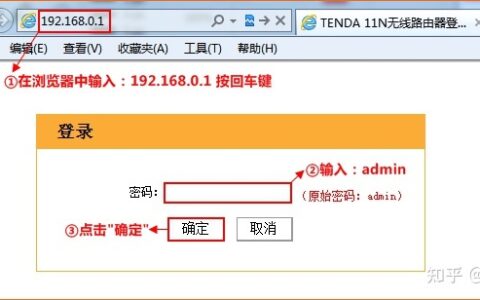
连接无线后。用手机在浏览器里输入192.168.1.1或者192.168.0.1.进入路由器。输完点击左侧的进入。就可以到路由器登陆页面。一般的路由器账号密码不会有人去修改,尤其很多小白。默认账号密码都是admin。输入后点击进入路由器。选择路由器里面的无线设置,就可以看到这个无线的密码了。

手机连接wifi怎么查看密码,看这一篇就够了

a.通过一款名叫【wifi密码查看器】的软件我们可以直接看到wifi密码。

b.我们也可以通过系统直接查看wifi密码,但是也需要root。用RE管理器或es文件浏览器进入data/misc/wifi。找到wpa_supplicant.conf文件,用文本查看器打开,这时所有记住过的wifi密码就都可以在这里查看了。ssid=后面为wifi名称;psk=后面为wifi密码;key_mgmt=后面为wifi网络加密类型。

此种方法无需root,但不是100%能够看到,拨号界面输入*#*#4636#*#*;点击WLAN informtion→WLAN config;打开的界面其中的ssid=后面是WiFi名称,psk=后面是网络密码;由于一些手机做了加密处理,所以很多手机时看不到密码的。

此方法可以查看手机曾经连接的wifi密码,即使点了忘记密码。

需备工具:

  1. 手机数据恢复精灵
  2. 连接WiFi密码的手机
  3. 强力一键root

开始查看:

a.进行WiFi密码的查看,这里借助“手机数据恢复精灵”恢复软件进行,因此我们需要通过“强力一键root”软件对手机权权限进行获取。

b.手机权限获取完成之后,就可打开手机的软件下载平台进行“手机数据恢复精灵”软件的下载,软件下载安装完成之后,就可按照软件的安装步骤进行软件的安装。

c.点击运行刚刚安装的软件,进入软件我们可在软件界面看见六种恢复模块,接下来请在这些恢复模块中找到对应的恢复模块点击进入即可,选择“WiFi密码查看”进入。

d.接下来软件将会对手机的数据进行全面深度的扫描,扫描会帮助我们找到忘记的WiFi密码,耐心等待,切勿中断扫描。

e.等待扫描结束后,即可点击界面的提示框的确定按钮,下面就可对扫描出的所有WiFi账户进行查看了,每个扫描出来的账户后面有对应WiFi密码进行查看即可。

如果是我们自己忘了WiFi密码,那就比较令人抓狂了,还好有以上的方法进行查看,这就很好的解决我们的问题。如果以后再次遇上WiFi密码忘记的问题,大家可以按照以上的方法进行查看的哦。

原创文章,作者:路由器,如若转载,请注明出处:https://www.224m.com/21768.html

(0)
路由器路由器
无线路由器简单设置方法
上一篇 2021年1月8日 12:34
192.168.1.1登陆页面 admin手机进入设置
下一篇 2021年1月8日 12:34

相关推荐

  • 手机如何修改路由器的设置(手机如何修改wifi密码)

    手机如何修改路由器的设置(手机如何修改wifi密码) 路由器是我们使用WiFi上网的重要设备之一,而修改路由器设置就是我们使用WiFi时需要掌握的技能之一。 步骤一:连接WiFi …

    网络 2025年3月22日
    1.4K
  • 华为路由器怎么安装?

    请问大家:华为路由器怎么安装?答:其实华为路由器的安装,与其他品牌的路由器相比更加的简单;因为华为路由器支持WAN/LAN自适应(网口盲插),不用担心网线连接错误了。注意:(1)如果你的华为路由器已经设置/使用过了,但是现在它又连不上网;那么,建议将你的华为路由器恢复出厂设置,然后按照下面的步骤重新

    2021年5月18日
    16.3K
  • 手机设置H3C华三路由器无线桥接图文步骤

    原标题:"手机设置H3C华三路由器无线桥接教程"相关路由器设置经验分享。 - 来源:WiFi之家网

    之前已经说过很多次用途了哈。这次就简单表达一下用途。

    一个wifi信号覆盖"

    路由器设置 2021年1月30日
    144.5K
  • 19216811恢复出厂设置教程 路由器恢复出厂设置

    导读:以下是"19216811恢复出厂设置教程"相关路由问题分享。 - 来源:WiFi之家网,下面我们直奔主题吧!

    问:192.168.1.1怎么恢复出厂设置?

    答:这位朋友,192.168.1.1只是一个IP"

    2021年1月16日
    20.1K
  • 系统鼠标无法拖动文件解决方法

    原标题:"系统鼠标无法拖动文件怎么办 Win8鼠标无法使用"相关电脑问题教程分享。 - 来源:WiFi之家网。使用鼠标发现无法拖动文件怎么办,Win8系统无法使用鼠标拖动文件该怎么解决?鼠标无法使用怎么

    2021年7月20日
    5.6K
  • 路由器的上网设置要多久(腾达路由器上网设置)

    路由器的上网设置要多久 先来介绍一下腾达路由器的上网设置流程: 首先,需要将路由器的电源线插入电源插座,并使用网线将路由器和电脑相连。 然后,打开电脑的浏览器,输入路由器的管理地址…

    网络 2025年12月8日
    1.2K
  • 无线搜索不到信号的解决方法

    今天,心血来潮,想搜一下有没有没加密的无线信号,也蹭个 网 于是打开无线网络连接,一搜,没有信号!!打开同学的电脑一搜,有信号(不过加密了!hfwang1253)。我很郁闷~~~虽然上不了网,但自己的无线却搜索不到信号??问题很严重,必需解决!!!于是开始查看问题是出在哪里了。经过不懈努力,终于搞定

    2021年10月7日
    11.3K
  • 手机怎么做高速路由器设置(手机怎么进入路由器设置)

    手机怎么做高速路由器设置 现在的手机已经可以将自己变成一个高速路由器,为我们提供网络分享服务。那么,怎样设置手机的高速路由器呢?以下是一些简单的步骤。 进入路由器设置 首先,我们需…

    网络 2024年11月17日
    274
  • 小米智能家居设置路由器(小米智能家居控制系统)

    小米智能家居设置路由器 小米智能家居控制系统是一款非常方便实用的家居控制系统,可以让用户通过手机APP远程控制家中的智能设备,如智能灯泡、智能插座、智能门锁等。 在使用小米智能家居…

    网络 2024年8月27日
    137
  • win10专业版有必要吗 Win10教育版和Win10专业版有什么区别

    原标题:"Win10教育版和Win10专业版有什么区别?区分Win10教育版和Win10专业版的方法"关于电脑问题教程分享。 - 来源:WiFi之家网 - 编辑:小元。win10系统版本众多,有专业版、

    2021年8月8日
    6.5K