大家好,我们直接进入正题。这一篇文章,我想要和大家聊一聊系统更新的问题。

看到这些字,你会觉得熟悉吗?

相信针对系统更新这个问题 ,有很多朋友都会有一些疑问,那就是我究竟应不应该升级系统?我什么时候升级系统最为保险?或者是,我的电脑有必要安装推送的更新吗?那么今天,我们就来好好地聊一聊系统更新这个话题。

分析一下利弊,找到最适合自己的方式
首先,我觉得可以先把我的看法提供给大家,那就是,有技巧地进行系统更新是利大于弊的,为什么会这样说,我们下面就来详细的说说。

你是不是也搜索过类似的问题?
对于我们目前使用的数码产品来说,需要频繁地进行系统升级或者是更新的,其实主要就是手机的系统更新,和电脑系统的更新。其实这两种产品目前的系统更新推送频率,电脑系统,特别是Windows系统的推送频率是更高的。而对于普通用户来说,到底要不要安装这些更新,一直都没有特别大的把握,特别是在大家基本上都用上Windows10以后,这个系统的更新机制更是让人几乎到了抓狂的地步,很多时候自己本来用电脑用得好好的,结果忽然电脑就重启更新了,为了不被这一情况所打扰,现在网上到处都是“如何禁止Windows更新”这样的讨论话题。
但实际上,针对于普通用户来说,我倒是更加建议大家进行更新的。为什么这样说呢,其实Windows10 在经过长时间的迭代以后,自己重启更新这个情况已经得到很好的改善了,但是要得到这样的改善,我们首先要做的事情就是安装它所推送的更新。

实际上,合理的更新系统才是最好的做法,比如不要第一时间去更新
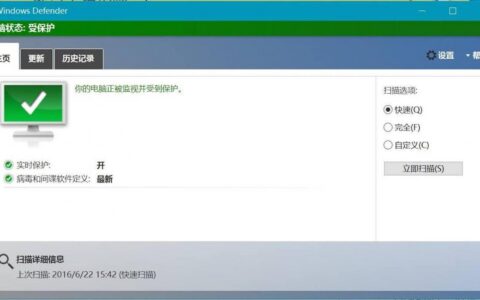
另外一点,Windows除了大版本的更新推送之外,在默认的情况下,他还会推送很多安全性方面的更新,包括自带的防病毒软件Windows Defender的病毒库更新,所以从电脑的安全性上面来说,我们也应该及时的安装这些更新。而且现在比较新的Windows10系统一旦接收到一些关键性更新的推送,在后台自动下载完成以后,我们连普通的重启和关机选项都不容易找到了,只有“重启并更新”和“关机并更新”这样的选项。
所以,我的建议是,针对Windows10系统以及11系统,想要一劳永逸的禁止系统更新,普通用户是比较麻烦的,而从安全性出发,我们也应该积极的考虑安装这些更新,所以更为合理的做法是,你专门腾出一个时间,什么事情都不做,首先把之前累积的更新进行一个批量的安装,重启设置完毕以后,在后期遇到更新的时候可以等上几天,如果推送的更新有问题,相应的更新是会被撤回的,这个时候,我们再对系统进行更新,就比较安全,也比较快速了。

对于普通用户来说,MAC系统的大版本更新也需要谨慎对待
而对于苹果电脑来说,它的系统更新一般来说会遵循这样的一个规律,那就是大版本基本上是一年更新一次,小版本的更新则是不定期的进行推送。因为大版本就相当于我们从Windows7升级到Windows10,有着较大的区别,所以在这里我建议普通用户反而可以更加的保守一点,那就是小版本的更新可以积极一点,大版本的更新,如果你没有太大的把握,则可以选择延迟更新,如果你发现有的软件现在的系统无法使用了,那我们再选择进行大版本的更新,或者新系统的某些功能你迫切的想要使用,那么在备份好重要文件之后再进行更新, 这样也可以。

那么,手机的系统更新,又应该如何对待呢?
我们再来说说手机这块。手机的系统更新,更多的是发布一些功能性的更新,比如改善手机的拍摄效果,增加手机的续航等等,但是也不能一概而论,有些时候,我们也能够收到大版本的更新,比如华为手机前段时间,从安卓升级到鸿蒙这样的情况。因为手机我们随时随地都在使用,一旦系统层面出现问题,可能会影响到最基本的通话功能,所以对于普通用户来说,可以多看一下更新日志,看一看这个更新解决了哪些问题,如果它描述的这些问题你根本就没有碰到过,那么你也可以选择不进行更新,如果更新的内容非常吸引你,你也可以选择等待一段时间。现在的安卓手机基本上都内置了厂商自己的官方论坛,你可以先去论坛里面看看其他网友对于这个更新的反应情况,如果过了一段时间没有发现什么大的问题,那么你就可以进行更新了,这样会更保险一些。

对于苹果手机的更新,其实也遵循着同样的罗技
而对于苹果手机的用户来说,只要不涉及到大版本号的更新,比如从IOS14更新到IOS15这种,我们则可以积极的更新,因为苹果手机会自动的把更新下载到手机上,你不更新,那个提醒你的小红点就不会消失,而且也会一直占据你的存储空间,并且小版本的更新一般不会出现问题,所以苹果手机的用户在更新上面,就可以采取这样的一个策略。

最后总结一下
最后总结一下。这篇文章主要给大家分享了如何合理地进行系统更新这个话题。对于普通用户来说,我们既不能一味的拒绝更新,也不能一味的第一时间进行更新,因为不更新和第一时间更新都会面临着不同的风险,所以更加合理的做法是,有更新推送时,如果你看得懂,那么可以根据自己的实际需求来进行决定,如果你看不懂,那么则建议你等一段时间再进行更新,这是一个较为平衡的做法。

好了,这篇文章就到这里结束了,希望能够对你有所帮助和启发。如果你觉得我写得还不错,那么关注、点赞、转发请随便来一个,如果你有什么想要说的,也请务必留言和我们一起分享,让我们共同进步。你们的关注是我持续更新的最大动力。我们下篇文章再见,拜拜~
以上内容来源于网络,由“WiFi之家网”整理收藏!
原创文章,作者:电脑教程,如若转载,请注明出处:https://www.224m.com/218111.html