群晖单口旁路由 双口群晖做旁路由步骤

原标题:"群晖单口旁路由:群晖DS218+旁路由实战"的相关路由192.168.1.1登录设置教程。来源 - WiFi之家网。迫于家里的华硕路由刷了梅林后,导致cpu经常爆90%到100%,经常性温度特别"

原标题:"群晖单口旁路由:群晖DS218+旁路由实战"的相关路由192.168.1.1登录设置教程。来源 - 【WiFi之家网】。

群晖单口旁路由 双口群晖做旁路由步骤

迫于家里的华硕路由刷了梅林后,导致cpu经常爆90%到100%,经常性温度特别高,不得不隔断时间就要重启,非常影响体验,一气之下又刷回了官方固件,各种稳定,爽歪歪,代价也就没有了梅林的各种插件,少了不少便利。

一直在网上找寻各种方案,得出以下三个方案

  • 方案一 换路由,上ac86u,配置足够满足需求,好心水,就是价格太贵网上反映好像还有断流现象
  • 方案二 上软路由,ROS+LEDE方案,优点是软路由稳定性配置还有定制性秒杀硬路由,缺点就是贵,发热也是问题,弱电箱能否放下也是问题
  • 方案三 旁路由解决方案,市面上常用的香橙派等体积小巧配置够用,发热功耗也还好,缺点就是不知道质量能否保证长期稳定运行

思索再三,方案一迫于价格太贵,一直下不了手,方案二也是考虑价格以及后续问题没下手,就剩下方案三的方案了,香橙派倒是不贵,体积也小,但是弱电箱好像插座不够了,两个已插满,很是纠结。。。。

这时候,坐上我的人体工程学椅子,45度仰天思考,群晖的三个小灯亮瞎我的24k金狗眼,对,群晖不是有vmm可以装lede,能否考虑下做个旁路由,满足家里需求,所以开干。

第一步 下载镜像

前往Koolshare LEDE x64 固件下载页中下载文件名包含 combined-squashfs 的固件,解压 gz 得到 img 文件。

第二步 配置vmm

群晖提供了一个虚拟机服务 Virtual Machine Manager(简称 VMM),系统中默认没有安装,需要去套件中心下载安装并启用。
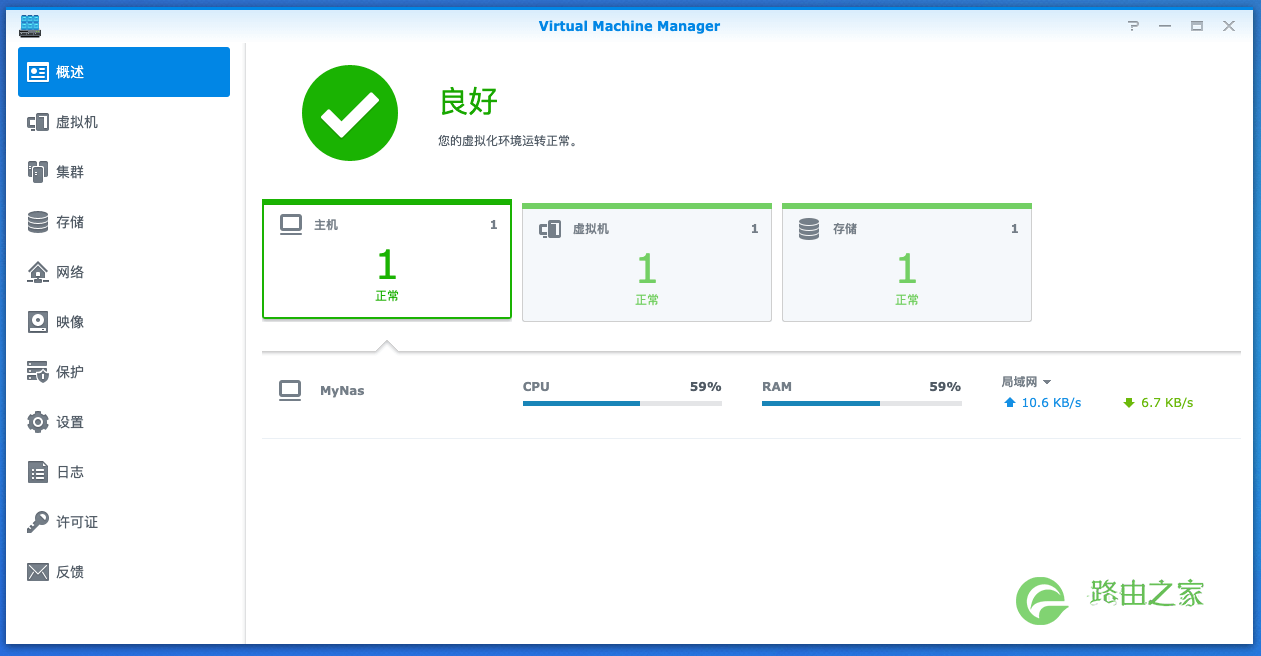
群晖单口旁路由:群晖DS218+旁路由实战

在群晖的管理界面中打开 VMM,点击左侧「存储」进入存储管理。点击「新增」,选择用于安装和存储虚拟机的硬盘。

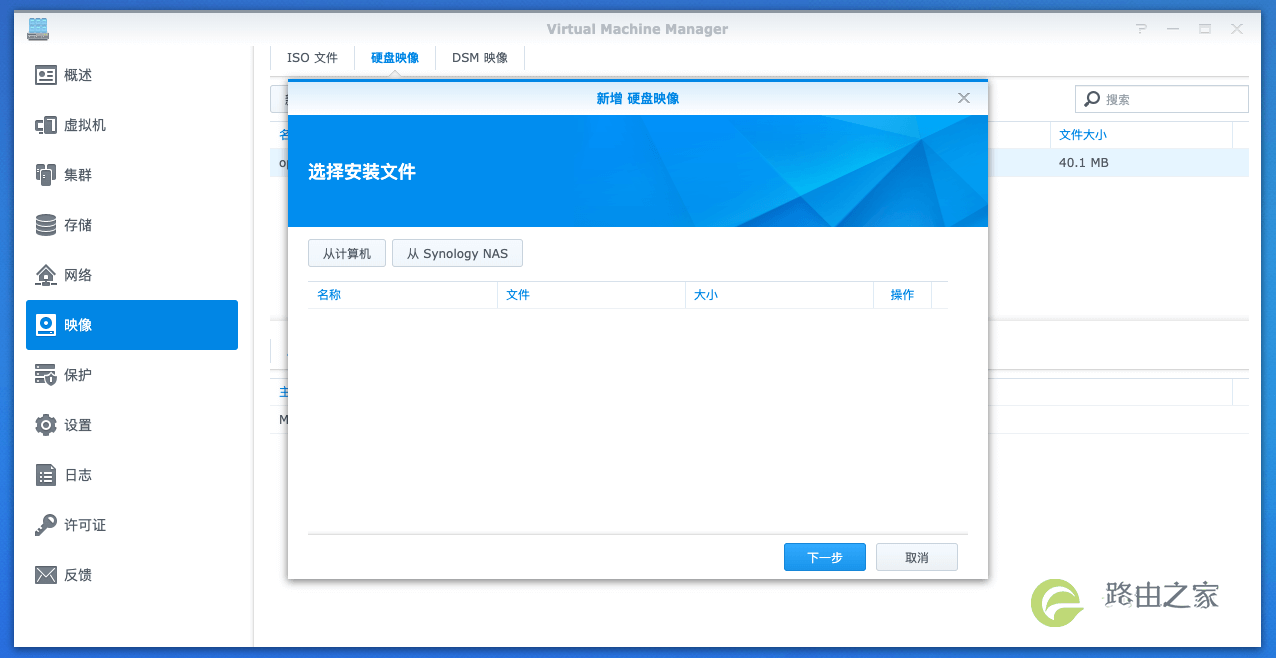
创建好存储以后在「VMM - 映像 - 新增」中上传之前解压出来的 img 文件。设置名称、选择从计算机上传。

群晖单口旁路由:群晖DS218+旁路由实战

上传成功以后可以看到上传的映像出现在列表中。

在「VMM - 网络」中设置虚拟交换机。迫于我的ds218+只有一个千兆网口,所以 Default VM Network 默认就已经绑定在唯一的网口下面了。点击 Default VM Network,删除。然后点击「新增」开始创建新的虚拟交换机。
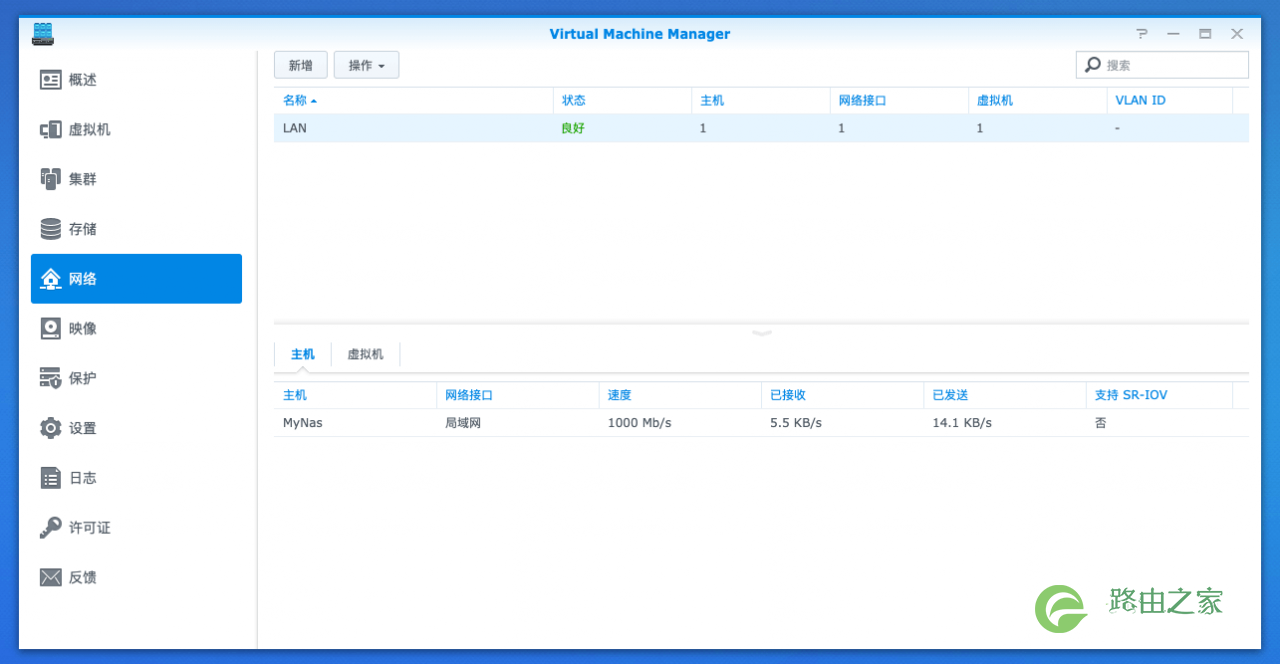
群晖单口旁路由:群晖DS218+旁路由实战

现在 VMM 已经基本已经配置完毕,可以创建虚拟机了。

第三步 新建虚拟机

在「VMM - 虚拟机」中,在「新增」按钮边上的下拉菜单(那个三角尖)中选择「导入」,在导入方式中选择「从硬盘映像导入」,并找到刚才上传的映像。
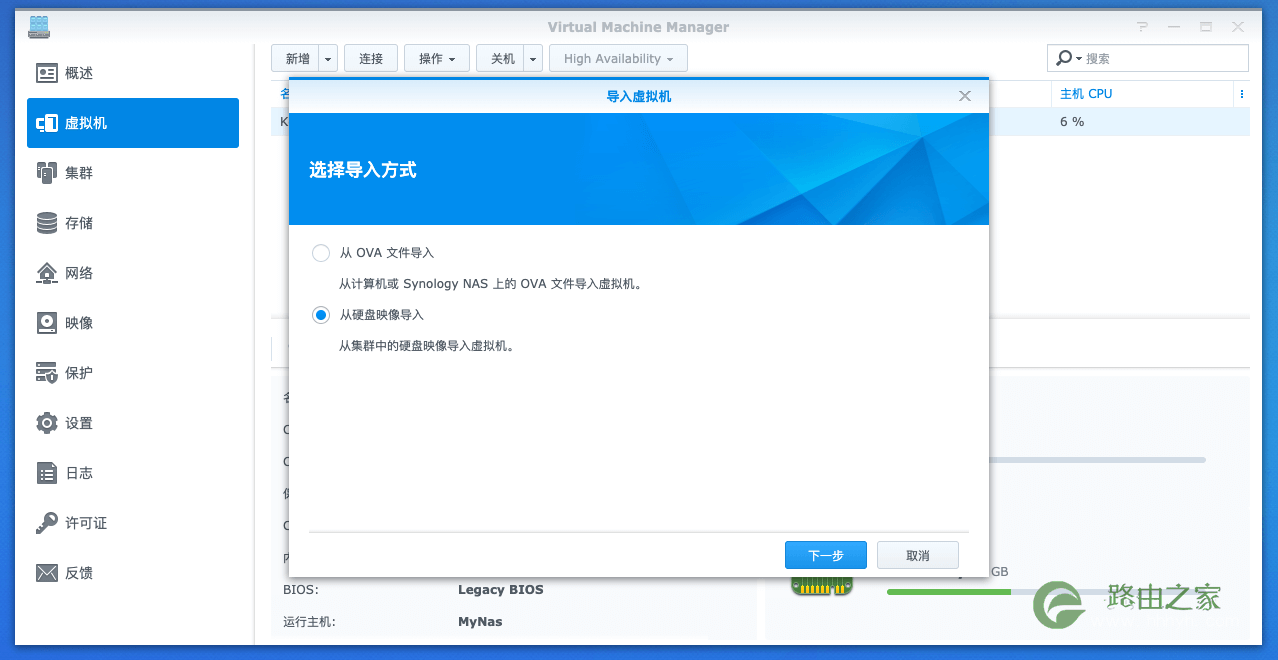
群晖单口旁路由:群晖DS218+旁路由实战

选择存储空间配置虚拟机规格,推荐 双核 + 2G 内存(迫于我的加了4g内存,现在6g内存绰绰有余),显卡就用默认配置就行了。
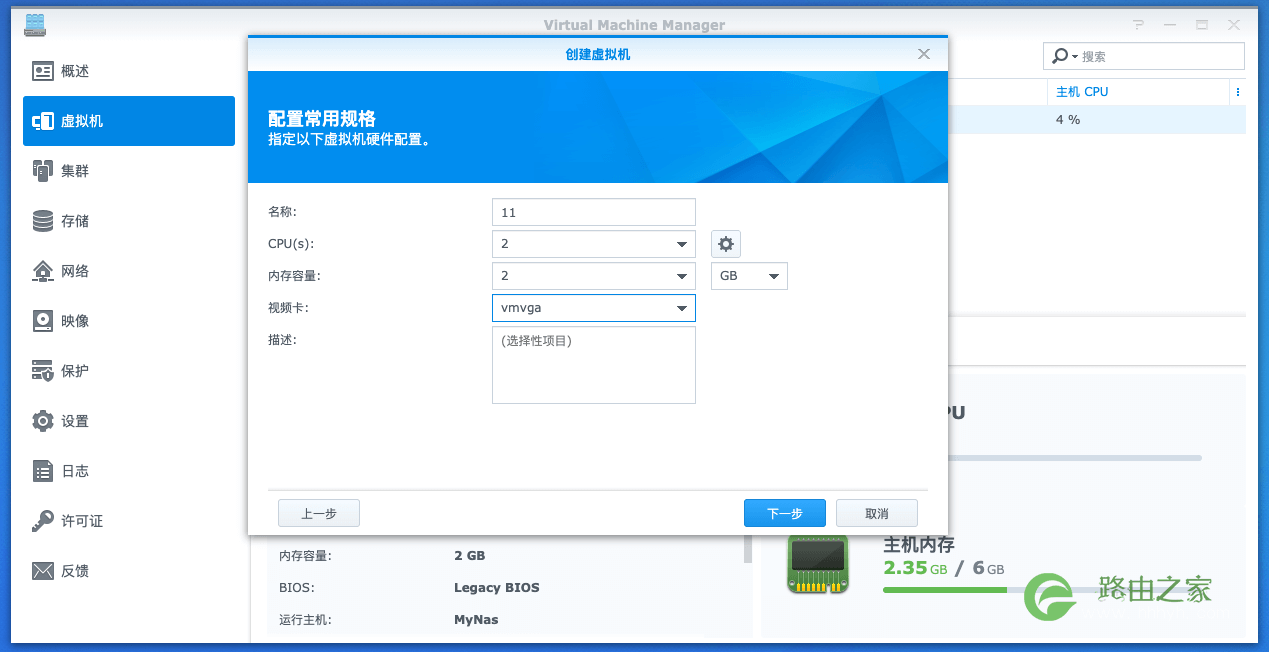
群晖单口旁路由:群晖DS218+旁路由实战

下一步是存储空间相关设置。通过硬盘映像导入的虚拟机强制使用 10G 硬盘,实际上是动态占用的,不用担心。
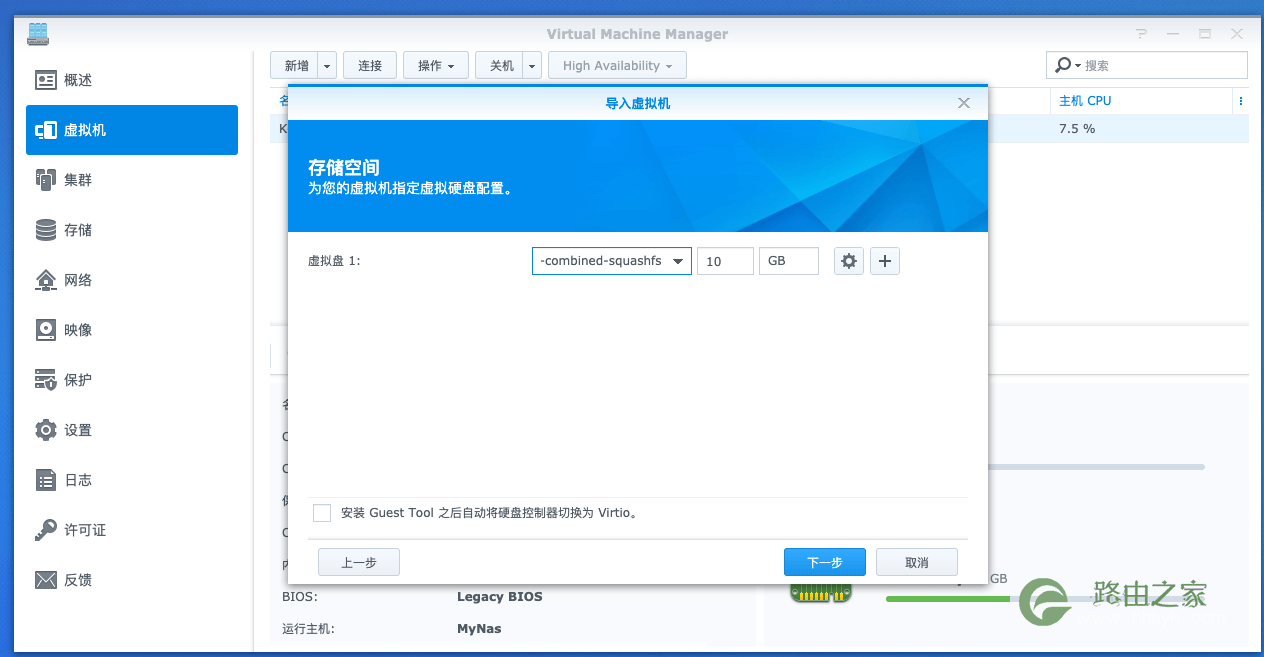
群晖单口旁路由:群晖DS218+旁路由实战

网络,我之前只创建了一个虚拟交换机,所以这里已经添加好了唯一的虚拟交换机。如果你是多网口 NAS 做软路由、那么还要通过「+」添加之前创建的多个虚拟交换机。

都确认完毕后,这个时候先不要选择自动启动,等后面配置完了再修改,这步很重要
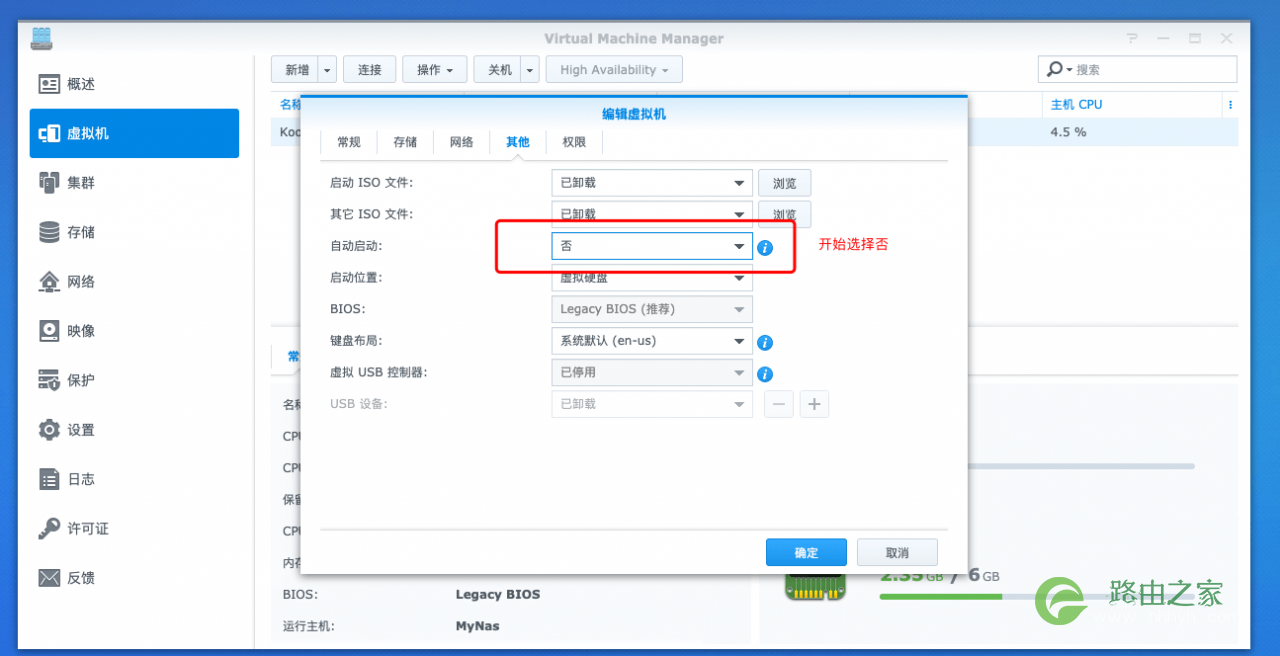
群晖单口旁路由:群晖DS218+旁路由实战

第四步 配置网络

在「VMM - 虚拟机」中找到 Koolshare lede,点击「连接」进入。开机之后内核日志不再滚动(出现 br-lan: link is ready)以后按下回车,进入命令行。

使用 vim /etc/config/network 进入接口编辑,修改 LAN 口配置。比如我的群晖接在我的主路由下面,网段是 192.168.1.1,我的 NAS 分配了 192.168.1.120,于是我给 Koolshare LEDE 分配了 192.168.1.200,子网掩码保持 255.255.255.0 不变,网卡是 NAS 唯一的网口 eth0 保持不变)。

修改完以后使用 /etc/init.d/network restart 重启网卡以生效配置。当然你也可以用 reboot 达到相同的效果。

第五步 配置LEDE

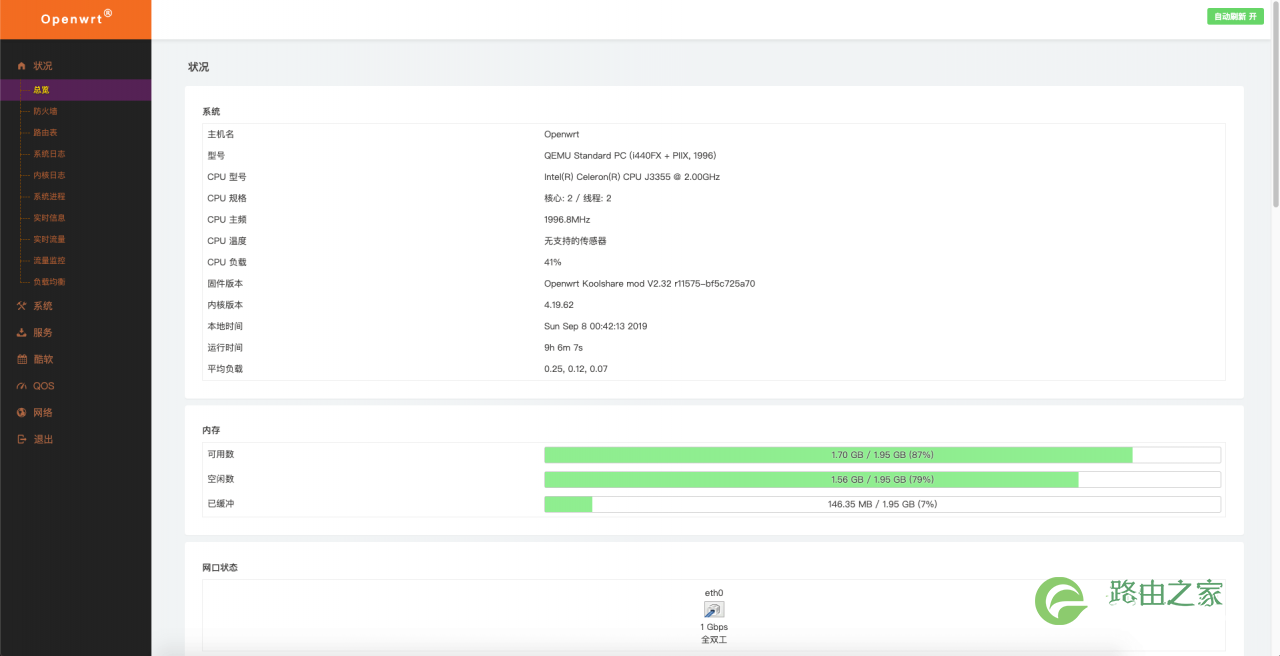
如果上面配置顺利,这时候直接在网站输入192.168.1.200就能进入LEDE管理界面
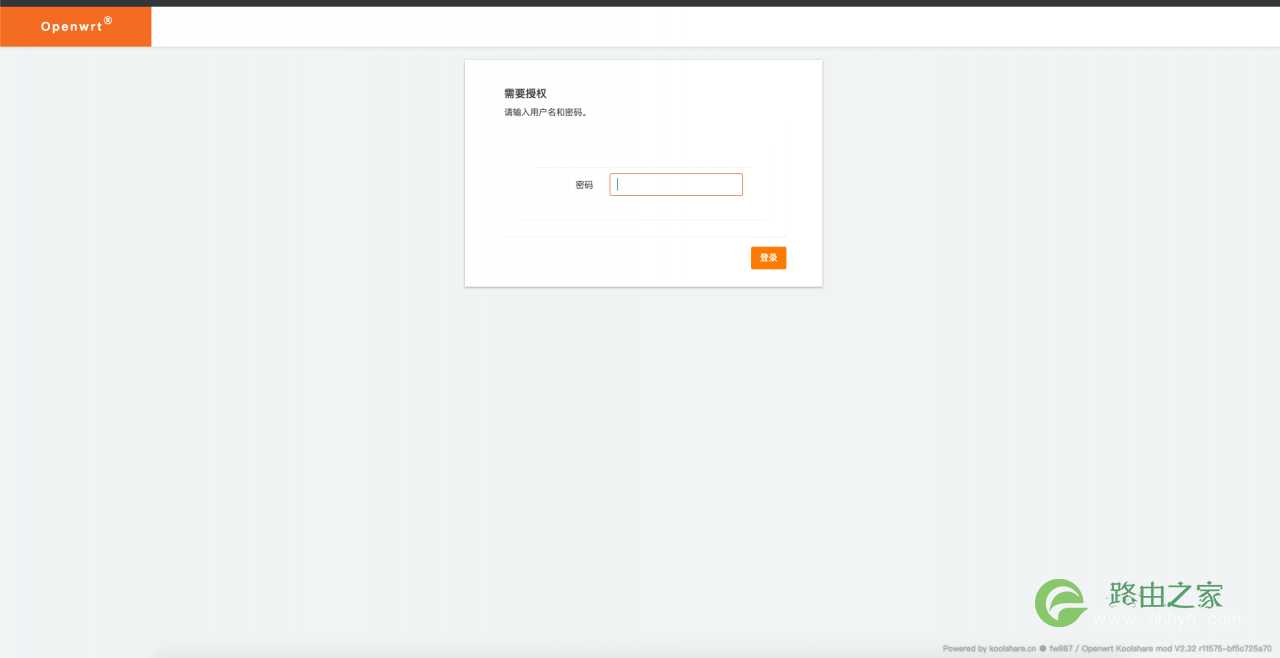
群晖单口旁路由:群晖DS218+旁路由实战

默认的密码是koolshare,登录进入可以修改密码

群晖单口旁路由:群晖DS218+旁路由实战

第一次网口状态并不是全双工,显示半双工
需要关闭LEDE,在网络设置里选择1000那个选项,在重启下LEDE,就可以看到全双工了

这时候可以在酷软商店下载各种插件使用了
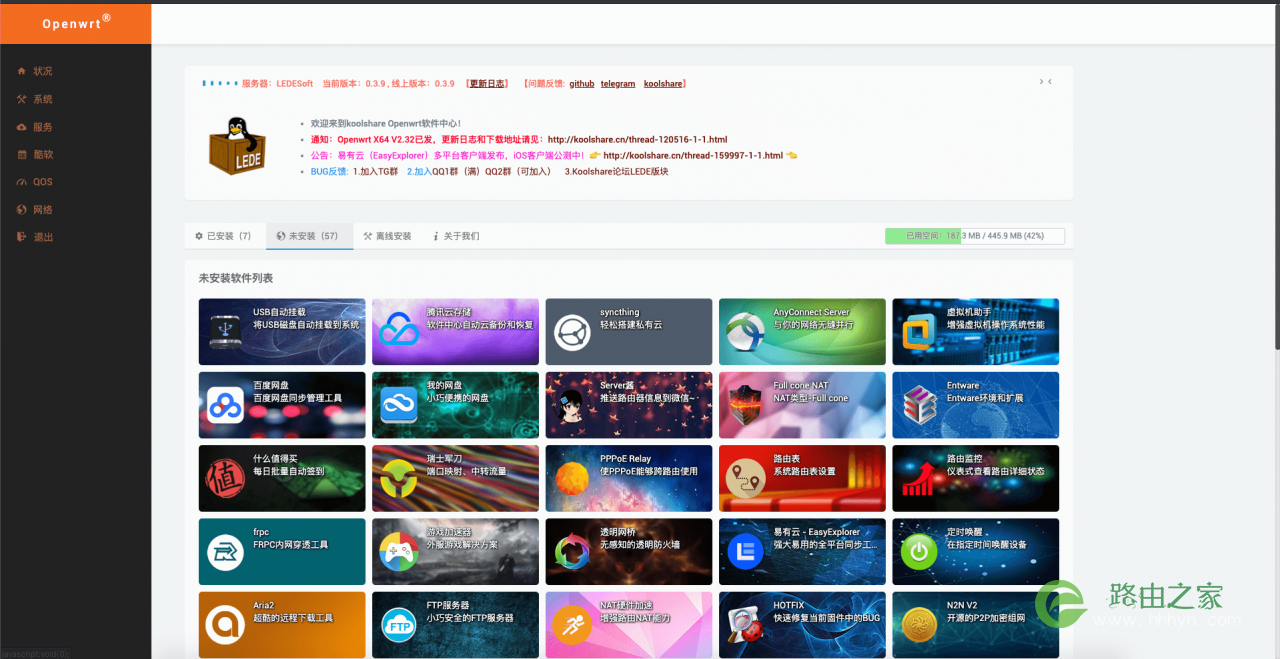
群晖单口旁路由:群晖DS218+旁路由实战

到达此部,旁路由配置基本就结束了

此时在主路由上网关改成192.168.1.200,就能全网使用旁路由的LEDE插件了,此时可以自行摸索了

哈哈

原创文章,作者:路由器,如若转载,请注明出处:https://www.224m.com/21867.html

(0)
路由器路由器
melogin手机登录入口
上一篇 2021年1月3日 12:35
点击进入路由器192.1681.1官网登陆IP地址
下一篇 2021年1月3日 12:35

相关推荐

  • 如何设置路由器4g备用(路由器的备用dns怎么设置)

    如何设置路由器4g备用 对于需要保持网络连接稳定的用户,备用网络连接是非常必要的。以下是如何设置路由器4g备用的步骤: 首先,确保您的路由器支持4g备用连接。如果不支持,您需要购买…

    网络 2024年11月13日
    411
  • 关于表格自动备份的两种方法(表格如何自动备份)

    工作中需要养成给文件备份的习惯。 如果文件出现损坏,那么会是一件很痛苦的事情。 对于重要的数据进行时时的备份是我经常做的一件事情,今天分享两种表格备份的方法。 利用另存为对话框实现…

    2022年12月5日
    3.5K
  • 磊科无线路由器参数设置操作方法

    原标题:"磊科无线路由器参数设置教程"相关路由器设置经验分享。 - 来源:WiFi之家网
      可能不是很了解磊科无线路由器设置网络的方法,毕竟不同品牌路由器设置方法有所不同,用户"

    2021年1月10日
    18.2K
  • 怎么设置无线路由器?WIFI无线路由器入门设置教程

    现在买本本的人多了,也都为了本子配备了无线路由器,在这里做一个简单的无线路由器入门设置教程,教大家怎么使用无线路由器、如何设置,帮大家早早无线上网:)如果感觉本文比较实用,欢迎收藏,以便将来需要时翻

    2020年6月10日
    7.7K
  • tplogin.cn登录不上去怎么办

    原标题:"tplogin.cn登录不上怎么回事"的相关路由器设置教程资料分享。- 来源:WiFi之家网。
      很多用户使用路由器时候,上网选择使用tplogin.cn,但是使用TP-LINK路由器发现tplog"

    路由器设置 2021年2月19日
    43.6K
  • win10定位服务无法开启解决方案

    原标题:"Win10系统定位服务无法开启的解决方法"相关电脑问题教程分享。 - 来源:WiFi之家网。Win10系统定位打不开怎么办?在笔记本电脑上一般可以开启Win10系统的定位功能,但是最近有用户发

    2021年8月1日
    10.2K
  • 海口一女生将奶茶溅入电脑显示屏,导致蚂蚁筑巢!是怎么进去的?

    近日,海南省海口市一位女生,在玩电脑的时候,因为口渴顺便叫了一个外卖,送来一杯奶茶,在喝奶茶时,怎么也想不到就此发生了一件让人啼笑皆非的事。 原来,在喝奶茶的时候,该女生手一哆嗦,…

    2022年12月10日
    4.1K
  • 路由器怎么设置放大模式(路由器热点放大模式)

    路由器怎么设置放大模式(路由器热点放大模式) 如果你在使用路由器时需要增大其覆盖范围,可以将其设置为放大模式,也称为热点放大模式。这样可以让你的Wi-Fi信号覆盖得更广,让你在家里…

    网络 2024年9月8日
    959
  • 怎么进入miwifi.com登录入口

    miwifi.com是小米路由器的IP登录地址,那 miwifi.com登录入口怎么进入? 要登录小米路由器的管理页面,就需要正确连接小米路由器发射出来的WiFi信号。 然后点击手机中的浏览器,打开后输入登录地址miwifi.com 就可以进入登录页面了,如图: 这里需要正确输入管理员密码

    2021年10月6日
    57.0K
  • excel负数显示红色怎么设置?

    Excel2010设置图标指定颜色表示负值。在Excel中制作条形图或柱形图时,默认所有的数据条(或柱形)都是同一种颜色的。有时会遇到数据为负值的情况,如果能设置在图表中用其他颜色表示负值将会更加醒目,那样会更加好的。现在小编就跟大家讲解一下Excel2010设置图标指定颜色表示负值。Excel2

    2021年9月8日
    45.6K