
路由器串联第二个怎么设置(1条宽带串2个路由器连接图)

讲具体操作前,先让我们看一下网络的一些基础知识。了解了这些基础知识,理解具体的操作过程也就更容易了。

一、我们的设备是如何联网的?

路由器串联第二个怎么设置(1条宽带串2个路由器连接图)

众所周知,我们的设备可以通过无线和有线两种方式上网。不同的上网方式,其原理也不同。了解这些原理可以让我们更好地理解两个路由器串联实现上网内在原因。

(1)有线设备:

局域网内的每台设备通过集线器(Hub) 或 交换机(Switch) 连在一起,然后通过路由器接入互联网;

(2)无线设备:

局域网内设备通过发送接收微波信号接入 AP(接入点),AP 再连接路由器,然后通过路由器接入互联网;

特别说明:路由器

现在的家庭路由器通常是 交换机、AP、路由器 三合一的设备;比如:通常路由器后边会有 1 个接口标有 WAN 、2 个或两个以上接口标有 LAN,WAN 这个接口就是通过网线连接光猫接入互联网的;而 LAN 口则相当于交换机的接口,通过网线连接几台电脑,使这几台电脑处于一个局域网内;最后,路由器都有天线(有的是内置天线),wifi 信号通过天线发出来,路由器配置能上网后,手机通过连接 wifi 就也能上网了。

二、路由器级联的两种方式:

讲完了原理,下面来看一看具体操作:假设 A 路由器为主路由器,B 路由器为辅路由器。

前期准备:A 路由器成功上网,并设置好 wifi 账号、密码。

方式一:B 路由器采用 “动态获取 IP”

(1)A B 路由器连接图:
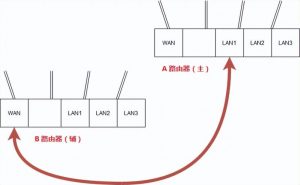
无线路由器-网关-dtu无线路由器-网关-dtu如何使用两个路由器级连实现共用一个宽带?

(2)操作步骤

将 B 路由器通过网线与电脑相连,B 先不要与 A 路由器连;

在浏览器中输入路由器的管理 ip (一般为 192.169.0.1 或 192.168.1.1) ,进入 B 路由器管理界面;

点击上网设置 ——> 联网方式选择动态ip ——> 保存
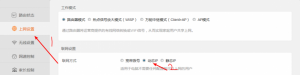
无线路由器-网关-dtu无线路由器-网关-dtu如何使用两个路由器级连实现共用一个宽带?

点击系统管理 ——> 修改LAN ip ——> 确定;

重要说明:LAN ip 要设成与主路由器不在同一网段的 ip;如:主路由器为 192.168.1.1,辅路由器为 192.168.3.1; LAN IP修改完后路由器会重启,重启后要用新设的 192.168.3.1 登陆管理界面
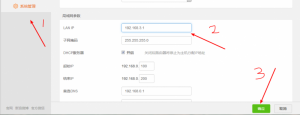
无线路由器-网关-dtu无线路由器-网关-dtu如何使用两个路由器级连实现共用一个宽带?

点击无线设置 ——> 设置无线的账号密码 ——> 确定;

将 B 路由器与 A 路由器按连接图示意相连,配置完成;

无线路由器-网关-dtu无线路由器-网关-dtu如何使用两个路由器级连实现共用一个宽带?

方式二: 将 B 路由器当作交换机

(1)A B 路由器连接图:
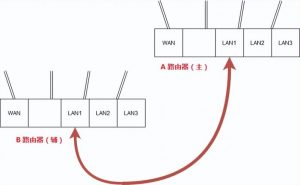
无线路由器-网关-dtu无线路由器-网关-dtu如何使用两个路由器级连实现共用一个宽带?

(2)操作步骤

1、将 B 路由器通过网线与电脑相连,B 先不要与 A 路由器连;

2、在浏览器中输入路由器的管理 ip (一般为 192.169.0.1 或 192.168.1.1) ,进入 B 路由器管理界面;

3、点击系统管理 ——> 修改LAN ip ——> 确定;

无线路由器-网关-dtu无线路由器-网关-dtu

重要说明:LAN ip 要设成与主路由器在同一网段的 ip,并且不能是网内其他设备占用的 ip;如:主路由器为 192.168.0.1,辅路由器为 192.168.0.133; LAN IP修改完后路由器会重启,重启后要用新设的 192.168.0.133 登陆管理界面

4、关闭 DHCP 功能;

无线路由器-网关-dtu无线路由器-网关-dtu

5、点击无线设置 ——> 设置无线的账号密码 ——> 确定;

无线路由器-网关-dtu无线路由器-网关-dtu如何使用两个路由器级连实现共用一个宽带?

将 B 路由器与 A 路由器按连接图示意相连,配置完成;

以上教程由“WiFi之家网”整理收藏!

原创文章,作者:路由器教程,如若转载,请注明出处:https://www.224m.com/218770.html

(0)
路由器教程路由器教程
TP-Link TL-WDR6500 V2 无线路由器当作无线交换机使用
上一篇 2022年11月30日 11:55
ov存储,带你了解U盘急救小妙招
下一篇 2022年11月30日 12:07

相关推荐

  • 路由器设置网址进不去怎么办?

    电脑打不开路由器设置网址怎么办?登录路由器时,在电脑中输入设置网址进不去怎么办? 或许大家在使用电脑登录路由器时,同样会遇到这样的情况,那么到底是什么原因导致电脑打不开路由器设置网址呢?遇到这种情况

    2020年6月22日
    17.7K
  • 水星MW305R路由器修改密码操作方法

    原标题:"水星MW305R路由器怎么修改密码"相关路由器设置经验分享。 - 来源:WiFi之家网  水星MW305R路由器配置简单,不过对于没有网络基础的用户来说,完成路由器的安装和配置上"

    2021年2月20日
    9.1K
  • linksys路由器默认登录密码( linksys路由器用户名和密码)

    更改您的 Wi-Fi 密码非常重要,因为这样可以防止对您的个人信息的不必要访问以及其他人进行欺诈和盗窃。本文将向您展示如何使用 Linksys Wi-Fi 路由器更改 Wi-Fi …

    2022年10月27日
    21.0K
  • tl-wr841n路由器固件升级步骤

    原标题:"tl-wr841n路由器固件升级"的相关路由器设置教程资料分享。- 来源:WiFi之家网。
      要保持路由器的功能,升级是一个不错的作法。今天191路由器网小编为大家提供TP-Link"

    路由器设置 2021年1月27日
    16.8K
  • 华为ws318无线路由器怎么设置

    原标题:"【图文教程】华为ws318无线路由器使用说明书"的相关路由器设置教程资料分享。- 来源:WiFi之家网。

    华为ws318无线路由器使用说明书

    本文提供了华为WS318无线路"

    2021年1月9日
    16.9K
  • 192.168.16.1 路由器设置登录(192.168.16.1设置界面)

    应该说在外观的方面介绍的有些许的多了,是骡是马应该拿出来进行溜溜了,在接下的文章当中会进行一些测试,来看专业的人是否干了专业的事情。 首先输入在浏览器中输入192.168.16.1…

    路由器教程 2023年1月6日
    4.1K
  • 路由器设置需接猫吗(路由器设置教程)

    路由器设置需接猫吗(路由器设置教程) 在进行路由器设置前,首先要明确的是是否需要接猫。如果你的宽带是光纤接入的,那么需要接猫,否则可以直接将网线插入路由器WAN口。 接猫需要使用光…

    网络 2024年12月11日
    3.6K
  • 华硕路由器设置翻译(华硕路由器app)

    华硕路由器设置翻译(华硕路由器app) 在使用华硕路由器时,我们可以通过华硕路由器app进行设置和管理。以下是一些常用的设置和翻译: 登录 首先,我们需要登录到华硕路由器app中。…

    网络 2025年11月23日
    2.9K
  • falogin.cn登录入口 falogincn登录界面

    【导读】falogin.cn登录入口图文教程,详细信息请阅读下文!
    网友提问:迅捷的无线路由器,falogin.cn登录入口进不去怎么办?
    优质回答:在设置迅捷(fast)路由器时,如果不能进入falogi"

    falogin.cn 2021年2月12日
    217.7K
  • 锐捷路由器设置密码是多少(锐捷路由器如何设置密码)

    锐捷路由器是一款功能强大的网络设备,对于家庭和企业用户来说都是一种非常实用的工具。在使用锐捷路由器之前,首先要进行设置,其中设置密码是非常重要的一步。 那么,锐捷路由器设置密码是多…

    网络 2023年11月27日
    3.0K

