路由器固件怎么升级(路由器固件下载)

固件是一种嵌入在硬件中的软件程序,影响着路由器、AP等网络设备的性能和使用体验,因此可以偶尔关注一下设备有没有推出最新的固件,毕竟固件升级不仅能修复路由器系统中的一些BUG,改善使用体验,有时候还有一些额外的惊喜呢,比如增加了某某功能。不过路由器升级固件复杂吗?今天,就给大家分享三种方法,轻松、高效地完成路由器固件更新。

WEB在线升级

路由器固件怎么升级(路由器固件下载)

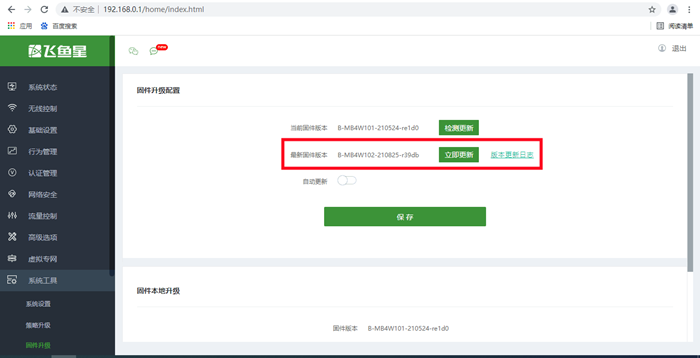
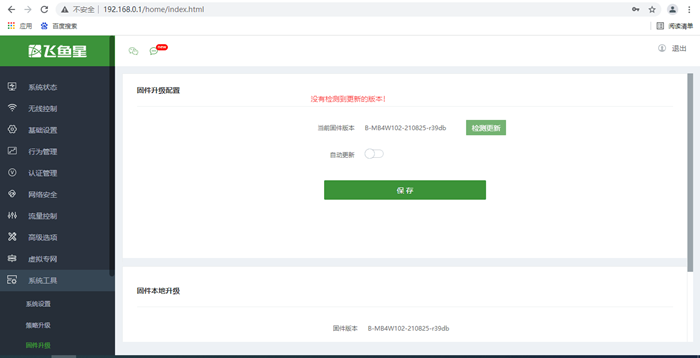
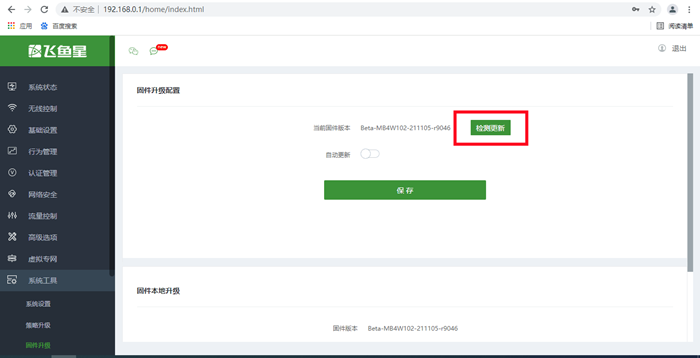
登录路由器WEB管理界面,点击左边“系统工具”,进入“固件升级”界面,点击检测更新,如检测出最新固件,点击立即更新即可(版本更新日志为该固件说明),如没有检测到更新版本,则表示现有固件为最新固件,无需升级更新。

无线路由器-网关-dtu无线路由器-网关-dtu路由器固件更新看这篇就够了,固件升级So Easy

▲固件升级界面

无线路由器-网关-dtu无线路由器-网关-dtu路由器固件更新看这篇就够了,固件升级So Easy

▲检测到最新固件版本

无线路由器-网关-dtu无线路由器-网关-dtu路由器固件更新看这篇就够了,固件升级So Easy

▲当前为最新固件版本

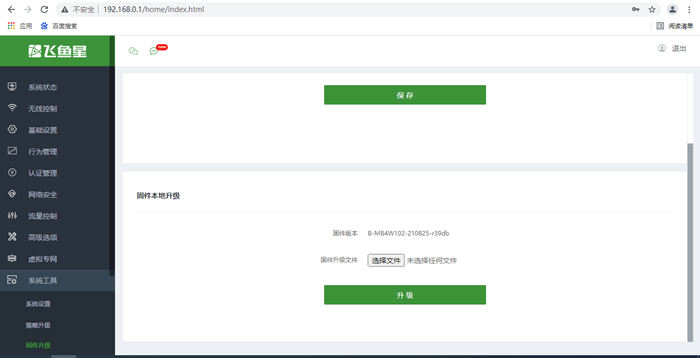
除在线升级之外,还支持固件本地升级操作,而产品固件可在飞鱼星官网顶部导航“服务支持”-“下载中心”界面下载,不过在进行本地手动升级固件前,需了解设备的型号和硬件版本,从而避免因固件不匹配导致固件升级失败的情况发生。
无线路由器-网关-dtu无线路由器-网关-dtu路由器固件更新看这篇就够了,固件升级So Easy

微信小程序云端升级

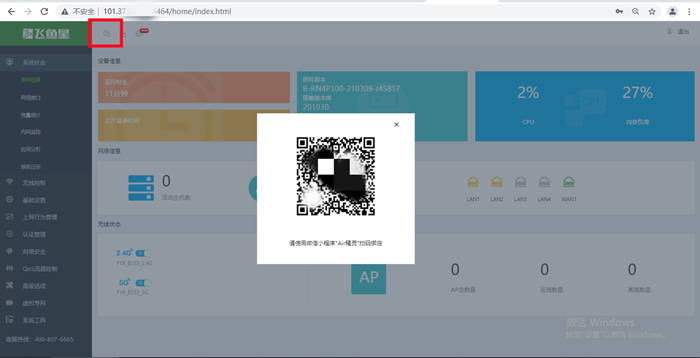
1、登录路由器web界面,点击左上角微信图标,使用“Air精灵”微信小程序扫码二维码,随后在微信小程序中完成路由器绑定操作;
无线路由器-网关-dtu无线路由器-网关-dtu路由器固件更新看这篇就够了,固件升级So Easy

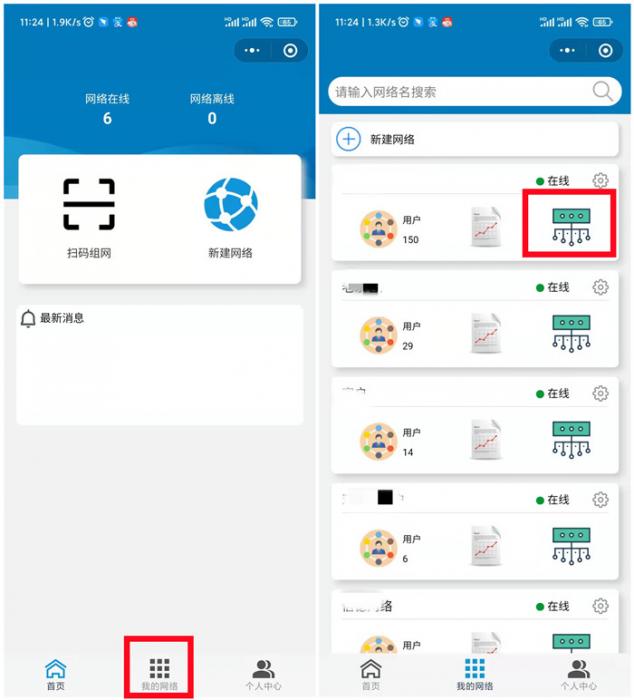
2、打开“Air精灵”微信小程序,点击页面底部的“我的网络”,并在网络组中选择找到需要升级的设备名称,随后点击右边的图标接入下级界面;
无线路由器-网关-dtu无线路由器-网关-dtu路由器固件更新看这篇就够了,固件升级So Easy

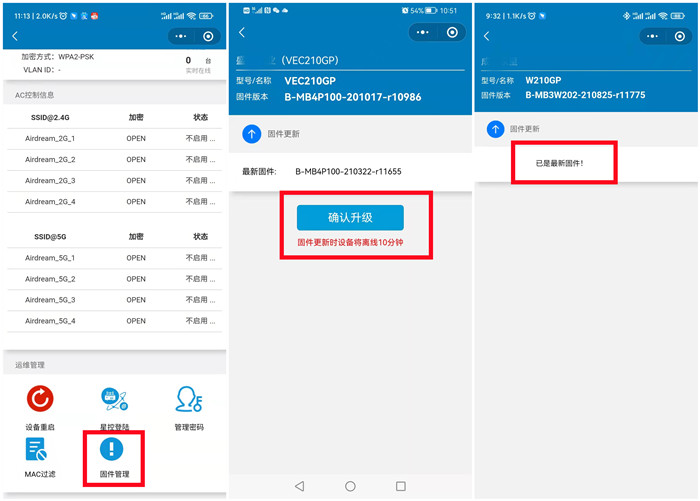
3、进入后下拉到底部,点击 “固件管理”进入固件升级界面,最新固件会自动展示,在界面中点击“确认升级”即可,如产品未推送固件,则表示为最新固件,无需升级。
无线路由器-网关-dtu无线路由器-网关-dtu路由器固件更新看这篇就够了,固件升级So Easy

星云平台云端升级

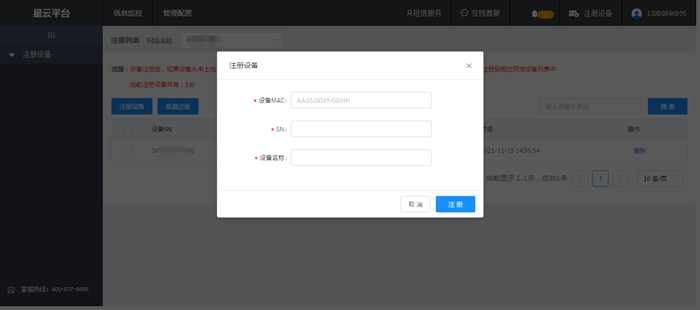
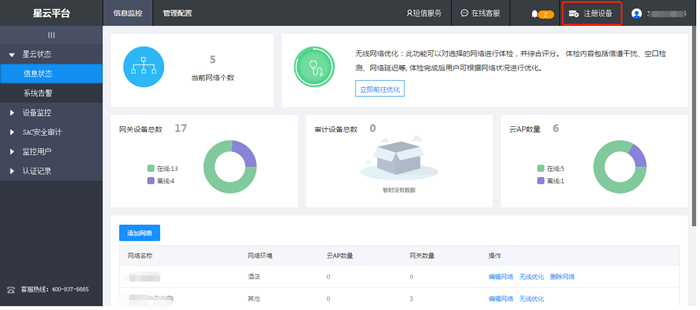
1、打开星云平台(www.fyxyun.com),输入账号密码(目前需联系400客服、在线技术、当地经销商等渠道协助完成注册),然后点击“注册设备”,输入设备MAC地址、SN号(可在设备底部获取)完成设备上云操作(支持批量注册)。
无线路由器-网关-dtu无线路由器-网关-dtu路由器固件更新看这篇就够了,固件升级So Easy

▲注册设备入口

无线路由器-网关-dtu无线路由器-网关-dtu路由器固件更新看这篇就够了,固件升级So Easy

▲注册设备填写内容

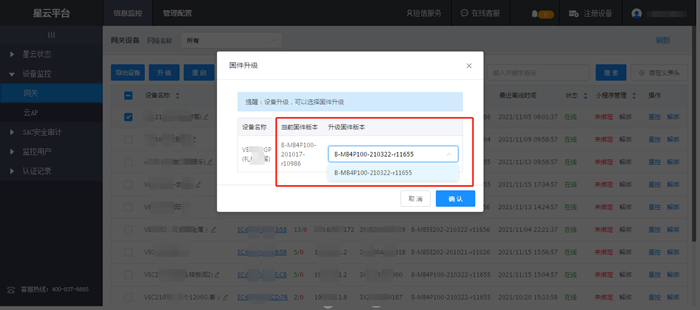
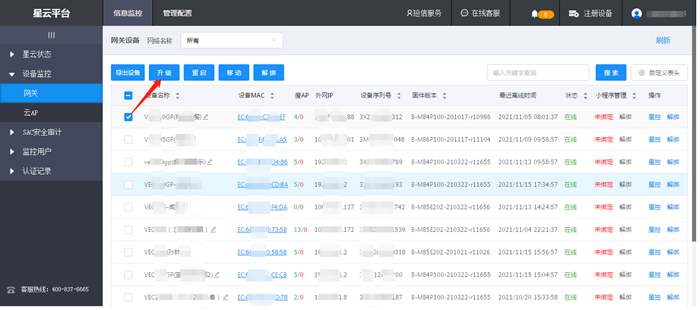
2、在信息监控界面,点击“设备监控”,进入“网关”界面,勾选对应的设备名称(支持多选设备统一升级),点击“升级”后,将会弹出升级小窗,即可出现当前固件版本和升级固件版本,选择最新的固件后,点击“确认”即可完成产品固件升级操作。
无线路由器-网关-dtu无线路由器-网关-dtu路由器固件更新看这篇就够了,固件升级So Easy

▲勾选升级产品

无线路由器-网关-dtu无线路由器-网关-dtu路由器固件更新看这篇就够了,固件升级So Easy

▲选择最新固件版本

固件升级注意事项

1、固件升级过程中不能断电,保持电源稳定;

2、固件升级大概需要60秒左右,需要耐心等待,禁止刷新页面;

3、固件升级前,最好先咨询飞鱼星在线客服,在客服的指导下升级;

4、web在线升级、小程序升级、星云平台升级需确保路由器成功连接外网。

以上教程由“WiFi之家网”整理收藏!

原创文章,作者:路由器教程,如若转载,请注明出处:https://www.224m.com/219098.html

(0)
路由器教程路由器教程
TPlink路由器如何设置无线终端设备使用电脑来无线连接路由器
上一篇 2022年12月12日 11:07
网络连接正常无法上网的解决方法
下一篇 2022年12月12日 11:13

相关推荐

  • 教你关闭Win11烦人的网络搜索(win10关闭网络搜索)

    从Win10开始,微软就在系统搜索中引入了网络内容搜索。然而,这个特性却并不很受用户欢迎。当你想在电脑当中搜东西的时候,弹出来的可能是来自Bing的无用信息,大大降低了搜索效率。 …

    2023年8月10日
    14.1K
  • openwrt固件安装教程(openwrt搭梯子设置方法)

    我们路由器刷完OpenWrt默认是英文界面,今天主要和大家讲解一下安装中文界面和配置wan网络WiFi等设置,设置为中文界面有两个方式,一个方式是在浏览器中设置路由器,另外一个方法…

    2023年1月12日
    100.6K
  • 怎样设置电信光纤猫路由器(电信千兆光纤猫怎么设置)

    电信光纤猫是一种高速互联网接入设备,能够实现高速的网络连接。为了让大家更好地使用它,下面就让我们来看一下如何设置电信光纤猫路由器。 首先,我们需要将电信光纤猫和路由器连接起来。具体…

    网络 2024年11月4日
    7.9K
  • 192.168.10.1手机登录入口-如何设置网络ip地址手机登录.

    192.168.10.1手机登录入口本文目录如何设置网络ip地址手机登录?如何用手机设置无线路由器,具体步骤是怎样的?路由器登录网站?27位IP地址为192.168.10.1的子网掩码和默认网关是多少?192168101路由器手机怎么登录?如何设置网络ip地址手机登录?1、打开WIFI2、点击需要连接的WIFI接入点名称。3、输入密码以后,

    2023年6月1日
    7.1K
  • 小米路由器刷潘多拉固件(小米路由器3刷panvada教程)

    众所周知,买到路由器后第一件事情就是刷第三方固件,哈哈哈开个玩笑,不过确实由于很多官方的固件提供的功能都比较有限,想要获取更多更好用的功能往往就需要刷第三方的固件,要刷入第三方固件…

    2023年5月26日
    9.5K
  • 路由器怎么插网线

    路由器买回来之后不知道怎样去进行插网线困扰了很多的用户,后面很多的网线孔往往难以区分,导致网线插错,连接不上相应的网很烦恼,在这里为大家详细的解析关于网线的插法以及各项的注意事项,相信会给大家很大帮助

    2021年7月27日
    151.1K
  • 路由器负载均衡设置图标(路由器双线路负载均衡几比几)

    路由器负载均衡设置图标 路由器的负载均衡功能可以帮助我们更好地利用多条线路,提高网络的稳定性和速度。针对双线路的负载均衡,我们需要设置几比几的分配比例。 1. 确认路由器支持双线路…

    网络 2025年11月23日
    548
  • 电脑主板上的ATX电源接口如何定义

    今天给大家分享一篇关于电脑主板上ATX电源的一些知识,这些知识对大家进行电脑不开机排错有一定帮助,希望能帮到大家。什么是ATX电源接口呢?相信很多人都听过,可能还是不是很明白,看下图:上图就是ATX的电源接口,它是插电脑电源的:电脑电源ATX电源接口一般有20个接口,那每个接口如何定义的呢?看下图

    2021年9月21日
    33.9K
  • 静态路由器可以设置主备吗(腾达路由器设置静态IP的参数)

    静态路由器可以设置主备吗 对于静态路由器而言,是有可能进行主备设置的。主备设置是指在网络中设置多个路由器,其中的一个路由器作为主路由器,而其他的路由器则作为备份路由器。这样在主路由…

    网络 2023年12月2日
    9.9K
  • 192.168.1.102无线路由器详细设置步骤

    原标题:"192.168.1.102无线路由器怎么设置"相关路由器设置经验分享。 - 来源:WiFi之家网  每个无线路由器都有一个需要我们的登陆的设置地址,一般都是192.168.1.1或者192.168"

    2021年1月3日
    108.5K