192.168.0.1 登陆页面无法进入(路由器登录入口)

当我们登录 WiFi 路由器设置时,192.168.0.1 或 192.168.1.1(取决于路由器)的设置页面没有打开。在本文中,我想详细介绍您可能看不到路由器设置页面的所有可能原因。当然,我会告诉你如何解决这些问题以及如何确定发生了什么。

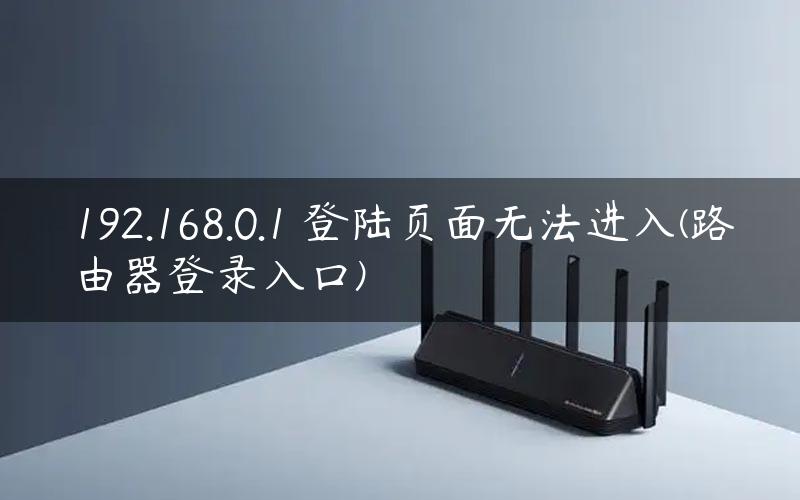
我们将从尝试访问路由器设置时最常见的错误开始,导航到 192.168.0.1 (192.168.1.1) 后,我们收到无法打开页面或页面不可用的消息。就像这样:
192.168.0.1 登陆页面无法进入(路由器登录入口)

WiFi-router-on-1921无法进入192.168.0.1或192.168.1.1上WiFi路由器的设置

192.168.0.1或192.168.1.1的路由器设置打不开

这是最大、最受欢迎的问题。您已连接,输入路由器的 IP 地址,您的浏览器中会出现一条错误消息:“页面不可用”、“页面不可用”、“页面未找到”等。错误的文本取决于浏览器您尝试从中访问设置。

老实说,这可能来自许多不同的问题:

● 没有连接到路由器(电缆坏、网卡/Wi-Fi 适配器上没有驱动程序、没有Wi-Fi 连接、连接错误等)

● 连接设置错误(未设置为自动接收IP)

● 尝试通过错误的 IP 地址访问设置

● 192.168.1.1或192.168.0.1地址可能因为路由器IP地址改变或路由器工作不正常而打不开。

在我们继续讨论具体的解决方案,并在我的脑海中填满一些复杂的设置之前,我建议您执行以下简单的操作:

● 尝试从其他浏览器打开设置。

● 确保路由器已开机。

● 重启电脑和Wi-Fi 路由器。

● 如果可能,尝试从其他设备访问 192.168.0.1 或 192.168.1.1。您甚至可以通过 Wi-Fi 使用平板电脑或手机。

● 您可以尝试禁用防病毒和防火墙。

如果这没有帮助,我们将检查更复杂的原因。

确定路由器的IP地址:192.168.0.1,或192.168.1.1

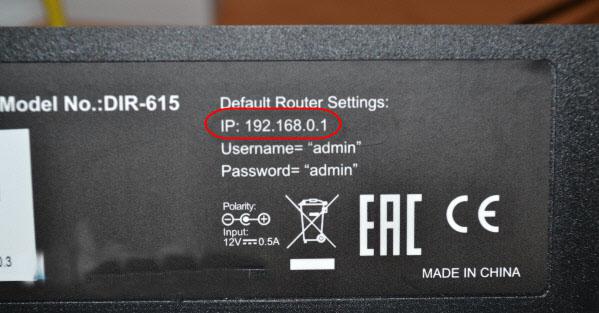
首先,在浏览器中打开正确的 IP 地址。不同的路由器制造商使用不同的地址来访问设置。通常,此地址显示在路由器底部的贴纸上。
WiFi-router-on-1922确定路由器的IP地址:192.168.0.1,或192.168.1.1

如果没有,请尝试 192.168.1.1 和 192.168.0.1。另外,地址可以是 tplinkwifi.net、http://netis.cc 等。

如果你有一个小米无线路由器并且你无法访问它的设置,那可能是因为它们的地址是 192.168.31.1。或 miwifi.com。

● 检查与路由器的连接是否建立

● 如果不输入路由器设置,请检查 IP 地址设置

● 另一种方式(更新)

转到“我的电脑”(Windows 10 中的“这台电脑”),或者直接打开资源管理器并单击“网络”选项卡。您的路由器应该出现在网络基础设施部分。

接下来,只需右键单击它并选择“查看设备网页”。

浏览器打开,路由器页面自动加载。

例如,如果路由器的 IP 地址已更改,这将起作用,因此您无法访问 Web 界面。

● 设置被访问,但用户名和密码错误

以上教程由“WiFi之家网”整理收藏!

原创文章,作者:路由器百科,如若转载,请注明出处:https://www.224m.com/219472.html

(0)
路由器百科路由器百科
华为多屏协同(华为多屏协同怎么用)
上一篇 2023年2月10日 11:23
电脑新手小课堂(电脑新手小课堂怎么开)
下一篇 2023年2月10日 11:32

相关推荐

  • 无线路由器怎么重启 路由器重启的两种方法(如何重启无线路由器重启路由器的两种方法)

    我们在上网的时候可能有时候路由器原因的导致断网或者上网不稳定的情况,这时候就需要重启路由器了,而且有时候我们打电话给运营商说明上不了网,运营商客服也会叫我们重启路由器,但很多朋友不会重启路由器,所以下面U盘网就教大家怎么轻松的重启路由器,主要就是两个

    2022年2月17日
    11.6K
  • 手机lte是什么网络 lte和4g哪个快

    【导读】手机lte是什么网络,下面就是WiFi之家网整理的网络知识百科,来看看吧!大家好,我是191路由器网小编,上述问题将由我为大家讲解。手机lte是4G网络。  LTE是无线数据通信技术标准。LTE

    2021年8月4日
    226.4K
  • 192.168.16-b-link电脑智能路由器如何设置.

    192.168.16本文目录b-link电脑智能路由器如何设置?104网关地址一般是多少?四杆LB-LINK无线路由器怎么安装方法?192.168.16.11为什么打不开?必联路由器登录入口?b-link电脑智能路由

    网络 2023年8月3日
    833
  • 26awg 4pairs是几类线(图文)

    【导读】26awg 4pairs是几类线,下面就是WiFi之家网整理的网络知识百科,来看看吧!大家好,我是191路由器网小编,上述问题将由我为大家讲解。26awg 4pairs是五类线。室内常用的网线类

    2021年7月3日
    71.5K
  • 怎么用手机路由器怎么设置(用手机路由器怎么设置wifi密码)

    怎么用手机路由器怎么设置(用手机路由器怎么设置wifi密码) 如果你想在家里或办公室中使用无线网络,但是又不想花钱购买昂贵的路由器,那么你可以使用手机路由器来分享你的手机网络。下面…

    网络 2024年11月27日
    1.8K
  • 荣耀路由Pro2登录密码忘了怎么办?

    问:荣耀路由Pro2登录密码忘了怎么办?打开荣耀路由Pro2的192.168.3.1设置页面时,系统提示需要输入登录密码,我现在是把登录密码忘了,不知道是多少,请问应该怎么解决这个问题?答:荣耀路由Pro2是没有初始的登录密码的,它的登录密码是第一次设置上网的时候,系统要求用户自己设置的一个密码,当

    2021年5月25日
    11.9K
  • 米家路由器恢复出厂设置(路由器怎么恢复出厂设置重设密码)

    米家路由器恢复出厂设置(路由器怎么恢复出厂设置重设密码) 当您遇到米家路由器密码忘记或者路由器出现各种问题时,恢复出厂设置是一种非常有效的解决方法。下面是小编为大家整理的恢复出厂设…

    网络 2023年12月21日
    2
  • 路由器里的设置有哪些方法(路由器的设置)

    路由器里的设置有哪些方法(路由器的设置) 随着互联网的不断发展,路由器已经成为了家庭和企业中不可或缺的网络设备。而如何正确设置路由器,将直接影响到网络的速度和稳定性。接下来,我们将…

    网络 2024年9月27日
    959
  • 如何管理自己家的wifi不被蹭网【图】

    原标题:"如何管理自己家的wifi?【图】"的相关路由器192.168.1.1登陆页面设置教程资料分享。- 来源:WiFi之家网。

    在本文中,鸿哥给大家介绍,管理自己家的wifi的方法。

    要管"

    2021年1月14日
    11.2K
  • 天邑路由器设置视频(天邑wifi6路由器设置)

    天邑路由器设置视频(天邑wifi6路由器设置) 天邑路由器是一款性能稳定、信号强大的高速路由器,它的设置也很简单方便。以下是天邑wifi6路由器设置视频,让您轻松掌握如何进行路由器…

    网络 2024年8月28日
    1.1K