JDK的下载安装与环境变量的配置(JDK下载并安装后需要配置哪几个环境变量?)

一、JDK下载

1.jdk下载地址 官网 https://www.oracle.com

JDK的下载安装与环境变量的配置(JDK下载并安装后需要配置哪几个环境变量?)

2.选择Products

JDK的下载安装与环境变量的配置(JDK下载并安装后需要配置哪几个环境变量?)

oracle官网

3.选择Java

JDK的下载安装与环境变量的配置(JDK下载并安装后需要配置哪几个环境变量?)

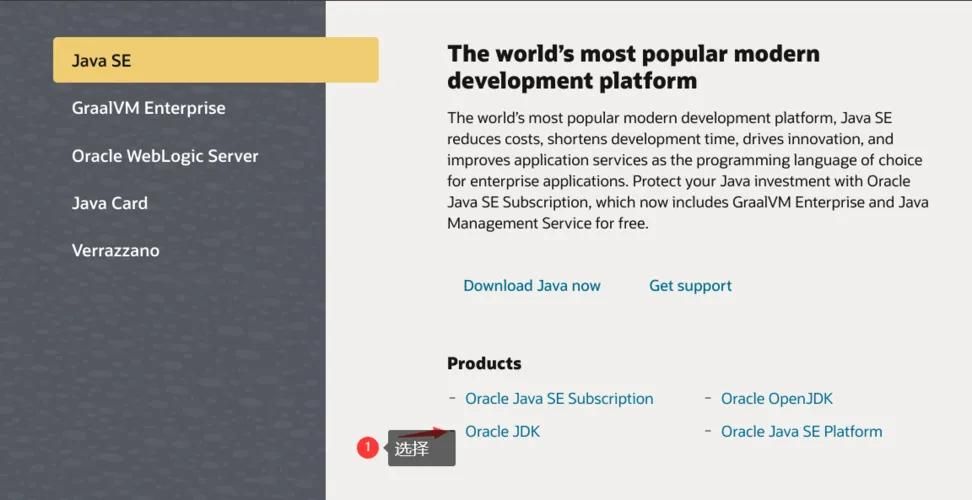
4.选择Java SE,进入Oracle JDK

JDK的下载安装与环境变量的配置(JDK下载并安装后需要配置哪几个环境变量?)

5.根据需要选择版本

JDK的下载安装与环境变量的配置(JDK下载并安装后需要配置哪几个环境变量?)

6.我所使用的版本

JDK的下载安装与环境变量的配置(JDK下载并安装后需要配置哪几个环境变量?)

二、JDK安装

1.按正常软件安装即可,双击安装包,下一步,下一步 ,... ,完成。

2.如果不想安装在C盘,可以更改安装盘符,其他目录最好不变。

3.也可以更改安装目录,但所在目录不要有中文字符。

三、配置环境变量

1.我的电脑 右击 —— 属性 —— 高级系统设置 —— 环境变量 —— 系统变量

2.新建系统变量JAVA_HOME,值为安装目录的全路径:D:\Program Files\Java\jdk1.8.0_241(根据自己的安装目录配置)

3.在Path中添加,%JAVA_HOME%\bin

4.验证jdk是否安装成功

5.按win + R键,输入cmd + 回车键,打开命令提示符

6.在命令提示符中输入 java -version 回车

JDK的下载安装与环境变量的配置(JDK下载并安装后需要配置哪几个环境变量?)

  • 检验是不是自己所安装的版本

注:对初学者来说,可以直接在Path路径中添加javac.exe文件所在的全路径D:\Program Files\Java \jdk1.8.0_241\bin

四、运行java程序

1.新建 类名.java文件(public修饰的类的类名),编写源文件,保存。

2.在源文件所在目录下,打开命令提示符

3.输入 javac 类名.java 回车键,生成 类名.class 文件。

4.输入 java 类名 回车键,程序执行

五、JDK、JRE、JVM简介

1.JDK (Java Development Kit),java 开发工具包

1)安装目录介绍

(1)bin binary 二进制

  • javac.exe 编译工具。将 java 源代码编译为 字节码二进制文件。
  • java.exe 解释器。

2.JRE,javaruntime Environment Java 运行环境

不包括开发环境,没有编译的环境。

3.JVM,java virtual machine,Java虚拟机

  • 负责解释执行 字节码 .class 文件,是一个使用软件模拟的计算机。
  • class 文件中是 虚拟机指令 和 数据的集合
  • jvm 也有自己的指令集合。

注:JDK包含JRE,JRE包含JVM

以上内容来源于网络,由“WiFi之家网”整理收藏!

原创文章,作者:电脑教程,如若转载,请注明出处:https://www.224m.com/219503.html

(0)
电脑教程电脑教程
给路由器刷PandoraBox固件叠加你的网速
上一篇 2023年2月15日 10:08
直播用户达7.16亿!最新行业报告:付费账号约3.3亿
下一篇 2023年2月15日 10:15

相关推荐

  • 路由器加装的怎么设置(路由器加密码怎么设置)

    路由器加装的怎么设置(路由器加密码怎么设置) 随着互联网的普及和网络技术的发展,越来越多的家庭使用路由器来实现宽带共享和无线上网。而为了保障网络安全,设置路由器密码已经成为必要的操…

    网络 2025年12月5日
    9.7K
  • 腾达路由器指示灯如何亮属于正常

    路由器的指示灯亮不亮我们可以看出路由器的网络故障,如果你上不了网的话,最先就应该先看看路由器的灯是否亮着,如果路由器指

    常见问题 2020年8月10日
    89.8K
  • 不用电脑路由器的联网设置(电脑联网是插在路由器上还是猫上)

    不用电脑路由器的联网设置(电脑联网是插在路由器上还是猫上) 现在,我们的生活已经离不开互联网,而联网的方式也越来越多样化。在家里,我们一般采用无线或有线的方式连接路由器,再通过路由…

    网络 2024年12月2日
    0
  • 删除软件程序在系统上的残留项教程

    【导读】如何删除软件程序在系统上的残留项相关系统问题,下面WiFi之家网小编为大家详细解答。在系统上卸载程序时,有时候我们没有按照正确的卸载方式去卸载,即会在系统中添加或者删除程序里面无法卸载程序。在看

    2021年7月9日
    3.8K
  • 192.168.1.1如何更改路由器密码是什么

    原标题:"192.168.1.1路由器设置密码修改"的相关路由器设置教程资料分享。- 来源:WiFi之家网。

    最近有网友“你是故意的”问小编这样一个问题:192.168.1.1路由器"

    2020年12月31日
    7.0K
  • 路由器mtu值怎么设置?mtu值最佳效果的设置方法

    摘要:路由器mtu值怎么设置?mtu值就是最大传输单元,举个例子,就像货车通过限高的桥洞一样,货物高度超过限制高度了,就需要卸下一些货物,只有设置的正好才能发挥最好的效果,下面我们来看看设置方法,需要的朋友可以参考下......

    2023年5月30日
    11.8K
  • Win7系统出现U盘无法格式化提示解决方案

    原标题:"Win7系统出现U盘无法格式化提示的解决方法"相关电脑问题教程分享。 - 来源:WiFi之家网。Win7系统出现U盘无法格式化提示怎么办? U盘是如今最好的移动存储设备,虽然U盘使用起来很方便

    2021年8月19日
    4.3K
  • 小米AX6000和红米AX5400路由器哪款值得买?

    摘要:小米AX6000和红米AX5400路由器哪款值得买?最近很多朋友问小米AX6000和红米AX5400这两款路由器不知道怎么选,咱们就来简单说说,顺便给大家推荐选哪款更好......

    2023年6月19日
    149
  • Windows7登录CF时提示连接服务器失败的解决方法(图)

    原标题:"Windows7登录CF时提示连接服务器失败的解决方法"相关电脑问题教程分享。 - 来源:WiFi之家网。想必大家都知道CF,这是目前较火的网络游戏。可是有不少玩家在登录CF的时候,连接不到服

    2021年7月14日
    2.7K
  • win10录屏功能怎么用

    Win10系统Xbox中自带了屏幕录制功能,这样Win10的玩家们就可以把游戏的过程录制下来,与网友一起分享。而且Win10使用屏幕录制功能的方法很简单,只要按下Win+G就可以开始录制屏幕了。具体方法如下:要使用Win10录屏功能,操作非常简单。打开Xbox应用后,找到左边工具栏的倒数第四项,点

    2021年10月1日
    4.0K